Содержание статьи
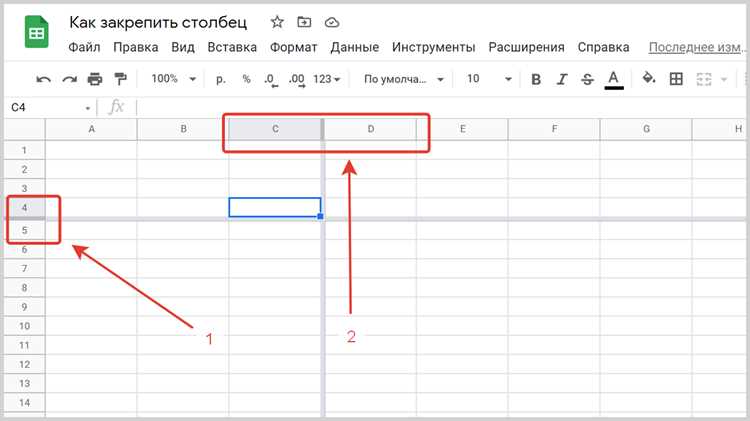
При работе с таблицами, содержащими десятки и сотни строк, заголовки быстро исчезают из поля зрения при прокрутке. В Google Таблицах эта проблема решается закреплением строки – фиксированием нужной области так, чтобы она оставалась видимой независимо от позиции курсора. Чаще всего закрепляют первую строку с названиями столбцов, но инструмент позволяет работать и с несколькими строками одновременно.
Закреплённая строка не участвует в прокрутке, но полностью сохраняет функциональность: в ней можно редактировать текст, применять фильтры, менять форматирование и использовать формулы. Это особенно важно при анализе данных, ведении учёта, работе с финансовыми отчётами и совместном редактировании документов, где ошибка в интерпретации столбца может привести к некорректным расчётам.
В Google Таблицах предусмотрено два способа закрепления строк: через меню интерфейса и с помощью визуального перетаскивания границы. Оба метода работают одинаково стабильно в браузере, но имеют ограничения в мобильной версии. Также важно учитывать, что закрепление применяется ко всему листу целиком и влияет на отображение данных для всех пользователей с доступом к таблице.
Ниже разобраны практические сценарии закрепления строк, способы отмены фиксации, частые ошибки и нюансы работы на компьютере и смартфоне. Рекомендации основаны на актуальной версии Google Таблиц и подходят для повседневной работы без использования сторонних расширений.
Вот детальный план информационной статьи из 8 прикладных и узких заголовков без подзаголовков:
|
1. Зачем закреплять строку в Google Таблицах и в каких задачах это критично |
|
2. Как закрепить верхнюю строку через меню «Вид» за 3 клика |
|
3. Как закрепить несколько строк для работы с многоуровневыми заголовками |
|
4. Как закрепить строку перетаскиванием серой разделительной линии |
|
5. Как снять закрепление строки и вернуть стандартную прокрутку |
|
6. Почему не удаётся закрепить строку и как устранить ограничения листа |
|
7. Как закрепить строку в Google Таблицах на Android и iOS |
|
8. Ошибки при закреплении строк, влияющие на фильтры и сортировку |
Зачем закреплять строку в Google Таблицах и когда это нужно
Закрепление строки используется для фиксации ключевой информации при вертикальной прокрутке листа. В большинстве случаев это первая строка с названиями столбцов: «Дата», «Сумма», «Статус», «Ответственный». Без закрепления при прокрутке вниз теряется контекст данных, что повышает риск ошибок при анализе и редактировании.
Функция особенно полезна при работе с таблицами объёмом от 30–40 строк, когда заголовки перестают помещаться в области экрана. При увеличении масштаба, включении фильтров или использовании формул с относительными ссылками закреплённая строка позволяет быстро проверять соответствие значений столбцам без возврата к началу листа.
Закрепление строки необходимо в следующих ситуациях:
-
анализ продаж, финансовых отчётов и бюджетов, где важно постоянно видеть тип показателя;
-
работа с фильтрами и сортировкой, чтобы не путать столбцы после изменения порядка строк;
-
совместное редактирование, когда несколько пользователей прокручивают таблицу параллельно;
-
проверка и ввод данных вручную в длинные списки без дублирования заголовков;
-
использование формул, где ошибки в выборе столбца приводят к некорректным расчётам.
Также закрепляют несколько строк, если таблица содержит многоуровневые заголовки или служебную информацию: единицы измерения, комментарии, номера версий. В таких случаях фиксация 2–3 верхних строк упрощает навигацию и снижает вероятность неправильной интерпретации данных при прокрутке больших массивов.
Закреплённые строки не влияют на вычисления, экспорт и печать, но изменяют визуальное восприятие листа для всех пользователей. Поэтому перед фиксацией рекомендуется убедиться, что в закрепляемой области находятся только универсальные элементы, одинаково полезные для всех участников работы с таблицей.
Как закрепить верхнюю строку через меню «Вид»
Закрепление верхней строки через меню «Вид» – самый точный и предсказуемый способ фиксации заголовков в Google Таблицах. Он работает во всех современных браузерах и не зависит от масштаба экрана или текущей позиции курсора.
Чтобы закрепить верхнюю строку, откройте нужный лист и выполните последовательность действий: нажмите пункт меню «Вид», выберите раздел «Закрепить», затем кликните «1 строку». После этого первая строка будет отделена тонкой серой линией и останется видимой при вертикальной прокрутке.
Закрепляется именно первая строка листа, независимо от того, какая ячейка была активна в момент применения команды. Если в первой строке находятся данные, а заголовки расположены ниже, предварительно переместите нужную строку вверх, иначе закрепление не даст ожидаемого результата.
Метод через меню «Вид» рекомендуется использовать при работе с фильтрами и сортировкой. В этом случае закреплённая строка корректно сохраняет выпадающие списки фильтров и не смещается при изменении порядка данных, что снижает риск случайного редактирования не тех столбцов.
Если на листе уже закреплено несколько строк, выбор пункта «1 строку» автоматически сбросит предыдущие настройки и оставит фиксированной только верхнюю строку. Это удобно для быстрого возврата к стандартной структуре таблицы без ручного открепления.
Как закрепить несколько строк одновременно
Закрепление нескольких строк используется, когда заголовок таблицы занимает более одной строки или в верхней части листа размещена служебная информация: названия групп столбцов, единицы измерения, комментарии. Google Таблицы позволяют фиксировать от двух строк и выше одним действием.
Для закрепления выполните следующий порядок действий: откройте меню «Вид», перейдите в пункт «Закрепить» и выберите вариант «До текущей строки». Количество закреплённых строк определяется номером активной строки на момент выбора команды. Например, если выделена строка 3, будут закреплены строки с первой по третью включительно.
Перед применением команды убедитесь, что активна именно та строка, до которой требуется фиксация. Ошибка выбора приведёт к закреплению лишних строк, что уменьшит рабочую область листа и усложнит навигацию при прокрутке.
После закрепления визуально появится горизонтальная разделительная линия, отделяющая фиксированную область от основной части таблицы. Все закреплённые строки сохраняют редактируемость: можно менять текст, форматирование, применять фильтры и использовать формулы без ограничений.
Рекомендуется закреплять не более 3–4 строк. При большем количестве фиксированных строк полезная высота экрана сокращается, особенно на ноутбуках и при увеличенном масштабе. Если структура таблицы требует большего числа служебных строк, целесообразно вынести часть информации на отдельный лист.
Как закрепить строку с помощью перетаскивания границы
Способ с перетаскиванием границы позволяет быстро закрепить одну или несколько строк без обращения к меню. Он подходит для работы с мышью на компьютере и даёт визуальный контроль над областью фиксации.
Чтобы закрепить строку, наведите курсор в левый верхний угол листа – на пересечение номеров строк и букв столбцов. Под панелью инструментов появится тонкая серая горизонтальная линия. Зажмите её левой кнопкой мыши и перетащите вниз до нижней границы строки, которую нужно закрепить.
После отпускания кнопки выбранные строки будут зафиксированы. Закреплённая область отделяется постоянной линией и остаётся видимой при прокрутке вниз. Количество закреплённых строк соответствует позиции, на которой была отпущена граница.
Для точного результата рекомендуется увеличить масштаб листа до 100–125%. При меньшем масштабе граница может быть плохо различима, особенно на экранах с высоким разрешением.
Метод перетаскивания не работает на сенсорных экранах и в мобильных приложениях Google Таблиц. Также он может быть недоступен, если окно браузера сильно уменьшено по высоте или используется компактный режим интерфейса.
Если закрепление выполнено неверно, перетащите ту же границу обратно вверх до нулевой позиции или используйте меню «Вид» для сброса фиксации. Это позволяет быстро скорректировать отображение без перезагрузки страницы.
Как открепить закреплённую строку
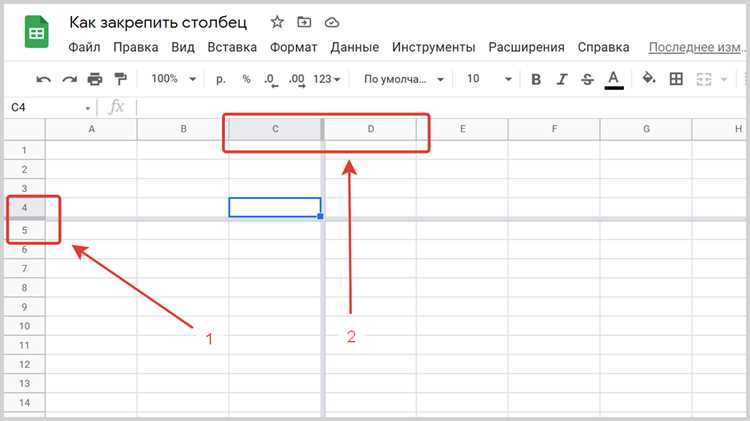
Открепление строки требуется, если структура таблицы изменилась или фиксированная область мешает просмотру данных. В Google Таблицах снятие закрепления выполняется мгновенно и не влияет на содержимое ячеек.
Самый надёжный способ – через меню. Откройте пункт «Вид», перейдите в раздел «Закрепить» и выберите вариант «Нет строк». После этого все ранее закреплённые строки станут частью общей прокрутки листа.
Если строки были закреплены с помощью перетаскивания границы, их также можно открепить визуально. Для этого наведите курсор на горизонтальную разделительную линию в верхней части листа, зажмите её и перетащите вверх до исчезновения. Этот метод удобен, когда нужно быстро вернуть стандартный вид без открытия меню.
При наличии нескольких закреплённых строк открепление происходит сразу для всей фиксированной области. Частичное снятие закрепления невозможно: нельзя оставить закреплённой только одну строку из нескольких без повторной настройки.
После открепления рекомендуется прокрутить лист и проверить работу фильтров и формул. Если фильтры были применены к закреплённой строке, они сохраняются, но становятся видимыми только при возврате к верхней части таблицы.
Что делать, если закрепление строк не работает
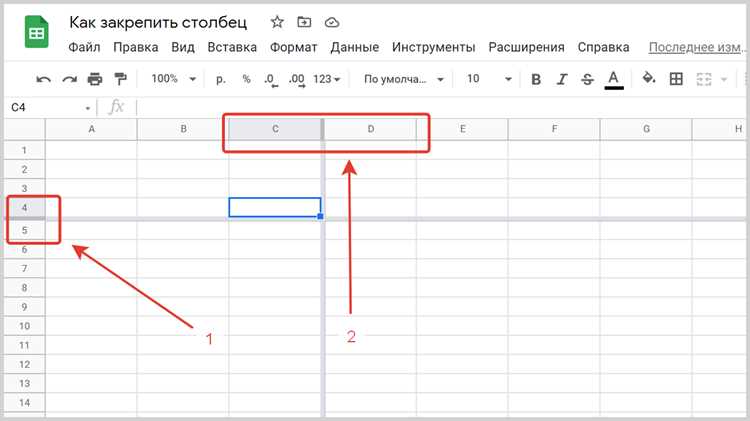
Если строка не закрепляется или сразу открепляется, сначала проверьте режим просмотра. Закрепление недоступно при открытии файла в режиме «Только просмотр». Для изменения структуры листа требуется право редактирования, иначе пункт «Закрепить» будет неактивен.
Убедитесь, что операция выполняется на листе, а не в режиме фильтра или диапазона. Если активен фильтр представлений или выделена диаграмма, команда закрепления может игнорироваться. Кликните по любой ячейке вне вспомогательных элементов и повторите действие.
Проблемы часто возникают из-за некорректного выбора строки. При использовании пункта «До текущей строки» закрепляется диапазон от первой строки до активной. Если выбрана строка ниже предполагаемой области, фиксируются лишние строки или визуально кажется, что функция не сработала.
Если не отображается серая разделительная линия, измените масштаб листа на 100%. При уменьшенном масштабе линия может быть скрыта, особенно на экранах с высокой плотностью пикселей.
В редких случаях закрепление не применяется из-за сбоя браузера. Обновите страницу сочетанием клавиш Ctrl + Shift + R (или Cmd + Shift + R на macOS), отключите сторонние расширения или откройте таблицу в другом браузере.
В мобильных приложениях Google Таблиц функциональность ограничена. Если закрепление не работает на смартфоне, выполните операцию через браузерную версию на компьютере – изменения сохранятся и будут отображаться на всех устройствах.
Частые ошибки при закреплении строк и как их избежать
Ошибки при закреплении строк чаще всего связаны не с ограничениями Google Таблиц, а с неверными действиями пользователя. Они приводят к потере рабочего пространства, путанице в данных и неправильной работе фильтров.
-
Закрепление строки без заголовков. Пользователь фиксирует первую строку, хотя названия столбцов находятся ниже. Перед закреплением переместите строку с заголовками вверх, иначе функция не решит задачу навигации.
-
Фиксация слишком большого количества строк. Закрепление 5–7 строк уменьшает полезную область экрана, особенно при масштабе выше 100%. Ограничивайтесь строками, которые действительно нужны для ориентации.
-
Неправильный выбор активной строки. При использовании пункта «До текущей строки» часто выбирается строка ниже требуемой. Всегда проверяйте номер активной строки перед применением команды.
-
Игнорирование режима фильтра. При включённом фильтре пользователь может принять закреплённую строку за часть отфильтрованных данных. Проверяйте наличие значка фильтра в заголовках.
-
Работа в мобильной версии. Попытка закрепить строку в приложении приводит к ощущению, что функция не работает. Используйте настольную версию для настройки структуры листа.
Для предотвращения ошибок рекомендуется после закрепления прокрутить лист, изменить масштаб и проверить поведение фильтров. Если структура таблицы часто меняется, фиксируйте строки только на финальном этапе работы, чтобы избежать постоянного открепления и повторной настройки.
Вопрос-ответ:
Почему при прокрутке таблицы закреплённая строка иногда «пропадает»?
Чаще всего строка не пропадает, а остаётся за пределами видимой области из-за масштаба или размера окна браузера. При увеличенном масштабе или маленькой высоте экрана закреплённая область может занимать слишком мало места и визуально сливаться с основной частью листа. Проверьте масштаб (рекомендуется 100%) и прокрутите страницу вверх — закреплённая строка всегда находится в самой верхней части листа.
Можно ли закрепить строку не сверху, а в середине таблицы?
Нет, Google Таблицы позволяют закреплять только строки от первой и ниже. Закрепление строки в середине листа без фиксации всех строк выше невозможно. Если требуется держать на экране определённые данные, их перемещают в верхнюю часть листа или выносят в отдельный лист с ссылками и формулами.
Почему после закрепления строк перестала работать сортировка?
Сортировка работает, но применяется только к незакреплённой части таблицы. Если заголовки попали в область данных или фильтр был включён до закрепления, возникает ощущение сбоя. Проверьте, что фильтр установлен именно в строке заголовков, а сортировка выполняется через стрелки фильтра, а не через контекстное меню ячеек.
Закрепляются ли строки для всех пользователей, у которых открыт файл?
Да, закрепление строк применяется ко всему листу. Любой пользователь с доступом к файлу будет видеть одинаково закреплённые области, независимо от своего устройства и браузера. Это стоит учитывать при совместной работе, особенно если часть команды просматривает таблицу на ноутбуках с небольшим экраном.
Почему нельзя закрепить строку в мобильном приложении Google Таблиц?
Мобильные приложения поддерживают просмотр уже закреплённых строк, но настройка структуры листа там ограничена. Функция закрепления доступна в браузерной версии на компьютере. После закрепления строки на ПК изменения автоматически отображаются на телефоне и планшете.
Почему при закреплении нескольких строк часть таблицы становится недоступной для прокрутки?
Такое поведение возникает, если закреплено слишком много строк относительно высоты окна браузера. Закреплённая область всегда остаётся на экране и «съедает» часть рабочей зоны, из-за чего кажется, что нижние строки не прокручиваются. Проверьте количество закреплённых строк через меню «Вид» → «Закрепить» и уменьшите их число. На экранах с разрешением 1366×768 рекомендуется фиксировать не более двух строк, иначе навигация по таблице становится неудобной.

 Загрузка...