Содержание статьи
Одной из распространенных задач при работе с сводными таблицами в Excel является фиксация ширины столбцов. Это особенно важно, когда данные изменяются, а формат таблицы должен оставаться неизменным. Иногда, после автоматического обновления или изменения данных, ширина столбцов может изменяться, что влияет на внешний вид отчета и его восприятие. В таких случаях фиксация ширины столбцов помогает избежать ненужных перерасчетов и визуальных сдвигов.
Ширина столбца в сводной таблице – это не только визуальный элемент, но и важный аспект удобства восприятия информации. Если столбцы автоматически изменяются при добавлении новых данных, пользователю может быть неудобно работать с отчетами. Для большинства пользователей Excel это приводит к необходимости вручную изменять ширину столбцов, что занимает время и не всегда дает стабильный результат. Важно понимать, как задать постоянную ширину, которая будет сохраняться при любом изменении данных в таблице.
В этой статье мы рассмотрим несколько способов, как зафиксировать ширину столбца в сводной таблице. Мы будем опираться на базовые функции Excel, а также на более продвинутые методы, такие как использование макросов для автоматизации этого процесса. Эти знания помогут вам сэкономить время и добиться нужного вида сводных отчетов без необходимости постоянной ручной настройки.
Как зафиксировать ширину столбца в Excel для сводной таблицы
При работе с сводными таблицами в Excel важно зафиксировать ширину столбцов, чтобы они не изменялись при обновлении данных. Для этого в Excel есть несколько методов, которые позволяют вручную установить нужные размеры столбцов, а также сохранить их стабильность при последующих изменениях.
Вот как зафиксировать ширину столбца:
- Откройте сводную таблицу в Excel.
- Выберите столбец, ширину которого необходимо зафиксировать.
- Измените ширину столбца, потянув за правую границу столбца в нужную сторону.
- Для закрепления ширины, чтобы она не изменялась при обновлении данных, выполните следующие действия:
- Щелкните правой кнопкой мыши по столбцу и выберите «Формат ячеек».
- Перейдите на вкладку «Выравнивание» и выберите «Закрепить».
Этот метод работает для статичных данных, но если вы работаете с динамическими данными в сводной таблице, вам понадобится использовать дополнительные инструменты для сохранения ширины столбцов.
Для более гибкой настройки ширины столбца можно воспользоваться функцией «Автоподбор». Это автоматически подстраивает ширину под содержимое, что полезно при изменении данных в таблице:
- Выберите столбец, для которого хотите установить автоподбор.
- Щелкните правой кнопкой мыши по столбцу и выберите «Автоподбор ширины столбца».
Если вам нужно, чтобы ширина столбцов не изменялась при обновлении, рекомендуется настроить фиксированную ширину вручную, а не полагаться на автоподбор. Также стоит помнить, что фиксированная ширина столбца сохранится даже после применения фильтров или сортировки данных в сводной таблице.
Настройка фиксированной ширины столбца через параметры таблицы
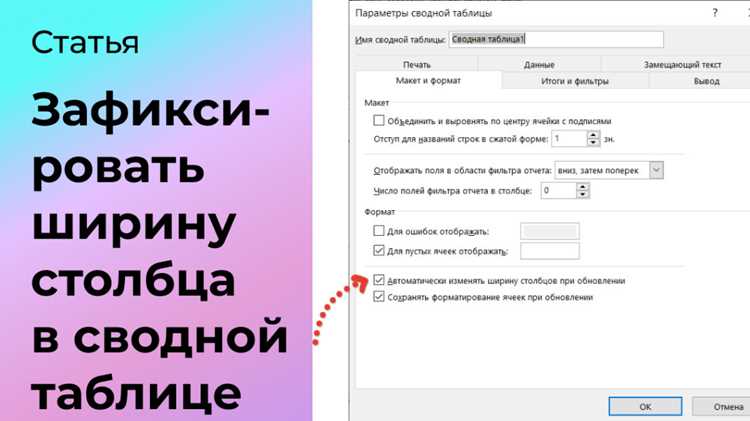
Чтобы зафиксировать ширину столбца через параметры сводной таблицы, необходимо внести изменения в свойства самой таблицы. Это позволяет не только установить нужную ширину, но и сохранить ее стабильность при изменении или обновлении данных. Рассмотрим шаги, которые нужно выполнить:
- Выберите сводную таблицу, в которой требуется настроить фиксированную ширину столбцов.
- Щелкните по любому столбцу, для которого необходимо задать фиксированную ширину.
- Перейдите в вкладку «Параметры» на панели инструментов Excel.
- В группе «Сводная таблица» выберите пункт «Параметры сводной таблицы». Это откроет окно настроек.
- В разделе «Макет и формат» выберите опцию «Автоподбор ширины столбца». Чтобы установить фиксированную ширину, убедитесь, что эта опция отключена.
- В окне настроек выберите «Настроить столбцы вручную», где можно указать фиксированную ширину для каждого столбца.
Кроме того, при изменении данных в сводной таблице, Excel по умолчанию подстраивает ширину столбцов в зависимости от объема данных. Чтобы предотвратить это, важно отключить автоматическое изменение ширины через параметры таблицы.
| Шаг | Действие |
|---|---|
| 1 | Выберите столбец в сводной таблице |
| 2 | Перейдите в вкладку «Параметры сводной таблицы» |
| 3 | Отключите «Автоподбор ширины столбца» |
| 4 | Установите фиксированную ширину столбца вручную |
Эти простые шаги помогут зафиксировать ширину столбца на уровне параметров таблицы, предотвращая автоматическое изменение при каждом обновлении или изменении данных.
Использование функции «Автоподбор ширины» перед фиксацией
Функция «Автоподбор ширины» в Excel позволяет автоматически подстраивать ширину столбца в зависимости от содержимого. Это полезный инструмент, который помогает настроить столбцы для комфортного отображения данных перед их фиксацией. Важно использовать эту функцию, чтобы избежать лишних пробелов или скрытых данных в столбцах.
Чтобы применить автоподбор ширины столбцов перед фиксацией, выполните следующие шаги:
- Выберите столбец или несколько столбцов в сводной таблице, для которых необходимо настроить ширину.
- Щелкните правой кнопкой мыши по выбранному столбцу и в контекстном меню выберите опцию «Автоподбор ширины столбца».
- Excel автоматически подстроит ширину столбца, чтобы он точно соответствовал самым длинным данным в нем.
- Теперь, после применения автоподбора, можно зафиксировать ширину столбца, чтобы она не менялась при обновлениях данных в сводной таблице.
Использование автоподбора перед фиксацией помогает избежать излишних пробелов в столбцах и гарантирует, что все данные будут отображаться корректно. Однако если в будущем данные в столбцах будут значительно изменяться, вам может понадобиться снова применить автоподбор, чтобы избежать обрезки или искажений.
Как сделать столбец фиксированным при изменении данных
Чтобы столбец в сводной таблице оставался фиксированным и не изменял свою ширину при обновлении данных, необходимо правильно настроить параметры таблицы и использовать несколько дополнительных методов для стабильности отображения.
Вот несколько шагов, чтобы столбец оставался фиксированным:
- После создания сводной таблицы, выберите столбец, ширина которого должна быть зафиксирована.
- Установите нужную ширину столбца вручную, перетащив его правую границу до нужного размера. Это важно делать до того, как данные будут обновляться.
- Перейдите в параметры сводной таблицы:
- Нажмите правой кнопкой мыши на любую ячейку в сводной таблице и выберите «Параметры сводной таблицы».
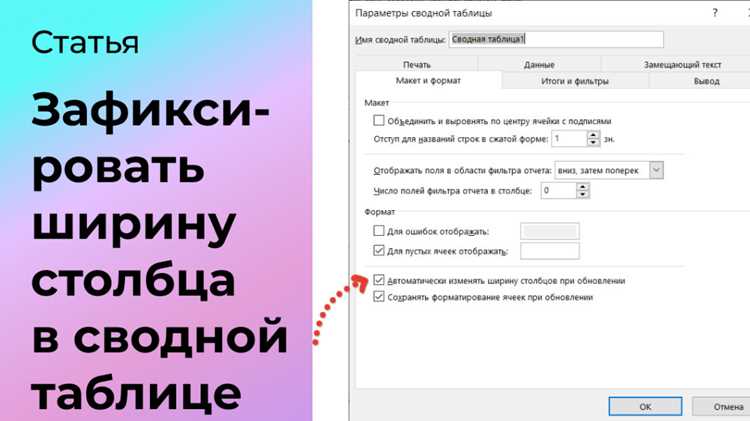
- В окне настроек отключите опцию «Автоматически изменять ширину столбцов при обновлении», чтобы ширина столбцов не менялась при добавлении или удалении данных.
- Примените изменения и обновите сводную таблицу, чтобы проверить, что столбец остается фиксированным.
Этот метод гарантирует, что столбец не будет изменять свою ширину при каждом обновлении данных в таблице. Ширина останется стабильной, даже если будут добавляться новые строки или изменяться значения в существующих.
Для автоматической фиксации ширины столбца при изменении данных можно также использовать макросы. Макросы позволяют задать фиксированную ширину столбцов, которая будет применяться каждый раз при обновлении сводной таблицы, что делает процесс еще более удобным и быстрым.
Проблемы с фиксированной шириной и способы их решения
При использовании фиксированной ширины столбцов в сводных таблицах могут возникать различные проблемы. Эти проблемы связаны с тем, что данные в таблице могут изменяться, а ширина столбцов, установленная вручную, не всегда соответствует новым условиям. Рассмотрим основные проблемы и способы их решения.
1. Ширина столбца слишком мала для новых данных.
Когда данные в столбце становятся длиннее, чем установленная ширина, информация может быть скрыта или обрезана. Это особенно актуально при изменении состава данных или добавлении новых значений.
Решение: Примените функцию «Автоподбор ширины», чтобы столбец автоматически подстраивался под содержимое. После этого можно зафиксировать новую ширину столбца, чтобы она не изменялась при следующем обновлении данных.
2. Ширина столбца слишком большая, из-за чего таблица становится неудобной для восприятия.
Если вы зафиксировали слишком широкие столбцы, это может привести к ненужным пробелам и сделать таблицу менее компактной.
Решение: После применения автоподбора или вручную уменьшите ширину столбца до нужного размера. Затем снова зафиксируйте ширину, чтобы она оставалась постоянной.
3. Ширина столбца изменяется после обновления данных, несмотря на фиксированную настройку.
В некоторых случаях, даже при отключении автоподбора ширины, Excel может изменять ширину столбцов после обновления сводной таблицы, особенно если новые данные сильно отличаются по объему.
Решение: Убедитесь, что в настройках сводной таблицы отключена опция «Автоматически изменять ширину столбцов при обновлении». Для этого откройте «Параметры сводной таблицы» и снимите галочку с данной опции.
4. Проблемы с отображением данных при изменении фильтров или сортировок.
При применении фильтров или сортировок данные могут изменяться таким образом, что фиксированная ширина столбцов перестает быть оптимальной.
Решение: После применения фильтров или сортировок используйте «Автоподбор ширины», чтобы столбцы снова корректно отображались. Зафиксируйте ширину после того, как все данные будут отсортированы или отфильтрованы.
5. Проблемы с отображением данных при экспорте в другие форматы (например, PDF).
Если после экспорта сводной таблицы в PDF или другой формат ширина столбцов оказывается неправильной, это может повлиять на внешний вид документа.
Использование макросов для автоматической фиксации ширины
Макросы в Excel позволяют автоматизировать процесс фиксации ширины столбцов в сводных таблицах. Это особенно полезно, если вам нужно часто обновлять данные или работать с таблицами, которые регулярно меняются. С помощью макросов можно задать фиксированную ширину для столбцов и автоматически применять её при каждом обновлении данных.
Чтобы создать макрос для автоматической фиксации ширины столбцов, выполните следующие шаги:
- Откройте Excel и нажмите Alt + F11, чтобы открыть редактор VBA (Visual Basic for Applications).
- В редакторе VBA выберите Insert в верхнем меню и затем Module, чтобы создать новый модуль.
- Вставьте следующий код в модуль:
Sub FixColumnWidth()
Dim pt As PivotTable
Dim ws As Worksheet
Set ws = ActiveSheet
Set pt = ws.PivotTables(1) ' Выберите первую сводную таблицу на листе
' Пример фиксации ширины для всех столбцов
pt.TableRange2.Columns.AutoFit
pt.TableRange2.Columns.ColumnWidth = 15 ' Установите нужную ширину столбца
' Фиксация ширины столбцов
ws.Columns.AutoFit
End Sub
Этот макрос автоматически устанавливает ширину столбцов сводной таблицы на фиксированное значение (в примере – 15 единиц) после обновления данных. Вы можете изменить значение ширины столбца, указав нужное число вместо 15.
Чтобы использовать макрос:
- Закройте редактор VBA и вернитесь в Excel.
- Нажмите Alt + F8, чтобы открыть окно «Макросы».
- Выберите созданный макрос FixColumnWidth и нажмите Выполнить.
Макрос автоматически применит заданную ширину к столбцам сводной таблицы. Вы можете также назначить этот макрос на кнопку или привязать его к событию, например, к обновлению данных, чтобы ширина столбцов фиксировалась автоматически при каждом обновлении сводной таблицы.
Использование макросов позволяет сэкономить время и гарантировать, что ширина столбцов будет фиксированной, даже если данные таблицы меняются. Это особенно полезно при работе с большими отчетами или динамическими данными.
Советы по сохранению формата при экспорте сводной таблицы
При экспорте сводной таблицы из Excel в другие форматы, такие как PDF или CSV, важно сохранить форматирование, включая ширину столбцов, стили и другие визуальные настройки. Ниже приведены советы, как обеспечить сохранение всех параметров при экспорте.
1. Используйте «Экспорт в PDF» для сохранения всех настроек.
Если нужно сохранить не только данные, но и форматирование (включая ширину столбцов), лучшим вариантом будет экспорт в формат PDF. При этом Excel сохраняет внешний вид таблицы, включая ширину столбцов, шрифты и выравнивание.
- Перейдите в меню «Файл» → «Сохранить как».
- Выберите формат PDF.
- При сохранении в PDF убедитесь, что выбран вариант «Подогнать под страницу«, чтобы таблица поместилась на одном листе.
2. Проверка настройки печати перед экспортом.
Перед экспортом сводной таблицы в формат, такой как PDF или Excel, важно настроить параметры страницы для печати. Это гарантирует, что таблица будет отображаться корректно с сохранением всех настроек ширины столбцов.
- Перейдите в раздел «Разметка страницы» на панели инструментов.
- Убедитесь, что параметры масштаба и ориентации страницы настроены правильно, чтобы все столбцы помещались на одной странице.
- Используйте «Предварительный просмотр», чтобы убедиться, что таблица выглядит как ожидается.
3. Использование диапазонов при экспорте в Excel.
Если вы экспортируете сводную таблицу в новый файл Excel, важно правильно настроить диапазоны, чтобы они включали все данные и столбцы в нужном формате. Это поможет сохранить ширину столбцов и другие параметры.
- Выберите область данных в сводной таблице.
- Перейдите в меню «Файл» → «Сохранить как» и выберите формат Excel (.xlsx).
- При экспорте убедитесь, что включены все используемые диапазоны.
4. Сохранение ширины столбцов при экспорте в CSV.
Экспорт в формат CSV не поддерживает сохранение ширины столбцов или других визуальных параметров. Если важно сохранить ширину столбцов, этот формат не подойдет. Для этой цели лучше использовать формат Excel или PDF.
5. Применение макросов для автоматической настройки формата при экспорте.
Можно создать макрос, который будет автоматически устанавливать нужный формат при экспорте таблицы, включая фиксацию ширины столбцов. Макросы позволяют автоматизировать процессы, делая экспорт быстрым и безошибочным.
- Создайте макрос, который будет фиксировать ширину столбцов и форматировать таблицу перед экспортом.
- Назначьте макрос на кнопку, чтобы быстро запускать его перед сохранением.
Применение этих советов обеспечит сохранение формата и ширины столбцов при экспорте сводной таблицы, что поможет избежать потери данных и искажений при передаче информации в другие форматы.
Вопрос-ответ:
Как зафиксировать ширину столбца в сводной таблице Excel, чтобы она не менялась при обновлении данных?
Для того чтобы зафиксировать ширину столбца в сводной таблице, выполните несколько шагов. Сначала выберите столбец, ширину которого хотите зафиксировать, и установите нужный размер. Далее, перейдите в параметры сводной таблицы и отключите опцию «Автоподбор ширины столбцов». Это предотвратит автоматическое изменение ширины столбцов при обновлении или изменении данных. Таким образом, даже если данные будут обновляться или добавляться, ширина столбца останется неизменной.
Что делать, если после фиксирования ширины столбца в сводной таблице она снова изменяется после обновления?
Если после обновления данных в сводной таблице ширина столбца снова изменяется, это может происходить из-за того, что в настройках таблицы включена опция автоподбора ширины. Чтобы этого избежать, откройте параметры сводной таблицы, выберите вкладку «Макет и формат» и отключите опцию «Автоматически изменять ширину столбцов при обновлении». Это обеспечит сохранение выбранной ширины столбца при каждом обновлении данных.
Можно ли зафиксировать ширину столбца для всех листов с сводными таблицами в Excel одновременно?
В Excel нет встроенной функции, которая позволяла бы фиксировать ширину столбцов для всех листов одновременно. Однако, можно использовать макрос, который будет автоматически устанавливать фиксированную ширину столбцов для всех сводных таблиц на листах книги. Для этого нужно написать VBA-скрипт, который пройдет по всем листам и установит заданную ширину для столбцов в сводных таблицах. Это поможет сэкономить время при работе с несколькими таблицами, если необходимо поддерживать одинаковый формат на всех листах.
Как использовать функцию «Автоподбор ширины» перед фиксацией столбцов в сводной таблице?
Перед тем как зафиксировать ширину столбца, можно использовать функцию «Автоподбор ширины», чтобы автоматически настроить столбец в зависимости от длины данных. Для этого выберите столбец, щелкните правой кнопкой мыши и выберите «Автоподбор ширины столбца». После этого Excel автоматически установит оптимальную ширину для выбранного столбца. Когда вы убедитесь, что ширина столбца соответствует содержимому, можно зафиксировать ширину вручную, чтобы она не менялась при следующем обновлении данных в сводной таблице.

 Загрузка...