Содержание статьи
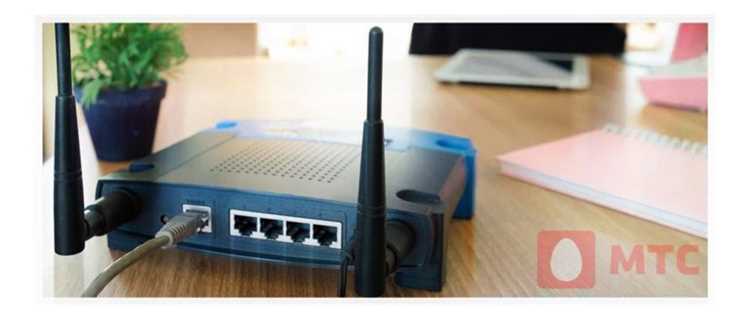
Современные роутеры с поддержкой SIM-карты позволяют осуществлять звонки напрямую через мобильные сети, минуя традиционные телефонные линии. Это удобно для удалённых мест, где нет проводных телефонных сетей, а также для экономии на мобильной связи. Чтобы настроить роутер для таких звонков, важно правильно выбрать оборудование и настроить нужные параметры.
Роутеры с SIM-картой могут поддерживать как голосовые звонки через GSM/3G, так и использование VoIP-протоколов. Для каждого типа связи требуется особая настройка роутера, поэтому знание этих различий существенно влияет на качество и стабильность связи. Например, для звонков через мобильную сеть GSM/3G необходимо активировать нужные функции в веб-интерфейсе устройства и правильно установить SIM-карту. Для VoIP-соединений потребуется настроить SIP-аккаунт и подключить необходимые службы.
Основные задачи при настройке включают подключение SIM-карты, выбор правильного протокола связи и настройку безопасности. Не все роутеры поддерживают оба типа связи, поэтому важно заранее удостовериться, что выбранная модель подходит под ваши потребности. Кроме того, важно помнить, что качество связи зависит от множества факторов: от мощности сигнала до типа используемого оборудования и настроек сети.
В данной статье мы рассмотрим пошаговую инструкцию по настройке роутера с SIM-картой для звонков, а также предложим схемы подключения, которые помогут оптимизировать работу устройства в разных условиях.
Звонки через роутер с SIM-картой: настройка и схемы
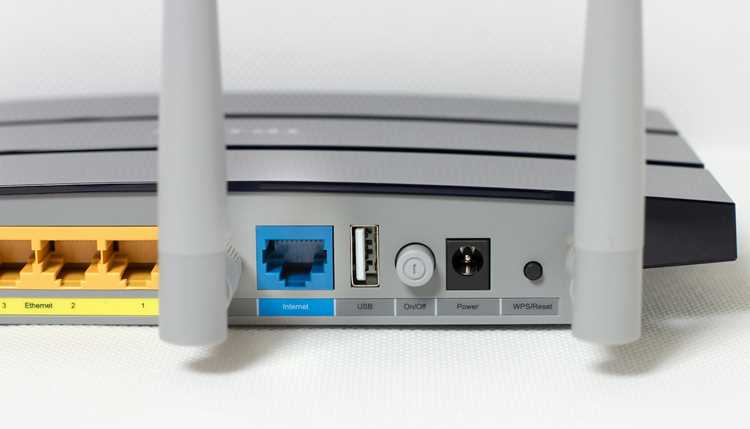
Для использования роутера с SIM-картой для звонков необходимо пройти несколько ключевых этапов настройки. Во-первых, важно выбрать правильный роутер с поддержкой нужных технологий, таких как GSM, 3G или VoIP. Во-вторых, правильно подключить SIM-карту и настроить параметры для осуществления звонков. Этот процесс включает несколько важных шагов, которые обеспечат стабильность и качество связи.
1. Выбор роутера и установка SIM-карты: Для начала необходимо убедиться, что ваш роутер поддерживает GSM/3G-соединение. Убедитесь, что в устройстве есть слот для SIM-карты. Установите SIM-карту в слот роутера, следуя инструкции производителя. После этого подключите роутер к источнику питания и включите его.
2. Настройка параметров сети: После установки SIM-карты следует перейти к настройкам роутера. В большинстве случаев настройка автоматическая, однако иногда потребуется вручную ввести параметры мобильного оператора (APN, логин, пароль). Эти данные можно получить у оператора связи. Также в меню настроек можно активировать функцию звонков через мобильную сеть.
3. Настройка SIP для VoIP: Если роутер поддерживает VoIP-соединения, необходимо настроить SIP-аккаунт. Введите данные SIP-провайдера, такие как логин, пароль и адрес сервера. Это позволит роутеру маршрутизировать звонки через интернет-соединение, что может быть выгодно для международных звонков или связи с низким тарифом.
4. Подключение телефона: Для звонков через роутер с SIM-картой нужно подключить телефон к роутеру. В некоторых моделях роутеров есть специальные разъемы для подключения обычных телефонов. В других случаях используется IP-телефон, подключаемый через Ethernet или Wi-Fi. Важно, чтобы телефон был совместим с настройками роутера.
5. Тестирование связи: После завершения настройки следует протестировать качество связи. Для этого сделайте пробный звонок и проверьте, нет ли помех, задержек или других проблем. Если звонки через мобильную сеть не работают должным образом, проверьте настройки APN, силу сигнала и совместимость SIM-карты с роутером.
Схемы подключения: Существует несколько вариантов подключения роутера с SIM-картой в зависимости от типа оборудования. Для базовых моделей с GSM/3G поддержкой достаточно просто подключить телефон к роутеру через порт, и после настройки роутер начнёт передавать голосовые данные через мобильную сеть. Для VoIP-соединений схема подключения будет несколько сложнее и потребует дополнительной настройки SIP-клиента и телефонного оборудования.
Как выбрать роутер с поддержкой SIM-карты для звонков
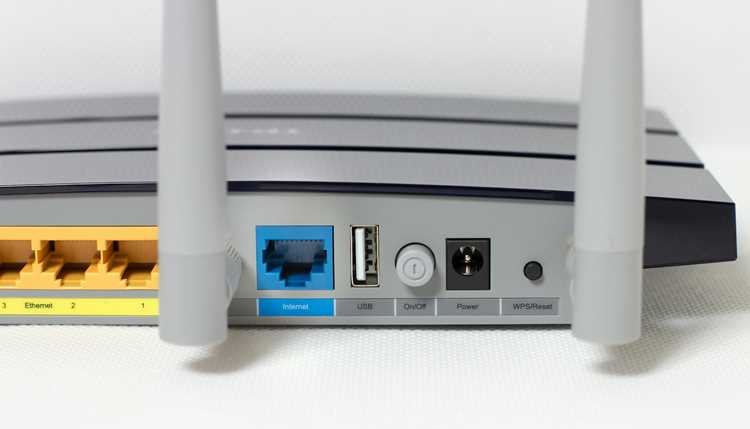
При выборе роутера для звонков через SIM-карту важно учитывать несколько ключевых параметров. Во-первых, тип поддерживаемой сети: GSM, 3G или 4G. Роутеры с поддержкой GSM чаще используются для базовых звонков, в то время как модели с 3G и 4G обеспечивают более стабильную и быструю связь, что важно для качественных голосовых вызовов и передачи данных.
Поддержка VoIP: Для использования интернет-звонков (VoIP) через SIM-карту необходим роутер с поддержкой SIP-протокола. Это позволяет интегрировать роутер с различными VoIP-платформами, например, для использования телефонии через интернет. Убедитесь, что роутер имеет соответствующую функциональность и позволяет настроить SIP-аккаунт.
Количество и тип портов: Если планируется подключение обычного телефона, стоит выбирать модель с поддержкой аналоговых телефонов (PSTN). Такие роутеры часто имеют RJ-11 порты для подключения стандартных телефонов. Для IP-телефонов необходимы Ethernet порты или Wi-Fi для подключения через сеть.
Поддержка 2 SIM-карт: Некоторые модели роутеров предлагают поддержку двух SIM-карт, что может быть полезно для пользователей, которым нужно подключение к разным операторам. Это позволяет гибко управлять тарифами и выбрать оптимальный вариант для голосовой связи и интернета.
Скорость передачи данных: Важно учитывать, что роутеры с поддержкой 3G и 4G могут предоставлять разные скорости соединения. Для стабильных звонков через интернет и голосовой связи по сети SIM важно, чтобы роутер поддерживал высокоскоростные стандарты связи, такие как LTE (4G) или даже 5G, если в вашем регионе доступна такая сеть.
Покрытие и качество сигнала: Оцените, как роутер работает в условиях вашего региона. Если у вас слабый сигнал мобильной сети, стоит выбрать модель с улучшенной антенной или поддержкой внешней антенны. Это обеспечит лучшее качество связи и более стабильное соединение.
Дополнительные функции: Важно обратить внимание на дополнительные возможности роутера, такие как встроенные брандмауэры, VPN-подключения и поддержка QoS для приоритизации голосового трафика. Эти функции помогут улучшить безопасность соединений и гарантировать качественные звонки даже при нагрузке на сеть.
Подключение SIM-карты к роутеру: пошаговая инструкция
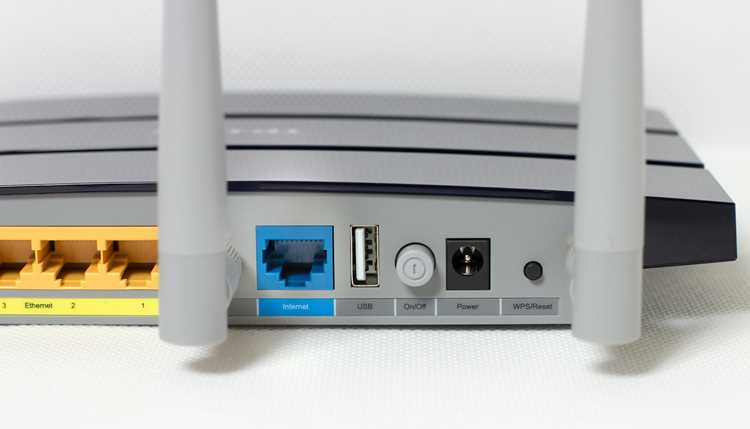
Чтобы настроить роутер для работы с SIM-картой, выполните следующие шаги.
Шаг 1: Подготовка SIM-карты – Перед установкой SIM-карты убедитесь, что она активирована для использования в мобильной сети и поддерживает нужные услуги, такие как голосовые звонки или мобильный интернет. В случае необходимости получите информацию о настройках APN у вашего мобильного оператора.
Шаг 2: Установка SIM-карты в роутер – Отключите роутер от сети и извлеките его крышку или найдите слот для SIM-карты на задней панели устройства. Вставьте SIM-карту в слот, соблюдая указания по правильной ориентации (обычно изображение на карте или стрелка указывает на правильное положение). Закройте слот и зафиксируйте карту.
Шаг 3: Включение роутера – Подключите роутер к источнику питания и включите его. Убедитесь, что индикатор мобильной сети на роутере начинает мигать или показывает наличие подключения. Если индикатор не светится, проверьте правильность установки SIM-карты.
Шаг 4: Подключение к роутеру через веб-интерфейс – Подключитесь к роутеру с помощью Wi-Fi или через Ethernet-кабель. Откройте браузер и введите IP-адрес роутера (чаще всего это 192.168.1.1 или 192.168.0.1). Введите логин и пароль для доступа в настройки устройства (обычно указаны на корпусе роутера или в его инструкции).
Шаг 5: Настройка параметров мобильного оператора – В меню роутера найдите раздел, отвечающий за настройки мобильной сети (например, «Мобильный интернет» или «WAN»). Введите данные APN, логин и пароль, полученные от вашего мобильного оператора. Некоторые устройства могут автоматически определить настройки, но в случае ошибок проверьте правильность ввода данных.
Шаг 6: Проверка сети и тестирование – После сохранения настроек перезагрузите роутер, если это необходимо. Перейдите в раздел «Статус» или «Состояние сети», чтобы убедиться в подключении к мобильной сети. Убедитесь, что роутер отображает уровень сигнала и успешно подключился к интернету. Для проверки звонков подключите телефон или IP-телефон и попробуйте совершить звонок.
Шаг 7: Дополнительные настройки – Если ваш роутер поддерживает VoIP, настройте SIP-аккаунт для звонков через интернет. Для этого введите данные от вашего VoIP-поставщика в соответствующие поля в настройках роутера. После этого проверьте качество связи и звонков через интернет.
Настройка VoIP для звонков через роутер с SIM-картой
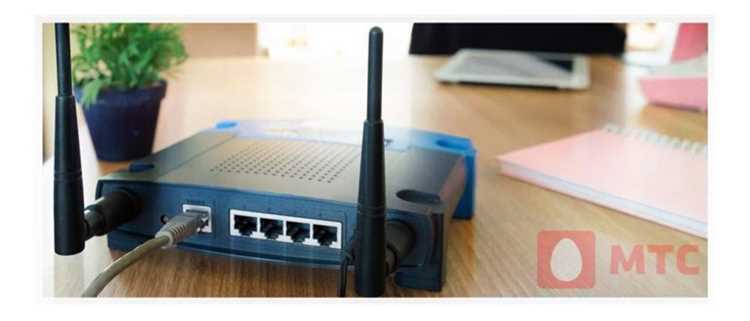
Для организации VoIP-звонков через роутер с SIM-картой необходимо настроить правильное подключение SIP-аккаунта, выбрать подходящие кодеки и подключить соответствующее устройство. Эти шаги обеспечат качественную голосовую связь через интернет, используя мобильное соединение.
Шаг 1: Получение данных для SIP-аккаунта – Для начала вам нужно получить данные от вашего VoIP-поставщика. Это могут быть:
- Логин – идентификатор пользователя в системе VoIP.
- Пароль – пароль для доступа к сервису.
- Сервер SIP – адрес сервера, через который будут маршрутизироваться звонки.
- Порт SIP – обычно используется стандартный порт 5060.
Эти данные предоставляются вашим VoIP-поставщиком и могут быть найдены в вашем личном кабинете или получены через службу поддержки.
Шаг 2: Подключение роутера к сети – Перед настройкой убедитесь, что роутер подключен к интернету через мобильную сеть с помощью SIM-карты. Для этого вставьте SIM-карту в слот роутера, настройте параметры APN, если они не подставляются автоматически, и проверьте подключение к сети.
Шаг 3: Вход в настройки роутера – Откройте браузер и введите IP-адрес роутера (обычно это 192.168.1.1 или 192.168.0.1). Введите логин и пароль для доступа к веб-интерфейсу роутера. Перейдите в раздел VoIP или SIP-аккаунты.
Шаг 4: Настройка SIP-аккаунта – В разделе VoIP введите полученные данные SIP-аккаунта:
- Логин – укажите логин, предоставленный VoIP-поставщиком.
- Пароль – введите пароль для доступа.
- Сервер SIP – укажите адрес SIP-сервера.
- Порт SIP – установите порт, обычно это 5060, но уточните у провайдера, если требуется другой.
После ввода всех данных сохраните изменения.
Шаг 5: Настройка кодеков – Выберите кодеки для передачи голосового трафика. Для стандартных звонков рекомендуется использовать кодек G.711, так как он обеспечивает лучшее качество звука. Если ваш интернет-канал ограничен по скорости, можно выбрать кодек G.729, который использует меньше пропускной способности.
Шаг 6: Подключение телефона – Если роутер поддерживает подключение обычных телефонов, подключите телефон через разъем RJ-11. Для использования IP-телефона подключите его к роутеру через Ethernet-кабель или Wi-Fi. Убедитесь, что телефон корректно подключен и настроен для использования с SIP-аккаунтом.
Шаг 7: Тестирование связи – Проверьте настройки, совершив тестовый звонок. Убедитесь, что голосовая связь работает корректно. Если возникают проблемы, проверьте правильность введенных данных SIP и качество интернет-соединения.
Шаг 8: Оптимизация качества связи – Чтобы улучшить качество звонков, настройте QoS (Quality of Service) на роутере. Это гарантирует приоритет голосового трафика и уменьшит вероятность потери пакетов и задержек при звонках. Убедитесь, что сеть не перегружена другими активностями, которые могут снижать качество связи.
Как настроить роутер для приема и отправки звонков
Чтобы роутер с SIM-картой корректно выполнял функцию приема и отправки звонков, необходимо выполнить несколько шагов настройки, включая подключение SIM-карты, настройку мобильного интернета и подключение телефона. Ниже приведена пошаговая инструкция.
Шаг 1: Вставка SIM-карты в роутер – Вставьте SIM-карту в слот роутера, убедившись, что она правильно ориентирована. Для использования голосовых услуг SIM-карта должна поддерживать мобильные звонки. После вставки карты включите роутер и дождитесь, пока он подключится к сети.
Шаг 2: Настройка подключения к мобильной сети – Откройте веб-интерфейс роутера (например, 192.168.1.1 или 192.168.0.1) и войдите в систему. Перейдите в раздел «Мобильная сеть» или «Интернет-подключение» и введите настройки APN, логин и пароль, если роутер не подставил их автоматически. Эти данные можно получить у мобильного оператора. После этого сохраните настройки и проверьте подключение к сети.
Шаг 3: Настройка SIP-аккаунта для VoIP (если требуется) – Для звонков через интернет с помощью VoIP, настройте SIP-аккаунт:
- Перейдите в раздел «VoIP» или «SIP» в настройках роутера.
- Введите SIP-сервер, логин и пароль, предоставленные вашим VoIP-поставщиком.
- Выберите кодек для передачи голоса (например, G.711 для качественного звука или G.729 для экономии трафика).
После внесения данных сохраните настройки и проверьте, что подключение к SIP-серверу установлено корректно.
Шаг 4: Подключение телефона – Подключите телефон к роутеру:
- Для аналоговых телефонов используйте разъем RJ-11.
- Для IP-телефонов подключите устройство через Ethernet-кабель или по Wi-Fi.
Убедитесь, что телефон зарегистрирован и готов к использованию.
Шаг 5: Проверка мобильной сети – Убедитесь, что роутер подключен к мобильной сети. Проверьте уровень сигнала на индикаторе роутера. Если сигнал слабый, переместите роутер в место с лучшим покрытием. В некоторых моделях роутеров можно подключить внешнюю антенну для усиления сигнала.
Шаг 6: Тестирование звонков – После завершения настройки выполните тестовые звонки. Убедитесь, что звонки можно принимать и отправлять без задержек и с хорошим качеством звука.
| Шаг | Действие | Комментарий |
|---|---|---|
| 1 | Вставка SIM-карты | SIM-карта должна быть установлена в слот и поддерживать голосовые звонки. |
| 2 | Настройка мобильной сети | Введите APN, логин и пароль для подключения к мобильной сети. |
| 3 | Настройка SIP (если используется) | Внесите данные SIP-сервера для подключения к VoIP-сервису. |
| 4 | Подключение телефона | Подключите телефон через RJ-11 или Ethernet/Wi-Fi для IP-телефона. |
| 5 | Проверка сигнала мобильной сети | Убедитесь, что уровень сигнала достаточен для стабильных звонков. |
| 6 | Тестирование звонков | Проверьте качество звонков и наличие задержек. |
Шаг 7: Оптимизация качества связи – Если роутер поддерживает функцию QoS (Quality of Service), настройте приоритет для голосового трафика. Это поможет минимизировать задержки и улучшить качество связи, особенно при большой нагрузке на сеть.
Проблемы с качеством звонков через роутер: способы решения
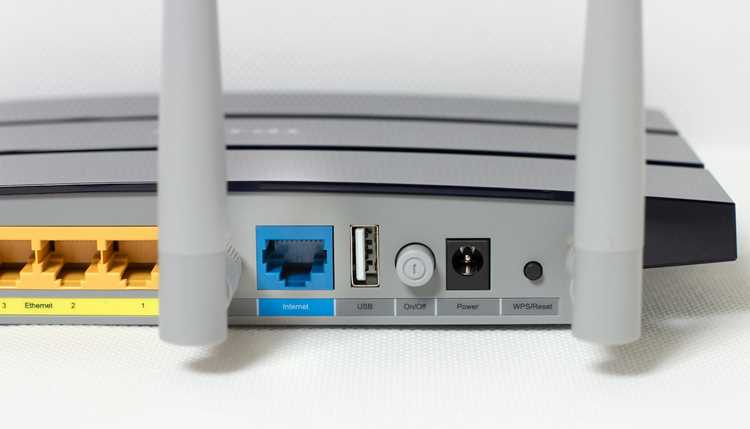
Качество звонков через роутер с SIM-картой может быть нарушено из-за различных факторов. Для исправления ситуации важно понимать причины проблем и знать способы их устранения. Рассмотрим основные проблемы и методы их решения.
Проблема 1: Плохое качество звука – Низкое качество звука, прерывания или искажения голоса могут возникать по нескольким причинам. Чтобы улучшить качество звонков, выполните следующие шаги:
- Проверьте уровень сигнала мобильной сети. Слабый сигнал может привести к низкому качеству связи. Разместите роутер в зоне с лучшим покрытием или используйте внешнюю антенну.
- Используйте кодеки с высоким качеством. Если роутер поддерживает VoIP, выберите кодек G.711 для лучшего качества звука, если это возможно.
- Настройте приоритет трафика. Включите QoS (Quality of Service) в настройках роутера, чтобы голосовой трафик имел приоритет над остальным.
Проблема 2: Задержки и эхо – Задержки и эхо могут серьезно мешать комфортному общению. Причины этих проблем могут быть следующими:
- Высокая нагрузка на сеть. Когда в сети используется большое количество устройств, это может вызвать задержки. Убедитесь, что роутер настроен на приоритет голосового трафика.
- Неисправности оборудования. Иногда проблемы с эхо могут быть вызваны неисправностями телефона или роутера. Проверьте оборудование на наличие повреждений или попробуйте перезагрузить устройства.
- Сетевые проблемы. Убедитесь, что ваше подключение к интернету стабильно и имеет достаточную скорость для VoIP.
Проблема 3: Прерывания соединения – Если звонки регулярно прерываются, причины могут быть следующими:
- Перегрузка роутера. Перезагрузите роутер, чтобы устранить возможные сбои в его работе. Убедитесь, что устройство не перегревается и имеет достаточную вентиляцию.
- Проблемы с SIM-картой. Если SIM-карта повреждена или имеет плохой контакт, это может вызвать прерывания связи. Попробуйте заменить карту или очистить контакты.
- Проблемы с мобильной сетью. Если сеть нестабильна, обратитесь к оператору для проверки состояния соединения в вашем регионе.
Проблема 4: Проблемы с VoIP (для звонков через интернет) – Если вы используете VoIP-сервис, возможны проблемы с качеством связи:
- Низкая скорость интернета. Для стабильных VoIP-звонков требуется скорость не менее 1 Мбит/с. Проверьте свою интернет-соединение и, при необходимости, обновите тариф.
- Нестабильное соединение. Используйте проводное соединение, а не Wi-Fi, для улучшения стабильности связи.
- Ошибки в настройках SIP. Убедитесь, что все параметры SIP-сервера и кодеков настроены корректно.
Проблема 5: Проблемы с мобильной сетью – В случае использования мобильной связи для звонков через SIM-карту проблемы могут возникать из-за качества сигнала:
- Проблемы с покрытием. Слабый сигнал может повлиять на качество звонков. Используйте роутер в местах с хорошим покрытием или установите внешнюю антенну для усиления сигнала.
- Сетевые перегрузки. В часы пик мобильные сети могут быть перегружены, что приведет к плохому качеству связи. Попробуйте совершить звонок в другое время или используйте другие каналы связи.
| Проблема | Решение |
|---|---|
| Плохое качество звука | Проверьте уровень сигнала, используйте кодек G.711, настройте QoS для приоритета голосового трафика. |
| Задержки и эхо | Уменьшите нагрузку на сеть, проверьте оборудование и качество интернет-соединения. |
| Прерывания соединения | Перезагрузите роутер, замените SIM-карту, проверьте качество мобильной сети. |
| Проблемы с VoIP | Убедитесь в стабильности интернета, используйте проводное соединение, настройте параметры SIP. |
| Проблемы с мобильной сетью | Используйте роутер в местах с хорошим покрытием или установите антенну для усиления сигнала. |
Решение этих проблем потребует некоторых настроек и проверки оборудования, но после выполнения этих шагов качество звонков должно существенно улучшиться.
Вопрос-ответ:
Можно ли использовать роутер с SIM-картой для звонков через мобильную сеть?
Да, роутеры с поддержкой SIM-карт могут использоваться для звонков через мобильную сеть, если роутер поддерживает голосовые функции. Для этого нужно убедиться, что SIM-карта активирована для голосовых услуг, а роутер правильно настроен для работы с мобильной сетью.
Как правильно настроить роутер для звонков через SIM-карту?
Для настройки роутера нужно вставить SIM-карту в специальный слот и подключиться к мобильной сети. Далее через веб-интерфейс роутера необходимо настроить параметры APN для подключения к интернету и, если нужно, активировать функцию VoIP для звонков через интернет. После этого можно подключить телефон через RJ-11 или по Wi-Fi для IP-телефона и проверить качество звонков.
Почему качество звука во время звонков через роутер с SIM-картой может быть плохим?
Качество звука может ухудшаться по нескольким причинам: слабый сигнал мобильной сети, перегрузка роутера, проблемы с настройками SIP или используемыми кодеками, а также помехи в сети Wi-Fi. Для улучшения качества нужно улучшить сигнал, выбрать подходящий кодек для VoIP и настроить QoS для приоритета голосового трафика.
Можно ли подключить обычный телефон к роутеру с SIM-картой для звонков?
Да, если роутер поддерживает аналоговые телефоны, можно подключить обычный телефон через разъем RJ-11. Для IP-телефонов достаточно подключить устройство через Ethernet-кабель или по Wi-Fi. Важно убедиться, что телефон правильно зарегистрирован и настроен для использования с роутером.
Что делать, если звонки через роутер с SIM-картой постоянно прерываются?
Причиной могут быть проблемы с сигналом мобильной сети, перегрузка роутера или проблемы с SIM-картой. Проверьте уровень сигнала и переместите роутер в место с лучшим покрытием. Также перезагрузите роутер и попробуйте заменить SIM-карту, если она повреждена. Если проблема сохраняется, обратитесь к оператору связи для проверки состояния сети.

 Загрузка...