Содержание статьи
В текстовых документах знак равенства используется не только в математике, но и в технических описаниях, логических схемах, инструкциях и учебных материалах. Иногда требуется показать, что равенство не выполняется, формула исключена или условие утратило силу. В таких случаях стандартного инструмента «перечёркивание» для символа = в Microsoft Word оказывается недостаточно.
Word не содержит отдельной кнопки для зачёркивания математических знаков, поэтому пользователю приходится применять обходные способы. Это может быть работа с редактором формул, наложение графических элементов, использование специальных Unicode-символов или комбинирование форматирования. Каждый метод подходит для разных задач: печатных документов, электронных отчётов или файлов, которые будут редактироваться другими пользователями.
Выбор способа зависит от версии Word, требований к оформлению и того, должен ли перечёркнутый знак оставаться редактируемым. В одних случаях достаточно визуального эффекта, в других важно, чтобы символ корректно отображался при копировании, экспорте в PDF или открытии документа на другом компьютере.
Ниже рассматриваются практические приёмы, позволяющие получить зачёркнутый знак равно без сторонних программ. Каждый из них можно воспроизвести стандартными средствами Word за несколько действий и адаптировать под конкретный тип документа.
Зачёркивание знака равно через редактор формул
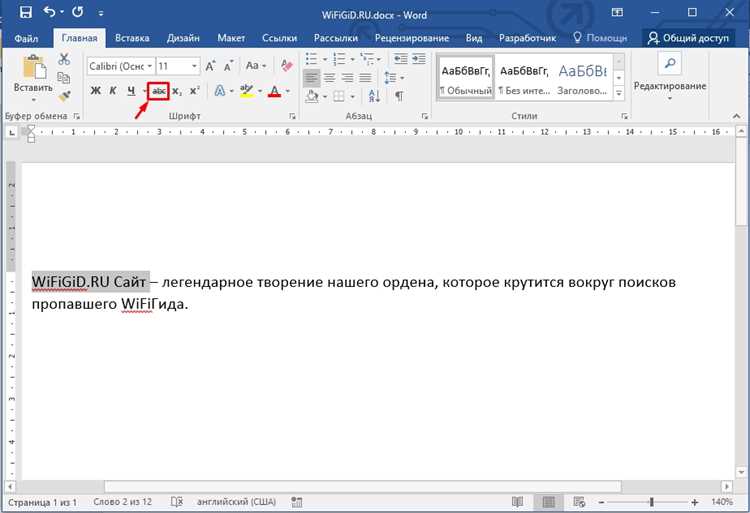
Редактор формул Word позволяет получить перечёркнутый знак равно за счёт математического оператора «не равно», визуально соответствующего символу ≠. Этот способ подходит для документов с формулами, где важна точная семантика математической записи и корректное масштабирование символов.
- Установите курсор в нужное место документа.
- Откройте вкладку Вставка и нажмите Формула или используйте сочетание клавиш Alt + =.
- В появившемся поле формулы введите знак равенства =.
- На вкладке Конструктор выберите раздел Символы и нажмите ≠.
Word автоматически заменит обычный знак равно на математический символ «не равно», который содержит диагональную линию, пересекающую оба штриха. Такой вариант визуально воспринимается как зачёркнутое равенство и корректно отображается при экспорте в PDF и печати.
Если требуется именно знак равно с наложенной линией, а не отдельный символ, можно воспользоваться комбинацией операторов в редакторе формул:
- введите \not= и нажмите Пробел;
- Word преобразует запись в перечёркнутый математический оператор.
Полученный символ остаётся частью формулы, масштабируется вместе с текстом и не смещается при изменении шрифта. Минус способа заключается в том, что знак нельзя использовать вне формульного блока, а при копировании в обычный абзац он теряет форматирование.
Использование надстрочной линии поверх символа равно
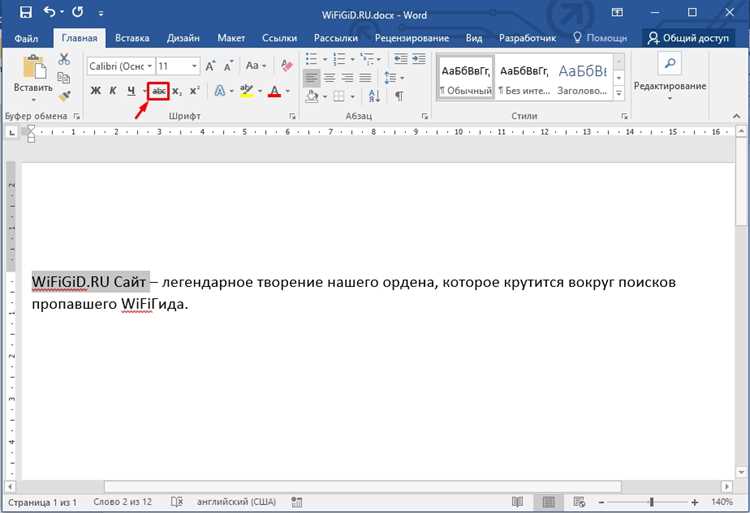
Надстрочную линию можно применить для визуального перечёркивания знака равно без перехода в редактор формул. Приём основан на наложении отдельного символа поверх = с помощью форматирования надстрочного текста и ручного выравнивания.
Сначала введите знак равно обычным способом. Сразу после него добавьте символ длинного дефиса – или символ подчёркивания _. Выделите добавленный символ и включите режим Надстрочный через сочетание клавиш Ctrl + Shift + =. После этого уменьшите размер шрифта надстрочного символа на 2–4 пункта, чтобы линия не выходила за пределы знака равно.
Для точного позиционирования откройте диалоговое окно Шрифт и задайте смещение надстрочного текста по вертикали. Обычно значение от +1 пт до +3 пт позволяет совместить линию с центром символа равно. При необходимости можно использовать символ ¯ (макрон), который даёт более ровную горизонтальную линию.
Метод подходит для обычного текста, списков и таблиц, так как получившаяся конструкция остаётся частью абзаца и не нарушает поток документа. Недостаток заключается в ручной настройке: при смене шрифта или размера текста положение линии может потребовать корректировки.
Наложение линии с помощью фигуры «Линия»
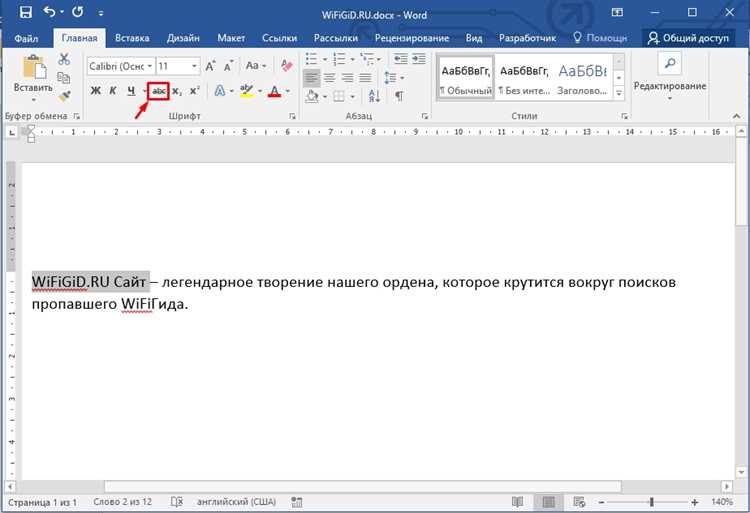
Фигура «Линия» позволяет перечеркнуть знак равно с полной визуальной точностью, независимо от выбранного шрифта. Способ подходит для документов, где важно строгое соответствие макету, например в методических материалах или презентационных файлах.
Введите знак = в нужном месте текста, затем откройте вкладку Вставка и выберите Фигуры → Линия. Проведите короткую линию поверх символа, удерживая клавишу Shift, чтобы сохранить горизонтальное направление.
 в нужном месте текста, затем откройте вкладку Вставка и выберите Фигуры → Линия. Проведите короткую линию поверх символа, удерживая клавишу Shift, чтобы сохранить горизонтальное направление.»>
Для точной подгонки используйте масштабирование линии маркерами по краям. Толщину задайте через параметры Формат фигуры → Контур фигуры, обычно значение от 0,5 до 0,75 пт совпадает с толщиной штрихов стандартного шрифта Calibri. Цвет линии рекомендуется оставить чёрным, чтобы не отличаться от текста.
После выравнивания откройте параметры обтекания и установите режим Перед текстом. Это позволит свободно перемещать линию без смещения символа равно. При необходимости сгруппируйте линию и знак, чтобы они не расходились при редактировании документа.
Метод создаёт чисто графическое перечёркивание. При копировании текста в другой документ линия может сместиться, поэтому способ предпочтителен для финальных версий файлов, предназначенных для печати или экспорта.
Вопрос-ответ:
Можно ли зачеркнуть знак равно стандартной кнопкой «Зачёркивание» в Word?
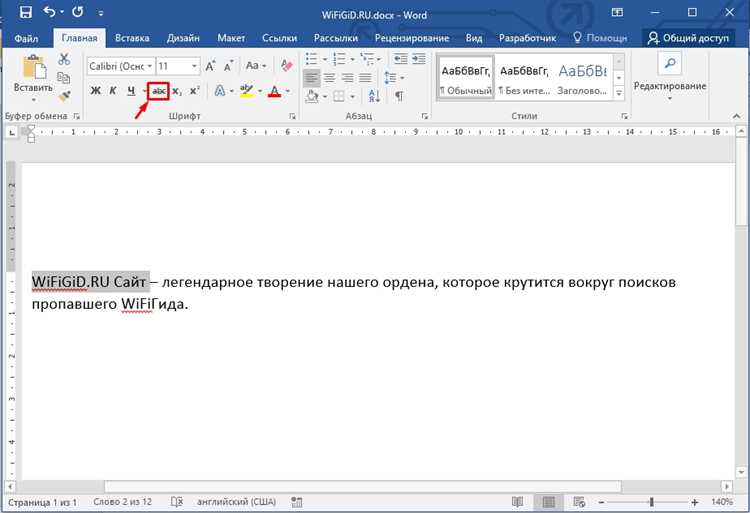
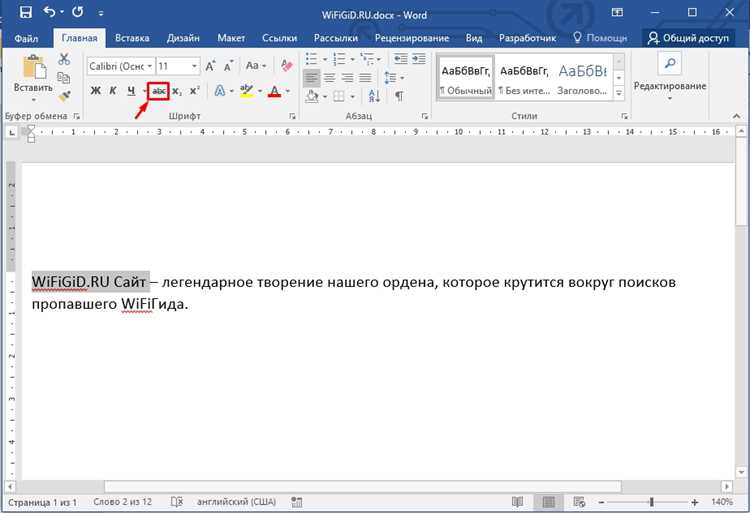
Нет, стандартное форматирование «Зачёркивание» работает только с буквами и цифрами и не применяется к одиночным символам математических знаков. При попытке использовать эту кнопку знак равно остаётся без изменений, поэтому приходится применять обходные способы.
Какой способ лучше подходит для математических формул?
Для формул оптимально использовать встроенный редактор формул. Символ «не равно» или команда \not= корректно масштабируются, не смещаются при изменении шрифта и сохраняют смысл математической записи при печати и экспорте документа.
Будет ли перечёркнутый знак равно корректно отображаться на другом компьютере?
Если используется редактор формул или Unicode-символ, отображение сохраняется независимо от устройства. Графические линии и ручное наложение могут сместиться, если версия Word или настройки шрифтов отличаются.
Подходит ли наложение линии для таблиц и списков?
Графическая линия подходит для таблиц, но требует точной подгонки размеров ячеек. В списках такой способ часто нарушает выравнивание текста, поэтому там удобнее использовать надстрочный символ или формульный оператор.
Можно ли сделать перечёркнутый знак равно редактируемым вместе с текстом?
Редактируемым остаётся вариант, созданный через формулу или комбинируемый символ Unicode. При использовании фигур линия существует отдельно от текста и не изменяется автоматически при правке абзаца.
Почему перечёркнутый знак равно иногда «расползается» при изменении шрифта или размера текста?
Такое поведение связано со способом создания перечёркивания. Если линия добавлена вручную как фигура или надстрочный символ, её положение рассчитывается отдельно от знака равно. При смене шрифта меняется высота и толщина символа, а линия остаётся на прежнем уровне, из-за чего возникает смещение. Формульные символы и Unicode-комбинации лишены этого недостатка, так как они масштабируются вместе с текстом.

 Загрузка...