Содержание статьи
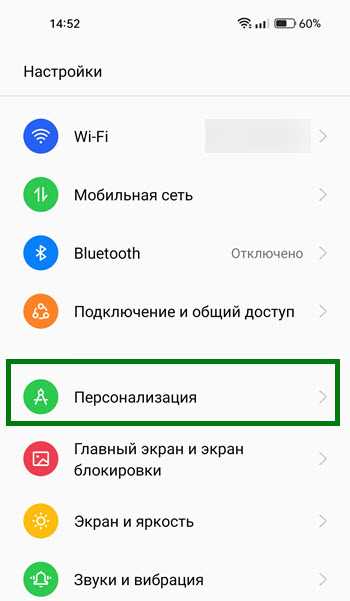
Размер значков на рабочем столе Android по умолчанию может не подходить пользователям с ослабленным зрением или тем, кто предпочитает более крупные элементы интерфейса. Стандартные настройки большинства лаунчеров позволяют регулировать масштаб, но не всегда очевидно, где именно это сделать. В зависимости от производителя устройства и версии оболочки (например, MIUI, One UI, EMUI или чистый Android) алгоритм действий отличается.
На устройствах с чистым Android (например, Google Pixel) увеличение значков выполняется через настройки лаунчера. Откройте меню рабочего стола долгим нажатием на свободное пространство, выберите «Настройки домашнего экрана» и найдите параметр «Размер значков». Доступны варианты от 80% до 130% от стандартного размера. На некоторых моделях (например, Samsung Galaxy с One UI) аналогичная опция скрыта в разделе «Главный экран» → «Размер сетки» – уменьшение количества столбцов и строк автоматически увеличивает значки.
Для устройств с кастомными оболочками (например, Xiaomi с MIUI 14) процесс может отличаться. В MIUI откройте «Настройки» → «Главный экран» → «Размер и стиль значков». Здесь можно выбрать один из предустановленных размеров (малый, средний, большой) или настроить масштаб вручную через ползунок. На некоторых прошивках (например, ColorOS на Oppo) аналогичная настройка находится в «Настройки» → «Домашний экран и обои» → «Размер значков».
Если встроенные инструменты не дают нужного результата, используйте сторонние лаунчеры. Nova Launcher (бесплатная версия) позволяет настраивать размер значков с шагом в 1% через «Настройки лаунчера» → «Внешний вид» → «Размер значка». Action Launcher предлагает аналогичный функционал, но с дополнительными опциями адаптивного масштабирования. Учтите, что сторонние лаунчеры могут потреблять больше ресурсов и не всегда корректно работают с фирменными виджетами производителя.
На устройствах с Android 12 и новее появилась функция «Универсальный доступ», которая влияет на размер всех элементов интерфейса, включая значки. Активируйте её в «Настройки» → «Специальные возможности» → «Размер отображения» и выберите подходящий масштаб (от 70% до 200%). Однако этот метод увеличивает не только значки, но и все остальные элементы, что может нарушить компоновку интерфейса.
Проверка доступных настроек размера значков в стандартном лаунчере

Большинство стандартных лаунчеров Android (например, Pixel Launcher, One UI от Samsung, MIUI от Xiaomi) поддерживают изменение размера значков через встроенные параметры. Чтобы проверить доступные настройки, откройте меню рабочего стола: зажмите пустое место на экране, выберите «Настройки домашнего экрана» или «Настройки лаунчера». В разделе «Значки» или «Сетка» найдите параметры масштабирования – обычно это ползунок или предустановленные варианты (мелкие, средние, крупные). На устройствах Samsung с One UI 5.0+ настройка скрыта в «Настройки домашнего экрана» → «Размер значков», где можно выбрать из 5 градаций (от 80% до 120%).
Если в стандартных настройках нет явного регулятора размера, попробуйте изменить сетку рабочего стола. Уменьшение количества столбцов и строк (например, с 5×6 до 4×5) автоматически увеличит значки, так как они займут больше места. На устройствах с EMUI (Huawei/Honor) этот параметр находится в «Настройки домашнего экрана» → «Размер сетки». Для проверки совместимости с вашей версией Android уточните модель устройства и версию прошивки – на Android 12 и новее поддержка гибкой настройки встречается чаще.
В случаях, когда стандартный лаунчер не предлагает нужных опций, используйте альтернативные решения: установите сторонний лаунчер (Nova Launcher, Apex Launcher) с расширенными настройками или ADB-команды для принудительного масштабирования. Например, команда adb shell settings put global icon_scale 1.2 увеличит значки на 20%, но требует включенной отладки по USB и рут-прав на некоторых устройствах. Перед экспериментами создайте резервную копию настроек лаунчера через приложения вроде «Backup & Restore for Launcher».
Изменение масштаба значков через настройки отображения системы

В некоторых оболочках, например MIUI или One UI, настройки могут называться иначе. В MIUI 14 и новее ищите Настройки экрана → Масштаб интерфейса. В Samsung One UI откройте Настройки → Дисплей → Размер и стиль шрифта, затем перейдите в Масштаб экрана. Здесь же можно включить Увеличенный масштаб для более заметного эффекта.
После изменения масштаба система предложит перезагрузить устройство. Это необходимо для корректного применения настроек ко всем элементам интерфейса, включая значки на рабочем столе. Если перезагрузка не требуется, эффект будет виден сразу, но некоторые приложения могут отображаться некорректно до перезапуска.
Обратите внимание: увеличение масштаба сокращает количество значков, помещающихся на одном экране. Например, при стандартных настройках на экране 1080p может уместиться 5×6 иконок, а при максимальном увеличении – только 3×4. Это стоит учитывать, если вы привыкли к плотной компоновке элементов.
В Android 12 и новее появилась возможность настраивать масштаб отдельно для текста и интерфейса. Откройте Настройки → Специальные возможности → Размер отображения и текст. Здесь два ползунка: один для текста, другой для элементов интерфейса. Увеличьте второй – значки станут крупнее без изменения размера шрифтов в приложениях.
Если после изменения масштаба значки выглядят размытыми, проверьте разрешение экрана. На некоторых устройствах система автоматически снижает разрешение при увеличении масштаба для сохранения производительности. Верните исходное разрешение в Настройки → Дисплей → Разрешение экрана, если качество отображения критично.
Для точной настройки используйте сторонние лаунчеры, например Nova Launcher или Microsoft Launcher. В них можно задать размер значков в пикселях или процентах от исходного. В Nova Launcher откройте Настройки лаунчера → Рабочий стол → Размер значка и выберите значение от 50% до 150%. Это не затрагивает системные настройки, но работает только в пределах лаунчера.
На устройствах с Android Go или низким разрешением экрана (менее 720p) увеличение масштаба может привести к заметным артефактам. В таких случаях лучше использовать лаунчеры с поддержкой крупных иконок или ограничиться минимальным увеличением через системные настройки. Проверьте совместимость настроек с вашей версией Android и оболочкой производителя.
Использование сторонних лаунчеров для увеличения иконок
Стандартные настройки Android редко позволяют гибко масштабировать значки на рабочем столе. Сторонние лаунчеры решают эту проблему, предлагая расширенные параметры кастомизации. Например, Nova Launcher и Apex Launcher поддерживают изменение размера иконок с шагом в 1% от исходного, что даёт точность настройки недоступную в стоковых оболочках.
В Nova Launcher увеличение иконок выполняется через меню Настройки → Внешний вид → Размер значка. Диапазон регулировки варьируется от 50% до 200%, а для планшетов – до 300%. При этом лаунчер сохраняет пропорции сетки рабочего стола, предотвращая наложение элементов. Версия Prime добавляет возможность настройки отступов между иконками, что полезно при использовании крупных значков.
Action Launcher предлагает уникальную функцию Icon Size Slider, доступную в разделе Настройки → Рабочий стол → Размер значков. Здесь можно задать размер от 70% до 150% с визуальной предварительной настройкой в реальном времени. Лаунчер также поддерживает динамическое изменение размера иконок в зависимости от ориентации экрана, что актуально для устройств с поворотным дисплеем.
Для пользователей с нарушениями зрения подойдёт Big Launcher, изначально ориентированный на крупные элементы интерфейса. Размер иконок здесь фиксированно увеличен до 120–200% от стандартного, а шрифты автоматически масштабируются пропорционально. Лаунчер оптимизирован для работы на устройствах с низким разрешением, исключая размытость при сильном увеличении.
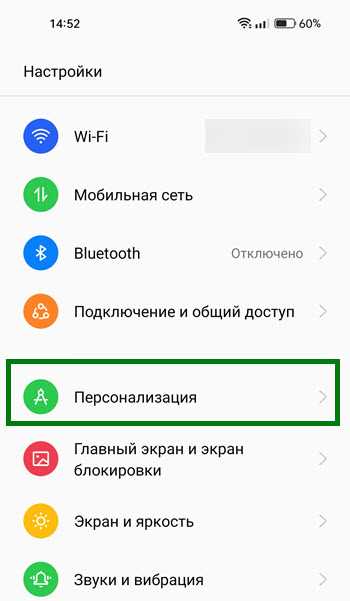
Microsoft Launcher интегрирует облачные настройки, позволяя синхронизировать размер иконок между устройствами. В разделе Настройки → Персонализация → Размер значков доступны предустановленные варианты: «Маленький» (80%), «Средний» (100%) и «Большой» (130%). Для более тонкой настройки требуется ручное редактирование файла конфигурации через ADB, что подойдёт опытным пользователям.
При выборе лаунчера учитывайте совместимость с вашей версией Android. Например, Smart Launcher 6 требует Android 8.0+, но предлагает автоматическое масштабирование иконок в зависимости от плотности пикселей экрана. В настройках Рабочий стол → Размер значков можно выбрать один из пяти предустановленных размеров или задать пользовательское значение в диапазоне 50–250%.
Некоторые лаунчеры, как Lawnchair, поддерживают изменение размера иконок через жесты. Двойное касание по пустому месту на рабочем столе открывает меню быстрой настройки, где ползунок Icon Size позволяет регулировать масштаб без погружения в глубокие меню. Лаунчер также совместим с большинством кастомных пакетов иконок, что расширяет возможности визуальной кастомизации.
Перед установкой стороннего лаунчера протестируйте его в демо-режиме или на виртуальном устройстве. Обратите внимание на потребление ресурсов: лаунчеры с анимациями и динамическими эффектами могут замедлять работу на бюджетных смартфонах. Для стабильной работы рекомендуется отключать ненужные функции, такие как анимация при открытии папок или фоновые виджеты.
Настройка размера шрифта и его влияние на отображение значков

Изменение размера шрифта в системе Android напрямую затрагивает подписи под значками на рабочем столе. По умолчанию большинство лаунчеров используют системный шрифт с кеглем 12–14 sp (scaled pixels). Увеличение этого параметра до 16–18 sp делает текст под иконками более читаемым, но одновременно сокращает количество значков, умещающихся на экране. Например, на устройстве с разрешением 1080×2340 пикселей при стандартных настройках на рабочем столе помещается 5×6 значков, а при шрифте 18 sp – только 4×5.
Влияние на отображение не ограничивается подписями. Некоторые лаунчеры, такие как Nova Launcher или Microsoft Launcher, автоматически масштабируют сами значки, чтобы сохранить пропорции интерфейса. Если системный шрифт увеличен до 20 sp и выше, иконки могут уменьшаться на 10–15%, чтобы компенсировать возросшую высоту текстового блока. Это поведение можно отключить в настройках лаунчера, но тогда подписи будут обрезаться или переноситься на вторую строку.
Для точной настройки откройте «Настройки» → «Экран» → «Размер шрифта». Android предлагает ползунок с шагом 0,85x–1,3x от базового размера. Значение 1,0x соответствует стандартному шрифту, 1,3x – максимальному увеличению. На некоторых устройствах, например Samsung Galaxy с One UI, доступен дополнительный параметр «Размер и стиль шрифта», где можно выбрать конкретный кегль в sp. Учтите, что изменения применяются ко всем системным интерфейсам, а не только к рабочему столу.
Если после увеличения шрифта значки стали слишком мелкими, попробуйте изменить их размер отдельно. В Nova Launcher это делается через «Настройки лаунчера» → «Рабочий стол» → «Размер значка». Доступны варианты от 50% до 150% от стандартного размера. При выборе 120% иконки занимают больше места, но остаются пропорциональными увеличенному шрифту. В Pixel Launcher аналогичная настройка отсутствует, поэтому придётся либо мириться с уменьшенными значками, либо использовать сторонний лаунчер.
На устройствах с Android 12 и новее Google внедрила динамическое масштабирование интерфейса. При увеличении шрифта система автоматически подстраивает отступы и размеры элементов, чтобы сохранить визуальную гармонию. Однако это работает не идеально: на некоторых экранах с высокой плотностью пикселей (например, 440 ppi) текст может выглядеть размытым из-за принудительного сглаживания. Решение – использовать шрифты с чёткими контурами, такие как Roboto или Noto Sans, вместо декоративных гарнитур.
Для пользователей с нарушениями зрения Android предлагает режим «Крупный текст» в разделе «Специальные возможности». Он увеличивает шрифт до фиксированного значения 22 sp, что делает подписи под значками хорошо читаемыми даже на расстоянии. Однако это приводит к тому, что на рабочем столе помещается не более 3×4 иконок. Альтернатива – использовать лаунчеры с поддержкой жестов, например Niagara Launcher, где значки отображаются в один столбец, а текст всегда крупный.
Если после всех настроек интерфейс выглядит несбалансированным, сбросьте параметры лаунчера к заводским. В Nova Launcher это делается через «Настройки лаунчера» → «Резервное копирование и сброс» → «Сбросить настройки». После этого начните настройку заново, постепенно увеличивая шрифт и наблюдая за изменениями. Запомните: оптимальный размер шрифта для рабочего стола – тот, при котором подписи читаются без напряжения, а значки остаются достаточно крупными для комфортного нажатия.
Редактирование размера ярлыков через параметры рабочего стола

На большинстве устройств Android изменить размер значков можно через настройки рабочего стола, но путь к этой функции зависит от оболочки производителя. В чистом Android (например, на Pixel) зажмите пустое место на экране, выберите «Стили и обои», затем «Значки» – здесь доступны предустановленные варианты: маленькие, стандартные, большие. На Samsung откройте «Настройки домашнего экрана» (долгое нажатие на рабочий стол → «Настройки») и найдите пункт «Размер значков», где можно регулировать масштаб ползунком от 80% до 130%.
В MIUI (Xiaomi) алгоритм отличается: перейдите в «Настройки» → «Рабочий стол» → «Размер значков», где доступны три фиксированных размера или пользовательская настройка через «Пользовательский размер». Здесь же можно включить «Увеличенные значки» для приложений в папках. На Realme и Oppo аналогичная опция скрыта в «Настройки домашнего экрана» → «Размер сетки» – изменение сетки (например, с 4×5 на 3×4) автоматически увеличивает ярлыки.
Если стандартные настройки не дают нужного результата, попробуйте сторонние лаунчеры. Nova Launcher позволяет задать размер значков с точностью до пикселя: установите приложение, откройте «Настройки Nova» → «Рабочий стол» → «Размер значков» и введите значение вручную (например, 120%). Action Launcher предлагает схожий функционал, но с дополнительной опцией «Адаптивные значки», которая подстраивает размер под контент внутри ярлыка.
Учтите, что увеличение значков может привести к наложению элементов интерфейса. На устройствах с маленьким экраном (например, 5–5,5 дюймов) при масштабе выше 120% ярлыки могут выходить за границы экрана или перекрывать виджеты. В таких случаях уменьшите количество колонок в сетке: в настройках рабочего стола выберите «Сетка» и установите значение на 1–2 колонки меньше стандартного (например, 3×4 вместо 4×5).
Для точной настройки без сторонних приложений используйте ADB-команды. Подключите устройство к ПК, включите отладку по USB и выполните: adb shell settings put global icon_scale 1.3 – где 1.3 – коэффициент масштаба (1.0 – стандарт). Этот метод работает на большинстве устройств с Android 7.0+, но требует осторожности: слишком большое значение (выше 1.5) может нарушить отображение системных элементов.

 Загрузка...