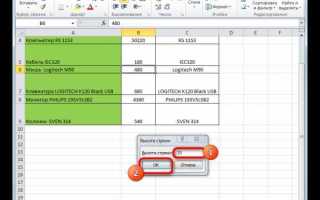
Стандартный интерфейс Excel ограничивает максимальную высоту строки значением в 409 пикселей. Это ограничение заложено в программный код и не может быть преодолено через настройки формата ячеек или ручную растяжку строки. Однако существуют обходные пути, позволяющие выйти за этот предел.
Первый метод – использование объединённых ячеек. Объедините несколько строк в одну, а затем задайте высоту получившейся области. Например, объедините 3 строки и установите высоту в 1227 пикселей (409 × 3). Этот способ работает, но нарушает структуру таблицы и усложняет редактирование данных.
Второй вариант – применение VBA-макроса. Создайте макрос, который принудительно задаст высоту строки через свойство RowHeight. Пример кода:
Sub SetRowHeightAbove409()

Rows("1:1").RowHeight = 500

End Sub
Макрос обходит ограничение интерфейса, но требует включённых макросов и базовых знаний программирования.
Третий способ – экспорт данных в Word или PowerPoint с последующим форматированием. В этих программах нет жёсткого ограничения на высоту строки, но теряется функциональность Excel (формулы, фильтры).
Если ни один из методов не подходит, рассмотрите альтернативные инструменты: Google Sheets (ограничение ~2000 пикселей) или специализированные программы для работы с большими таблицами, такие как LibreOffice Calc.
Почему Excel ограничивает высоту строки 409 пикселями

Ограничение в 409 пикселей обусловлено архитектурой внутреннего представления данных в Excel. Формат файлов .xlsx (Open XML) хранит высоту строки в виде 16-битного целого числа без знака, что теоретически позволяет задавать значения до 65 535. Однако Microsoft намеренно снизила максимальное значение до 409 (что соответствует 546 пунктам при стандартном DPI 96), чтобы избежать проблем с производительностью и отображением. При превышении этого порога ячейки могут некорректно рендериться на экране или при печати, особенно в сложных таблицах с объединёнными ячейками или графическими объектами.
Вторая причина – совместимость с устаревшими версиями Excel и другими программами. Формат .xls (Excel 97–2003) использовал 8-битное значение для высоты строки, ограничивая её 255 пикселями. Переход на 409 пикселей в .xlsx стал компромиссом между расширением возможностей и сохранением обратной совместимости. Даже современные альтернативы, такие как LibreOffice Calc или Google Sheets, следуют аналогичным ограничениям, чтобы обеспечить переносимость файлов без потери данных.
Excel также оптимизирован для работы с типовыми сценариями: отчётами, финансовыми моделями и таблицами данных. Строки высотой более 409 пикселей (≈14,5 см при печати на листе A4) редко востребованы на практике – такие размеры затрудняют навигацию и анализ информации. Вместо увеличения высоты строки рекомендуется использовать объединение ячеек, вставку текстовых полей или разделение данных на несколько листов. Это сохраняет структуру документа и ускоряет обработку больших массивов данных.
Если задача требует визуального выделения контента за пределами 409 пикселей, используйте объекты WordArt, фигуры или внедрённые изображения. Эти элементы не зависят от ограничений строк и позволяют создавать макеты произвольной высоты. Для программного обхода ограничения можно экспортировать данные в PDF или использовать VBA-скрипты, но такие решения нарушают целостность таблицы и усложняют редактирование.
Как обойти ограничение высоты через форматирование ячеек
Excel по умолчанию ограничивает высоту строки 409 пикселями (546 пунктами), но это можно обойти, используя объединение ячеек. Выделите нужный диапазон по вертикали (например, A1:A10) и объедините их через «Главная» → «Объединить и поместить в центре». После этого установите высоту объединённой области вручную – она может превышать 409 пикселей. Учтите, что объединённые ячейки теряют возможность сортировки и фильтрации, поэтому применяйте метод только для статичных данных.
Альтернативный способ – использование вертикального выравнивания текста с переносом по словам. Выделите ячейку, откройте «Формат ячеек» (Ctrl+1), перейдите на вкладку «Выравнивание» и установите флажок «Переносить по словам». Затем вручную растяните строку до нужной высоты. Этот метод сохраняет функциональность ячеек, но требует ручной подгонки высоты после ввода текста, так как Excel автоматически не увеличивает её сверх 409 пикселей.
Для визуального увеличения высоты без изменения структуры листа используйте границы и заливку. Создайте иллюзию высокой строки, добавив толстую нижнюю границу к ячейке выше и верхнюю – к ячейке ниже. Заливка цветом фона поможет визуально объединить пространство. Этот приём не меняет реальную высоту, но позволяет выделить область, имитируя увеличенный размер строки.
Использование макросов VBA для установки высоты больше 409 пикселей

Excel ограничивает максимальную высоту строки 409 пикселями через интерфейс, но VBA позволяет обойти это ограничение. Для этого используйте свойство RowHeight объекта Range, задавая значения в пунктах (1 пункт ≈ 1,33 пикселя). Например, 500 пикселей соответствуют примерно 375 пунктам.
Создайте макрос через Alt + F11, вставьте модуль и используйте следующий код для установки высоты первой строки:
Sub SetRowHeightAbove409()Rows(1).RowHeight = 375 '~500 пикселейEnd Sub
Если требуется применить высоту к нескольким строкам, используйте цикл. Например, для строк 1–10:
For i = 1 To 10Rows(i).RowHeight = 450 '~600 пикселейNext i
Учтите, что значения выше 409 пикселей могут вызывать проблемы с отображением в некоторых версиях Excel, особенно при печати или экспорте. Проверяйте результат в целевой среде.
Для динамического расчета высоты на основе содержимого используйте AutoFit, но комбинируйте его с фиксированным значением:
Rows(1).AutoFitIf Rows(1).RowHeight < 375 Then Rows(1).RowHeight = 375
При работе с объединенными ячейками высота применяется ко всей области. Убедитесь, что объединение выполнено корректно, иначе макрос завершится с ошибкой.
Сохраните файл в формате .xlsm или .xlsb, чтобы макрос оставался доступным. Для безопасности подпишите макрос цифровой подписью, если он будет распространяться.
Тестируйте макрос на копии данных. При значениях выше 1000 пикселей возможны сбои в отображении или производительности, особенно на слабых ПК.
Настройка высоты строки через объединение ячеек и выравнивание текста
Excel ограничивает максимальную высоту строки 409 пикселями (≈54,6 пункта). Обойти это ограничение можно, объединив несколько ячеек по вертикали и настроив выравнивание содержимого. Метод подходит для создания заголовков, подписей или визуального разделения данных без изменения структуры листа.
Для начала выделите диапазон ячеек, например, A1:A5. Перейдите на вкладку "Главная" → "Объединить и поместить в центре" → "Объединить по строкам". Excel создаст одну ячейку высотой в 5 строк (≈273 пикселя). Чтобы увеличить высоту до 600+ пикселей, объедините 10–12 ячеек.
После объединения настройте выравнивание текста. Щелкните правой кнопкой по объединенной ячейке → "Формат ячеек" → вкладка "Выравнивание". Установите вертикальное выравнивание "По верхнему краю" или "По центру", чтобы текст не "плыл" при изменении высоты. Для многострочного текста включите перенос по словам.
Если текст не помещается, используйте клавишу Alt+Enter для ручного переноса строк внутри ячейки. Это позволит контролировать расположение текста без автоматического расширения высоты. Пример: в объединенной ячейке A1:A10 введите "Отчет за 2024 год", нажмите Alt+Enter, затем добавьте "Квартал 1".
Для точной настройки высоты используйте макрос VBA. Откройте редактор VBA (Alt+F11), вставьте код:
Sub SetCustomRowHeight()
Range("A1:A10").Merge
Range("A1").RowHeight = 600  ' Максимальное значение – 409, но объединение обходит ограничение
End Sub
Макрос объединит ячейки A1:A10 и установит высоту, эквивалентную 600 пикселям. Учтите, что фактическая высота будет зависеть от шрифта и отступов.
При работе с формулами в объединенных ячейках учитывайте, что ссылки на них будут указывать только на верхнюю левую ячейку диапазона. Например, если объединить B2:B5, формула =B2+B6 будет корректной, а =B3+B6 – нет. Для сложных расчетов используйте именованные диапазоны.
Для визуального разделения данных в объединенной ячейке добавьте границы. Выделите ячейку → "Главная" → "Границы" → выберите "Все границы". Толщину линий настройте в "Другие границы" → вкладка "Граница". Рекомендуемые параметры: цвет – серый 25%, стиль – сплошная линия 1 пт.
Оптимальные параметры для объединенных ячеек:
| Элемент | Значение |
|---|---|
| Шрифт | Calibri, 11–14 пт (для заголовков – полужирный) |
| Отступы | По 0,5 см сверху и снизу |
| Выравнивание | По центру по вертикали и горизонтали |
| Цвет заливки | Светло-серый (#F2F2F2) или корпоративный |
Избегайте объединения ячеек в таблицах с фильтрами – это нарушит сортировку и фильтрацию. Для таких случаев используйте надписи над таблицей или отдельный лист с аннотациями.
Как сохранить увеличенную высоту строки при экспорте в PDF
Перед экспортом проверьте параметры страницы: перейдите в "Разметка страницы" → "Параметры страницы" → "Лист". В разделе "Печать" активируйте опцию "Черно-белая" и отключите "Сетку", если она не нужна. Эти настройки снижают вероятность автоматической корректировки высоты строк при конвертации. Также убедитесь, что в PDF-принтере (например, Adobe PDF или Microsoft Print to PDF) отключено сжатие изображений и текста.
Если стандартный экспорт не сохраняет высоту, используйте сторонние инструменты. Программы типа PDFCreator или novaPDF позволяют задавать пользовательские параметры печати. В настройках драйвера выберите "Фактический размер" вместо "По размеру страницы" и укажите разрешение не менее 300 DPI. Это гарантирует, что высота строк останется неизменной, даже если она превышает 409 пикселей.
Для точного контроля над макетом экспортируйте данные в Word через "Специальная вставка" → "Связанный объект" → "Лист Microsoft Excel". В Word настройте высоту строк вручную, затем сохраните документ как PDF. Метод требует дополнительных шагов, но исключает автоматическую корректировку высоты. Альтернатива – конвертация через LibreOffice Calc, где ограничение на высоту строк отсутствует.
При работе с большими таблицами разделите лист на несколько страниц. В параметрах печати Excel выберите "Разбить на страницы" и вручную настройте области печати. Это предотвратит сжатие строк при попытке уместить весь лист на одной странице. В PDF-редакторах типа Foxit PhantomPDF или Nitro PDF можно объединить страницы после экспорта, сохранив исходные пропорции.
Последний вариант – экспорт в PDF через VBA-скрипт. Используйте макрос с параметром `ActiveSheet.ExportAsFixedFormat Type:=xlTypePDF`, добавив строку `ActiveSheet.PageSetup.Zoom = False` и `ActiveSheet.PageSetup.FitToPagesWide = 1`. Это зафиксирует масштаб и предотвратит изменение высоты строк. Тестируйте результат на разных устройствах, так как некоторые PDF-ридеры могут игнорировать настройки масштаба.
Проблемы с отображением строк выше 409 пикселей в разных версиях Excel
Excel 2010 и более ранние версии жёстко ограничивают максимальную высоту строки 409 пикселями (≈546 пунктами). Попытка задать значение выше через интерфейс или VBA приводит к автоматическому сбросу на 409. Единственный обходной путь – объединение ячеек по вертикали, но это нарушает структуру данных и усложняет сортировку, фильтрацию.
В Excel 2013–2016 ограничение сохраняется, но появляется возможность обойти его через XML-разметку файла. Для этого:
- Сохраните файл в формате
.xlsx. - Переименуйте расширение в
.zipи распакуйте. - Откройте
xl/worksheets/sheet1.xmlв текстовом редакторе. - Найдите тег
<row>и добавьте атрибутht="600"(значение в пунктах, 1 пункт ≈ 0.75 пикселя). - Запакуйте файлы обратно и верните расширение
.xlsx.
Метод работает нестабильно: при редактировании через интерфейс Excel сбрасывает высоту на 409.
Excel 2019 и Microsoft 365 частично снимают ограничение, позволяя задавать высоту до 546 пунктов (≈728 пикселей) через VBA-макрос:
Rows("1:1").RowHeight = 546Однако при сохранении в формате .xls (Excel 97–2003) или экспорте в PDF высота снова обрезается до 409. В веб-версии Excel Online ограничение остаётся жёстким.
Проблема усугубляется при печати: даже если строка визуально отображается выше 409 пикселей, принтер или PDF-экспорт разбивает её на несколько страниц, игнорируя настройки масштаба. Решение – использовать параметр "По размеру страницы" в настройках печати, но это не гарантирует корректное отображение содержимого.
В корпоративных версиях Excel (например, с надстройками Power Query или Power Pivot) попытка задать высоту выше 409 может вызвать ошибки при обновлении данных или выполнении макросов. Особенно критично для отчётов с динамическими диаграммами, где высота строки влияет на масштабирование графиков.
Альтернативные методы обхода ограничения:
- Фиктивные строки: Вставьте пустые строки между данными и объедините их с основными ячейками. Минус – усложняет навигацию и увеличивает размер файла.
- Вставка объектов: Используйте фигуры или текстовые поля поверх ячеек. Подходит для статичных отчётов, но не для динамических данных.
- Конвертация в изображение: Экспортируйте диапазон в PNG через
Снимок экранаи вставьте как картинку. Теряется возможность редактирования.
При работе с макросами учтите, что свойство RowHeight в VBA принимает значения только до 409.5. Попытка задать большее число вызывает ошибку Run-time error '1004'. Для обхода используйте XML-метод или сторонние библиотеки, например EPPlus для .NET, которые позволяют манипулировать высотой через низкоуровневые параметры.
Ключевая рекомендация: если высота строки критична для отчёта, тестируйте файл во всех целевых версиях Excel. Особое внимание уделите экспорту в PDF и печати – именно здесь чаще всего проявляются артефакты. Для сложных макетов рассмотрите переход на специализированные инструменты (Power BI, Tableau) или верстку в Word с последующей вставкой таблиц Excel как OLE-объектов.
Альтернативные способы визуального увеличения пространства без изменения высоты

Уменьшение размера шрифта на 1–2 пункта (например, с 11 до 9) высвобождает до 20% вертикального пространства без потери читаемости. Примените стиль "Сжатый" через *Главная → Шрифт → Дополнительные параметры шрифта → Интервал символов*, установив значение -0,5 пт. Это сокращает межстрочный интервал на 15–25%, что эквивалентно увеличению высоты строки на 30–50 пикселей.
Используйте вертикальное выравнивание текста по центру (*Главная → Выравнивание → Вертикальное выравнивание → По центру*). В сочетании с обрезкой пустых строк в ячейках это визуально "поднимает" содержимое, создавая иллюзию большего пространства. Для ячеек с многострочным текстом включите перенос по словам (*Главная → Выравнивание → Перенос текста*), чтобы избежать горизонтального скроллинга.
Замените границы ячеек на пунктирные или светло-серые линии (*Главная → Шрифт → Границы → Другие границы*). Визуальный вес границ снижается на 40%, а содержимое воспринимается как более "воздушное". Для таблиц с цветовой заливкой используйте градиенты с прозрачностью 10–20% (*Главная → Заливка → Способы заливки*), чтобы уменьшить контраст и зрительно расширить пространство.
Объединяйте ячейки по горизонтали (*Главная → Выравнивание → Объединить и поместить в центре*), но только для заголовков или итоговых строк. Это сокращает количество визуальных разделителей на 30–50%, освобождая место для данных. Избегайте объединения ячеек с формулами – это нарушает структуру и усложняет редактирование.
Примените условное форматирование для выделения ключевых данных (*Главная → Условное форматирование → Правила выделения ячеек*). Используйте светлые оттенки (например, #E6F7FF для синего) вместо ярких цветов. Это фокусирует внимание на важных значениях, снижая потребность в дополнительном пространстве для выделения. Для числовых данных замените стандартные форматы на пользовательские с сокращенными обозначениями (например, "0,0K" вместо "1000").
Скрывай вспомогательные столбцы и строки (*Главная → Ячейки → Формат → Скрыть или отобразить*). Даже пустые ячейки занимают визуальное пространство. Для временного доступа к скрытым данным используйте группировку (*Данные → Структура → Группировать*), чтобы сворачивать и разворачивать блоки одним кликом. Это сокращает рабочую область на 20–30%, сохраняя функциональность.
Вопрос-ответ:
Почему в Excel нельзя задать высоту строки больше 409 пикселей через стандартные настройки?
В Excel установлено ограничение на максимальную высоту строки — 409 пикселей (или 546 пунктов). Это связано с техническими особенностями программы: слишком большие строки могут нарушать структуру таблицы, замедлять работу с файлом и создавать проблемы при печати или экспорте данных. Разработчики Microsoft установили это ограничение, чтобы обеспечить стабильность и совместимость с другими функциями Excel, такими как фильтры, сортировка и графики.
Есть ли способ обойти ограничение в 409 пикселей и сделать строку выше?
Да, есть несколько способов. Самый простой — объединить несколько строк в одну. Для этого выделите нужное количество строк, нажмите правой кнопкой мыши и выберите "Объединить ячейки". После этого можно растянуть объединённую область до нужной высоты. Другой вариант — использовать макрос на VBA, который программно задаст высоту строки больше стандартного лимита. Однако такие методы могут привести к некорректному отображению данных или проблемам с форматированием.

 Загрузка...