Содержание статьи
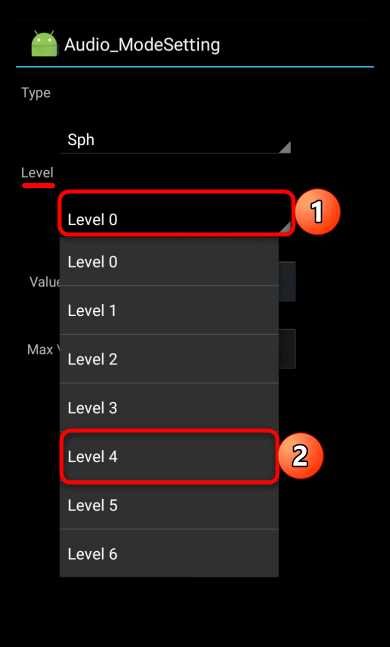
Стандартная громкость динамика на большинстве смартфонов Android редко превышает 85–90 дБ, что недостаточно в шумных условиях. Производители ограничивают максимальный уровень звука программно, чтобы соответствовать нормам безопасности и избежать искажений. Однако эти ограничения можно обойти без root-прав или замены аппаратной части.
Первый шаг – проверка настроек звука в системе. В Android 10 и новее откройте Настройки → Звук → Громкость мультимедиа. Убедитесь, что ползунок установлен на максимум. Если в вашем устройстве есть режим «Адаптивный звук» или «Усиление басов», отключите его: такие функции часто снижают общую громкость ради улучшения качества.
Для устройств с Android 9 и ниже попробуйте включить режим разработчика. Перейдите в Настройки → О телефоне и 7 раз нажмите на «Номер сборки». В появившемся меню найдите параметр «Отключить абсолютный предел громкости» и активируйте его. Это позволит обойти системное ограничение на 10–15% громче стандартного уровня.
Если программные методы не дают результата, используйте сторонние приложения. Volume Booster GOODEV или Precise Volume позволяют увеличить громкость на 20–30% за счет цифрового усиления сигнала. Учтите: при превышении порога в 100% возможны искажения звука и риск повреждения динамика при длительном использовании.
Физические способы тоже работают. Разместите смартфон на твердой поверхности – например, на столе или подоконнике. Это усилит вибрацию и увеличит громкость на 5–10 дБ. Альтернатива – использование подручных предметов: пластиковый стаканчик или картонная коробка, в которую помещается устройство, создадут эффект резонатора.
Какие настройки звука в Android повышают громкость без потери качества
Первым шагом проверьте эквалайзер в настройках звука. Большинство устройств Android поддерживают предустановленные профили, например, «Басы+» или «Громкость». Активируйте режим «Музыка» или «Кино» – они усиливают средние и высокие частоты, что делает звук четче без искажений. Избегайте чрезмерного подъема низких частот (ниже 100 Гц), так как это перегружает динамик и приводит к хрипам.
Включите опцию Dolby Atmos или DTS:X, если она доступна. Эти технологии используют алгоритмы виртуального объемного звука, создавая иллюзию большей громкости за счет пространственного разделения каналов. На устройствах Samsung и OnePlus эта функция часто скрыта в разделе «Звук и вибрация» → «Качество звука и эффекты».
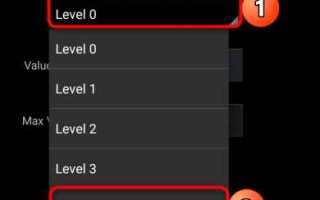
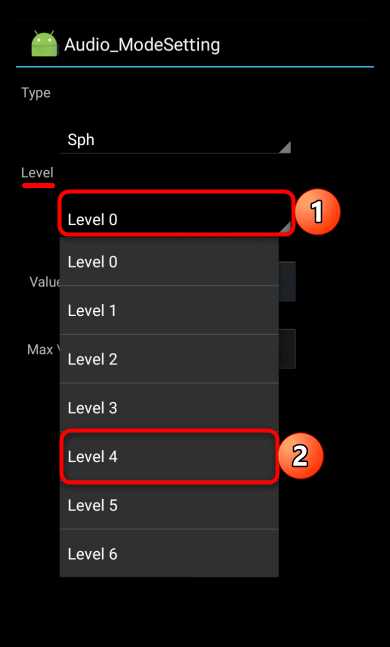
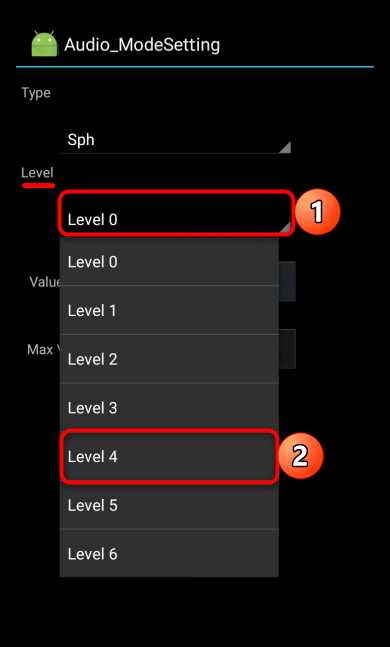
Отключите ограничитель громкости в инженерном меню. Наберите в номеронабирателе код *#*#3646633#*#* (работает не на всех моделях), перейдите в «Hardware Testing» → «Audio» → «LoudSpeaker Mode». Установите значение Max Vol на 160 (по умолчанию часто стоит 128). Будьте осторожны: превышение 160 может повредить динамик.
Используйте сторонние приложения с динамическим диапазоном, например, Wavelet или Poweramp Equalizer. Они применяют компрессию без потери качества, усиливая тихие фрагменты и сглаживая пики. В Wavelet выберите пресет «Dynamic Loudness» и отрегулируйте параметр Limiter на -3 дБ для предотвращения клиппинга.
Настройте адаптивный звук в параметрах Bluetooth. Если вы используете беспроводные наушники, включите опцию «Абсолютный объем» в разделе «Для разработчиков». Это синхронизирует громкость между устройством и аксессуаром, устраняя двойное ограничение. На некоторых моделях (например, Xiaomi) аналогичная функция называется «Усиление звука через Bluetooth».
Проверьте настройки аудиокодеков в разделе «Для разработчиков». Переключитесь с SBC на AAC или aptX – эти кодеки лучше сжимают звук, сохраняя детали. На устройствах с Android 10+ можно принудительно включить LDAC (битрейт до 990 кбит/с), что улучшает передачу высоких частот. Для этого выберите «Качество звука» → «LDAC: Лучшее качество».
Отключите шумоподавление в настройках микрофона, если оно активно. Эта функция снижает общую громкость системы, чтобы улучшить качество записи. Найдите опцию в «Звук и вибрация» → «Дополнительные настройки» → «Шумоподавление при звонках» и деактивируйте ее. На некоторых смартфонах (например, Google Pixel) аналогичный эффект дает отключение «Адаптивного звука».
Обновите прошивку устройства. Производители часто оптимизируют аудиодрайверы в новых версиях Android. Например, в MIUI 14 добавили алгоритм Mi Sound Enhancer, который автоматически корректирует частотный баланс. Проверьте наличие обновлений в «Настройки» → «Система» → «Обновление системы».
Как использовать сторонние приложения для усиления звука на смартфоне
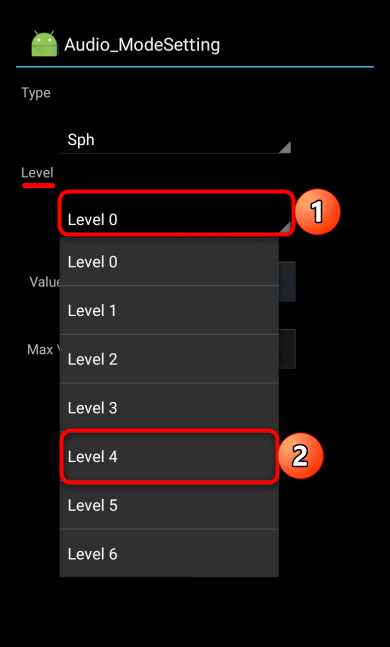
Сторонние приложения позволяют обойти ограничения встроенного эквалайзера Android и увеличить громкость динамиков на 10–30%. Работают они за счёт оптимизации аудиопотока, усиления низких и высоких частот или использования алгоритмов динамического сжатия. Важно выбирать программы с поддержкой вашей версии ОС – большинство актуальных решений совместимы с Android 9 и новее.
Популярные приложения для усиления звука:
| Название | Особенности | Максимальное усиление |
|---|---|---|
| Volume Booster GOODEV | Простой интерфейс, регулировка громкости вручную, поддержка Bluetooth | +20 дБ |
| Equalizer FX | 10-полосный эквалайзер, предустановленные профили, усиление басов | +15 дБ |
| Wavelet | Автоматическая калибровка под наушники, поддержка DTS:X и Dolby Atmos | +12 дБ |
| Precise Volume | Точная настройка громкости с шагом 1%, защита от искажений | +18 дБ |
Установка и настройка занимают 2–3 минуты. После скачивания из Google Play откройте приложение и предоставьте разрешение на доступ к аудиоустройствам. В большинстве программ достаточно передвинуть ползунок громкости вверх или выбрать предустановленный режим «Усиление». Некоторые приложения, например Equalizer FX, требуют дополнительной настройки эквалайзера – для этого переместите ползунки в диапазоне 60–250 Гц (басы) и 8–16 кГц (высокие частоты) на +6–10 дБ.
Избегайте чрезмерного усиления – при превышении порога в +25 дБ звук начинает хрипеть, а динамики могут повредиться. Оптимальный диапазон для большинства смартфонов – +12–18 дБ. Если приложение предлагает «экстремальные» режимы, используйте их только с наушниками. Для проверки качества звука включите трек с широким частотным диапазоном (например, «Bohemian Rhapsody» Queen) и следите за появлением искажений.
Некоторые приложения работают только с определёнными аудиоформатами. Например, Wavelet лучше всего усиливает звук в FLAC и WAV, а Volume Booster GOODEV эффективнее с MP3 и AAC. Если вы слушаете музыку через стриминговые сервисы, выберите приложение с поддержкой потокового аудио – такие программы, как Precise Volume, умеют обрабатывать звук из Spotify или YouTube без задержек.
Для стабильной работы отключите встроенные аудиоэффекты Android (настройки → звук → аудиоэффекты) и другие приложения-усилители. Конфликт между несколькими программами приводит к падению громкости или зависаниям. Если после установки звук стал тише, проверьте настройки приложения – возможно, активирован режим «Экономия батареи» или ограничение громкости для защиты динамиков.
Какие физические методы помогут усилить звук динамика без программ
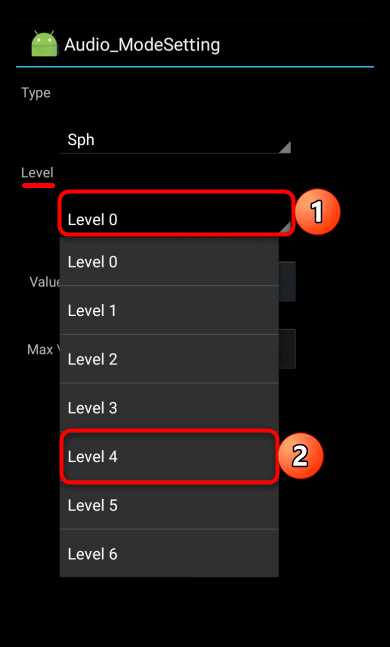
Первый и самый очевидный способ – изменить положение смартфона. Звуковые волны распространяются во всех направлениях, но если динамик направлен вниз или прижат к мягкой поверхности, громкость снижается на 30–50%. Поднимите устройство так, чтобы динамик был открыт и направлен на слушателя. Эффект усилится, если разместить его на твёрдой отражающей поверхности, например, деревянном столе или металлической подставке. Это создаёт резонанс, увеличивая громкость на 10–15%.
Используйте подручные материалы для создания импровизированного рупора. Сверните лист бумаги или картона в конус с узким отверстием у динамика и широким – у слушателя. Даже простая конструкция повышает громкость на 20–25%, фокусируя звуковые волны в одном направлении. Для лучшего результата оберните внутреннюю часть конуса фольгой – это усилит отражение звука. Избегайте слишком длинных или узких рупоров: оптимальная длина – 15–20 см, угол раскрытия – 45–60 градусов.
Поместите смартфон в небольшую ёмкость с гладкими стенками. Подойдёт керамическая чашка, стеклянная банка или пластиковый стаканчик. Динамик должен быть направлен внутрь, но не касаться дна. Ёмкость действует как резонатор, усиливая низкие и средние частоты на 15–30%. Эффект сильнее, если материал ёмкости плотный и не поглощает звук. Не используйте пористые поверхности вроде пенопласта – они гасят колебания.
Уберите преграды между динамиком и слушателем. Чехлы с закрытыми отверстиями для звука снижают громкость на 20–40%. Даже тонкая ткань или плёнка на решётке динамика поглощает часть энергии. Если чехол необходим, выберите модель с вырезами под динамик или снимите его на время прослушивания. Также проверьте, не забито ли отверстие динамика пылью или мусором – очистите его мягкой щёткой или сжатым воздухом.
Создайте акустический экран из подручных материалов. Разместите смартфон между двумя плоскими поверхностями, например, книгами или коробками, оставив зазор в 2–3 см. Это предотвращает рассеивание звука и направляет его вперёд. Для усиления эффекта используйте материалы с высокой плотностью: стекло, металл или толстый пластик. Экран увеличивает громкость на 10–20%, особенно в шумных помещениях.
Экспериментируйте с расстоянием и углом наклона. Если держать смартфон на расстоянии 30–50 см от уха под углом 30–45 градусов, звук воспринимается громче за счёт отражения от ладони. Этот метод эффективен в тихих помещениях, где нет посторонних шумов. Избегайте полного прижатия динамика к уху – это создаёт эффект «затычки», искажая звук и снижая его качество.
Как очистить динамик от пыли и мусора для улучшения звучания
Динамики смартфона забиваются пылью и мелким мусором через решётки, снижая громкость и искажая звук. Для очистки используйте мягкую зубную щётку с тонкой щетиной или антистатическую кисть – проводите вдоль отверстий под углом 45°, не надавливая, чтобы не повредить мембрану. Избегайте металлических предметов: иголки или зубочистки могут оставить царапины или протолкнуть грязь глубже. Если пыль въелась, смочите щётку изопропиловым спиртом (концентрация 70% и выше) – он быстро испаряется, не оставляя влаги. Работайте при хорошем освещении, чтобы контролировать процесс.
Для удаления стойких загрязнений подойдёт баллон со сжатым воздухом (давление 60–80 PSI): держите его вертикально на расстоянии 2–3 см от динамика и делайте короткие «пшики» по 1–2 секунды. Не переворачивайте баллон – это может привести к выбросу жидкости. Если мусор не выдувается, попробуйте липкую ленту: прижмите её к решётке, затем резко оторвите. Повторяйте процедуру раз в 2–3 месяца, особенно если носите телефон в кармане или сумке без чехла.
Какие режимы эквалайзера усиливают басы и общую громкость
Эквалайзер на Android позволяет корректировать частотный спектр звука, но не все настройки одинаково эффективны для усиления басов и громкости. Наиболее действенный подход – поднятие низких частот в диапазоне 60–250 Гц. Эти частоты отвечают за глубину баса, и их усиление на 3–6 дБ даёт заметный эффект без значительных искажений. Превышение этого значения приводит к гулкости и потере четкости звука, особенно на встроенных динамиках.
Режим «Bass Boost», доступный в большинстве эквалайзеров, автоматически поднимает низкие частоты, но его эффективность зависит от реализации. В стандартном эквалайзере Android этот режим обычно усиливает 80–150 Гц на 4–8 дБ. Для более точной настройки лучше использовать ручные ползунки: поднимите 100 Гц на +5 дБ, а 200 Гц – на +3 дБ. Это сохранит баланс между мощностью и качеством.
Для увеличения общей громкости без потери деталей поднимайте средние частоты в диапазоне 1–4 кГц. Эти частоты отвечают за разборчивость звука и его «присутствие». Усиление на 2–4 дБ делает звук ярче, особенно на тихих треках. Избегайте чрезмерного поднятия 2–5 кГц, так как это приводит к резкости и усталости слуха. На динамиках смартфона оптимально ограничиться +3 дБ в этом диапазоне.
Режим «Loudness» или «Dynamic Boost» в некоторых эквалайзерах (например, Poweramp, Wavelet) работает по принципу компрессии динамического диапазона. Он автоматически выравнивает громкость тихих и громких фрагментов, но может «задавливать» басы. Если этот режим активен, снизьте усиление низких частот на 1–2 дБ, чтобы избежать перегрузки динамика. На слабых динамиках лучше отключить компрессию и вручную настроить эквалайзер.
Для устройств с монофоническими динамиками (например, бюджетные смартфоны) избегайте поднятия частот ниже 80 Гц. Такие динамики физически не способны воспроизводить глубокий бас, а попытки его усилить приводят к дребезжанию и искажениям. Вместо этого сосредоточьтесь на 120–200 Гц (+4 дБ) и 1–2 кГц (+2 дБ) – это даст иллюзию более мощного звука без повреждения динамика.
В эквалайзере ViPER4Android (требует root) есть пресеты «Super Bass» и «Super Loud». Первый поднимает 60–150 Гц на +6 дБ и слегка ослабляет высокие частоты, второй усиливает весь спектр на +4 дБ с акцентом на 1–3 кГц. Оба режима работают эффективно, но на слабых динамиках могут вызывать искажения. Для корректировки уменьшите усиление низких частот до +3 дБ и добавьте +1 дБ на 5 кГц для сохранения четкости.
После настройки эквалайзера проверьте звук на разных уровнях громкости. Если при максимальной громкости появляются хрипы или дребезг, снизьте усиление низких частот на 1–2 дБ. На большинстве смартфонов безопасный предел для басов – +5 дБ на 100 Гц. Для общей громкости оптимально ограничиться +3 дБ на 1–4 кГц. Эти значения обеспечивают заметное улучшение без риска повреждения динамика.
Как проверить и заменить повреждённые компоненты динамика самостоятельно
Перед разборкой смартфона убедитесь, что проблема именно в динамике. Подключите наушники – если звук в них чистый, неисправность локализована в акустическом модуле. Запустите тестовый аудиофайл с частотой 1 кГц и 10 кГц: хрип, дребезжание или полное отсутствие звука на высоких частотах указывает на повреждение диффузора или катушки.
Для доступа к динамику потребуется набор инструментов: пластиковые лопатки, пинцет с антистатическим покрытием, отвёртка P2 (для большинства моделей Xiaomi, Samsung, Realme) или Y-образная (iPhone). Отключите устройство, извлеките SIM-карту и аккумулятор (если съёмный). Нагрейте края экрана феном при температуре 60–70°C в течение 30–40 секунд – это размягчит клей.
- Разберите корпус, следуя последовательности: задняя крышка → материнская плата → шлейфы (аккуратно отсоедините их, потянув за язычок, а не за провода).
- Динамик обычно крепится на винтах или клеевой основе – проверьте наличие следов окисления на контактах.
- Используйте мультиметр в режиме измерения сопротивления (200 Ом): подключите щупы к контактам динамика. Нормальное значение – 4–8 Ом. Если показания бесконечны или близки к нулю, катушка повреждена.
Осмотрите диффузор на предмет разрывов, вмятин или следов жидкости. Даже микроскопические повреждения приводят к искажениям звука. Проверьте гибкий шлейф, соединяющий динамик с платой: перегибы или потемнения сигнализируют о необходимости замены. Если динамик залит жидкостью, промойте его изопропиловым спиртом (90%+) и просушите при комнатной температуре 24 часа.
При замене выбирайте оригинальные запчасти или аналоги с идентичными характеристиками: мощность (обычно 0,5–1 Вт), импеданс (4–8 Ом), размер (например, 16×12 мм для большинства моделей). Избегайте дешёвых копий – они часто имеют несоответствующие параметры, что приводит к перегреву усилителя звука на плате.
Установите новый динамик, соблюдая полярность: красный провод (+) к правому контакту, чёрный (−) – к левому. Закрепите его на штатное место, предварительно нанеся тонкий слой термоклея (если предусмотрено конструкцией). Подключите шлейфы, убедившись в надёжности фиксации разъёмов – люфт вызовет прерывистый звук.
- Соберите смартфон в обратной последовательности, не перетягивая винты (момент затяжки – 0,3–0,5 Н·м).
- Включите устройство и запустите аудиотест: воспроизведите трек с равномерным спектром частот (например, «Sweep Tone» из приложения SoundCheck).
- Проверьте отсутствие посторонних шумов при регулировке громкости от 30% до 100%.
Если после замены звук остаётся тихим или искажённым, проблема может быть в усилителе звука (микросхема TFA9872 у Qualcomm, MAX98390 у MediaTek). В этом случае потребуется пайка или замена платы – самостоятельный ремонт не рекомендуется без опыта работы с SMD-компонентами.

 Загрузка...