Содержание статьи

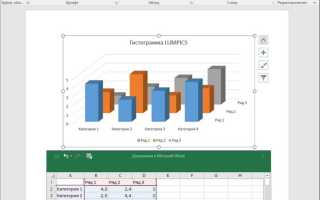
Диаграммы в Microsoft Word часто теряются на фоне текста, особенно если их размер не соответствует макету документа. По умолчанию Word создает диаграммы с фиксированными пропорциями, но их можно увеличить без потери качества. Оптимальный размер диаграммы для печати на листе A4 – не менее 10×15 см, чтобы сохранить читаемость меток и легенды.
Увеличение диаграммы через растягивание угловых маркеров приводит к искажению шрифтов и элементов. Правильный метод – использование параметров макета и масштабирования. В Word 2016 и новее доступны инструменты, позволяющие изменить размер диаграммы с сохранением пропорций и четкости. Например, масштаб 150–200% делает диаграмму заметной без ручной корректировки каждого элемента.
Если диаграмма экспортирована из Excel, ее исходный размер влияет на качество при увеличении. Рекомендуется создавать диаграммы в Excel с разрешением не менее 300 dpi перед вставкой в Word. Это предотвращает размытие при масштабировании. В следующих шагах – точные действия для изменения размера без потери детализации.
Как выбрать диаграмму для изменения размера
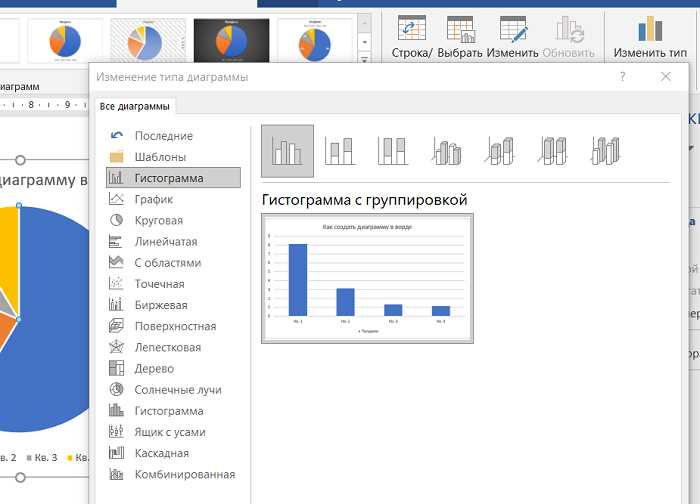
Первый шаг – кликнуть по диаграмме один раз. Если вокруг неё появятся маркеры в виде кружков или квадратов по периметру, значит, объект выделен. Эти маркеры указывают на активное состояние диаграммы и готовность к редактированию. Если маркеры не появились, попробуйте кликнуть ближе к краю – иногда Word не распознаёт центральную область как зону выделения.
Для диаграмм, встроенных в текст как плавающий объект, используйте режим «Макет страницы» (вкладка «Вид»). В этом режиме проще управлять положением и размером, так как диаграмма не привязана к строкам текста. Если диаграмма встроена «в строку с текстом», её размер будет ограничен высотой строки – измените обтекание на «Перед текстом» или «За текстом» через контекстное меню (правый клик → «Обтекание текстом»).
При работе с составными диаграммами (например, комбинированными столбчатыми и линейными) выделяйте не отдельные элементы, а всю область. Кликните по белому фону диаграммы – это выделит весь объект, а не только оси или легенду. Если случайно выделили отдельный элемент (например, подпись данных), нажмите Esc и повторите попытку.
- Диаграммы в Word бывают двух типов: встроенные и плавающие. Встроенные масштабируются пропорционально тексту, плавающие – независимо.
- Если диаграмма не выделяется, проверьте слой: возможно, она перекрыта другим объектом. Используйте панель «Выделение» (вкладка «Главная» → «Выделить» → «Область выделения»).
- Для диаграмм из Excel, вставленных как связанные объекты, изменения размера применяются только в Word – в исходном файле они не отразятся.
Когда диаграмма выделена, обратите внимание на её границы. Если маркеры выглядят как сплошные линии, объект готов к масштабированию. Если маркеры пунктирные – диаграмма заблокирована или находится в режиме редактирования данных. В этом случае закройте окно редактора данных (крестик в правом верхнем углу) и повторите выделение.
Как использовать маркеры масштабирования по углам
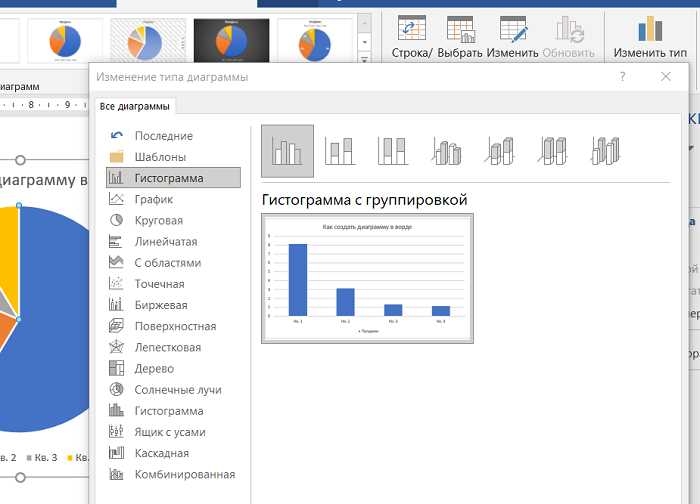
Выделите диаграмму в Word, щелкнув по ней один раз – по периметру появятся восемь маркеров: четыре по углам и четыре по сторонам. Для пропорционального увеличения используйте только угловые маркеры, удерживая клавишу Shift. Это предотвратит искажение соотношения сторон, особенно критичное для круговых и гистограмм, где деформация делает данные нечитаемыми.
Перетаскивайте угловой маркер мышью, пока диаграмма не достигнет нужного размера. Word отображает текущие габариты в панели Размер на вкладке Формат фигуры (активируется при выделении диаграммы). Для точной настройки введите значения в поля Высота и Ширина – например, 12 см на 10 см для сохранения пропорций 6:5.
Избегайте масштабирования через боковые маркеры: они растягивают диаграмму только по одной оси, ломая шрифты легенды и подписи осей. Если текст стал нечитаемым, выделите его отдельно и увеличьте кегль вручную через контекстное меню или панель Главная. Для диаграмм с большим количеством данных (свыше 20 элементов) уменьшите размер шрифта на 1–2 пункта перед масштабированием.
После изменения размера проверьте выравнивание элементов: выделите диаграмму и нажмите Ctrl+Shift+F9, чтобы обновить связи с исходными данными. Если линии сетки или границы столбцов стали слишком тонкими, увеличьте их толщину в разделе Стили фигур на вкладке Формат – минимально допустимое значение для печати составляет 0,5 пт.
Как задать точные размеры диаграммы в сантиметрах
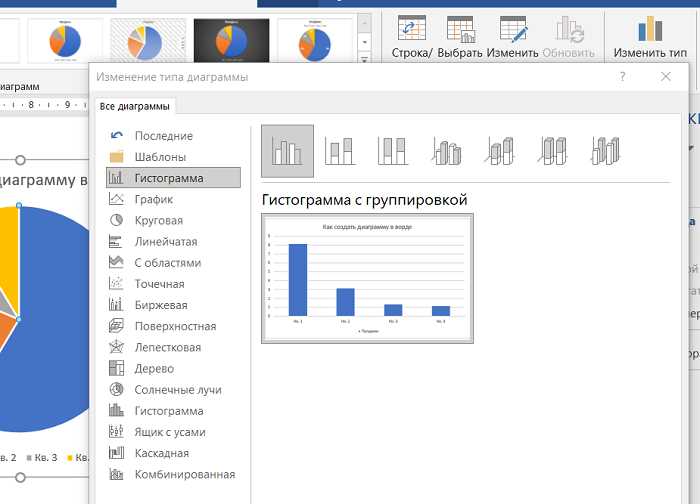
Выделите диаграмму щелчком мыши – по краям появятся маркеры изменения размера. В ленте перейдите на вкладку *Макет* (или *Формат* в новых версиях Word) и найдите группу *Размер*. В полях *Высота* и *Ширина* введите нужные значения в сантиметрах, предварительно убедившись, что в настройках Word установлена метрическая система (Файл → Параметры → Дополнительно → Единицы измерения → Сантиметры). Для фиксации пропорций снимите галочку с опции *Сохранять пропорции* или удерживайте клавишу *Shift* при ручном масштабировании.
Если диаграмма встроена в таблицу или текстовый блок, размеры могут корректироваться автоматически. Чтобы избежать этого, щелкните правой кнопкой по диаграмме, выберите *Формат объекта* → *Размер* и установите флажок *Заблокировать соотношение сторон*. Для точной подгонки под макет используйте параметр *Положение* в той же вкладке – задайте отступы от краев страницы или привязку к абзацу с точностью до 0,1 см.
Как сохранить пропорции при увеличении диаграммы
Пропорции диаграммы нарушаются, когда изменяются размеры только одной стороны объекта. Чтобы избежать искажений, используйте маркеры изменения размера по углам – они сохраняют соотношение сторон автоматически. Если тянуть за боковые или верхние маркеры, Word растягивает диаграмму только по горизонтали или вертикали, что приводит к деформации.
Для точного контроля задайте размеры вручную через меню «Формат фигуры». В разделе «Размер» установите одинаковый процент масштабирования для высоты и ширины. Например, если увеличить ширину на 150%, высота должна измениться на тот же процент. Это гарантирует, что элементы диаграммы (столбцы, сектора, подписи) останутся сбалансированными.
При работе с круговыми диаграммами избегайте изменения размера через перетаскивание границ – даже небольшое отклонение от пропорций делает сектора неестественно вытянутыми. Вместо этого используйте параметр «Масштаб» в настройках формата, где можно указать точные значения в сантиметрах или процентах.
- Выделите диаграмму и нажмите Ctrl+Shift при перетаскивании углового маркера – это временно заблокирует изменение пропорций.
- Для диаграмм с легендой проверьте, чтобы текст не перекрывал графические элементы после масштабирования. При необходимости уменьшите размер шрифта легенды на 1–2 пункта.
- Если диаграмма вставлена как рисунок (например, PNG), используйте инструмент «Обрезка» вместо изменения размера – это предотвратит пикселизацию.
В сложных диаграммах с несколькими рядами данных проверяйте выравнивание элементов после каждого изменения размера. Особое внимание уделите осям: при увеличении диаграммы на 200% шаг делений оси может стать нечитаемым. В этом случае вручную настройте интервал между метками в параметрах оси.
Сохраните резервную копию документа перед масштабированием. Если пропорции нарушились, вернитесь к исходному размеру и повторите процесс, используя только угловые маркеры или числовые настройки в меню «Формат фигуры». Для диаграмм с точными данными (например, финансовых) экспортируйте их в векторный формат (EMF) перед вставкой в Word – это позволит масштабировать без потери качества.
Как избежать размытия при масштабировании
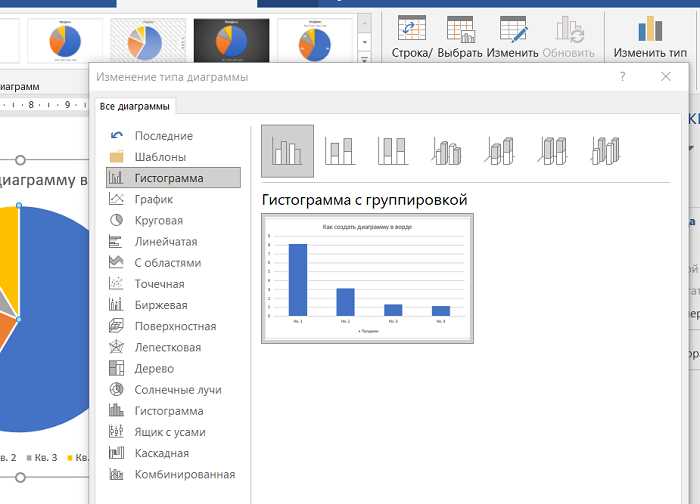
Размытие диаграммы в Word возникает при увеличении размера векторных или растровых элементов без сохранения исходного разрешения. Для векторных диаграмм (например, созданных в Excel или Visio) используйте формат .emf или .svg перед вставкой – они масштабируются без потерь качества. Если диаграмма уже вставлена как растровое изображение (например, .png или .jpg), убедитесь, что её разрешение не ниже 300 dpi при исходном размере. При увеличении в Word активируйте параметр «Сохранить пропорции» и избегайте растягивания мышью – используйте числовые значения в настройках размера (например, 150% вместо произвольного масштаба).
Если диаграмма экспортируется из стороннего ПО (Power BI, Tableau), выбирайте экспорт в PDF с разрешением 600 dpi и вставляйте в Word через «Вставить как рисунок» – это минимизирует артефакты. Для уже размытых диаграмм попробуйте инструмент «Улучшить разрешение» в графических редакторах (например, Photoshop или GIMP) перед повторной вставкой, но помните: восстановить утраченные пиксели невозможно – лучше пересоздать диаграмму в исходном приложении с нужными параметрами.
Как проверить результат на печатной странице
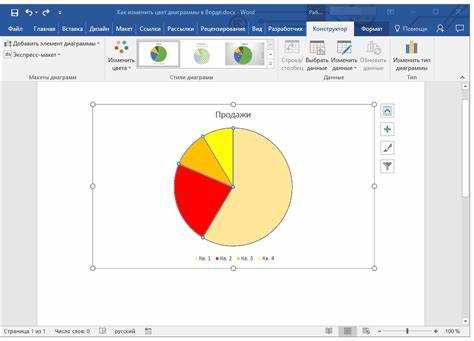
Откройте вкладку «Файл» → «Печать» или нажмите Ctrl+P. В окне предварительного просмотра увеличьте масштаб до 100–150% с помощью ползунка в правом нижнем углу. Проверьте, чтобы диаграмма не выходила за поля страницы: стандартные отступы в Word – 2 см слева и справа, 1,5 см сверху и снизу. Если края обрезаны, вернитесь в документ и уменьшите размер диаграммы на 5–10% или измените ориентацию страницы на альбомную через «Макет» → «Ориентация».
| Элемент проверки | Действие | Критерий успеха |
|---|---|---|
| Четкость текста | Увеличьте масштаб до 200% | Подписи осей и легенда читаются без размытия |
| Цветопередача | Сравните с экраном при дневном свете | Градиенты и контрастные цвета не сливаются |
| Поля страницы | Измерьте линейкой на распечатке | Отступы не менее 1 см от края листа |
Для точной проверки распечатайте тестовую страницу на черновом принтере. Используйте режим «Черновик» или экономичную печать, чтобы сэкономить ресурсы. Если диаграмма выглядит корректно, сохраните документ в формате PDF через «Файл» → «Экспорт» – это гарантирует идентичность отображения на любом устройстве.

 Загрузка...