Содержание статьи

Шахматный фон в Фотошопе – это не просто визуальный индикатор прозрачности, но и частая помеха при экспорте изображений с альфа-каналом. Особенно критично его удаление при подготовке графики для веба, печати или интеграции в дизайн-макеты, где требуется чистый PNG без артефактов. В 90% случаев проблема возникает из-за некорректных настроек экспорта или игнорирования параметров слоя. Рассмотрим метод, который работает в версиях Photoshop CC 2018 и новее, включая последние релизы 2024 года.
Ключевая ошибка пользователей – попытка скрыть шахматный узор через «Слой → Новый → Фон» или ручное заполнение цветом. Это не решает проблему, а лишь маскирует её, оставляя альфа-канал нетронутым. Правильный подход требует работы с каналами и настройками экспорта. Ниже – последовательность действий, которая гарантирует удаление фона без потери качества изображения, даже если оно содержит сложные элементы вроде полупрозрачных градиентов или размытых краёв.
Для работы понадобятся: инструмент «Волшебная палочка» (с параметром «Смежные пиксели» отключённым), панель «Каналы» и диалоговое окно «Экспорт → Сохранить для Web (устаревший)». Метод применим к любым типам изображений – от логотипов до фотографий с вырезанными объектами. Важно: если файл содержит несколько слоёв, предварительно объедините их в один (Ctrl+Shift+Alt+E), иначе результат будет некорректным.
Подготовка изображения и выбор правильного инструмента

Выбор инструмента зависит от структуры фона и объекта:
- Волшебная палочка (W) – для однотонных фонов с четкими границами. Установите допуск 20–30, снимите галочку с Смежные пиксели, если фон прерывистый. Работает быстро, но требует ручной коррекции краев.
- Быстрое выделение (W) – для объектов с плавными переходами. Настройте размер кисти на 10–20 пикселей и активируйте Автоматическое улучшение краев в панели параметров. Подходит для предварительного выделения перед уточнением.
- Перо (P) – для сложных контуров (например, ювелирные изделия или архитектура). Создайте контур по границе объекта, затем преобразуйте в выделение (Ctrl+Enter). Метод трудоемкий, но дает максимальную точность.
Для шахматных фонов с повторяющимся узором используйте Инструмент «Цветовой диапазон» (Выделение → Цветовой диапазон). Выберите пипеткой цвет фона, настройте разброс (Fuzziness) на 40–60 и активируйте Локализованные цветовые кластеры. Это позволит захватить все оттенки узора, включая тени и блики. После выделения инвертируйте его (Ctrl+Shift+I) и примените маску слоя для немедленного удаления фона.
Настройка параметров инструмента «Волшебная палочка» для точного выделения

Инструмент «Волшебная палочка» в Фотошопе работает по принципу анализа пикселей с близкими цветовыми значениями. Чтобы добиться максимальной точности, начните с установки параметра Допуск в диапазоне 15–30. Для однотонных фонов (например, серый шахматный) достаточно 15–20, а для градиентных или зашумленных – 25–30. Значение выше 40 приведет к захвату лишних областей, особенно если фигуры на изображении содержат близкие оттенки.
Активируйте опцию Сглаживание – она смягчает края выделения, предотвращая появление «зубцов» на границах. Для большинства случаев достаточно включить эту функцию без дополнительных настроек. Если фон имеет четкие переходы (например, резкий контраст между белыми и черными клетками), отключите Смежные пиксели, чтобы выделять все области одного цвета на изображении, а не только прилегающие к точке клика.
- Размер образца: выберите «3×3 Среднее» или «5×5 Среднее» для учета мелких артефактов фона. Это особенно важно при работе с изображениями низкого разрешения или сжатыми файлами, где пиксели могут иметь неравномерную заливку.
- Уточнить край: после первичного выделения нажмите Alt+Ctrl+R (Windows) или Option+Cmd+R (Mac) для доступа к панели уточнения. Установите радиус 1–2 пикселя и включите Умный радиус, если края фигуры неровные.
- Режим выделения: используйте «Добавить к выделению» (Shift) или «Вычесть из выделения» (Alt) для корректировки областей вручную. Это быстрее, чем переделывать выделение заново.
Для шахматного фона с клетками 50×50 пикселей и выше настройте Допуск на 10–12 и кликайте по центру клеток, избегая границ. Если фон содержит тени или блики, предварительно уменьшите контрастность слоя (Ctrl+L) – это упростит выделение однородных областей. Проверяйте результат в режиме наложения «Быстрая маска» (Q), чтобы оперативно исправлять ошибки.
Корректировка границ выделения с помощью функции «Уточнить край»
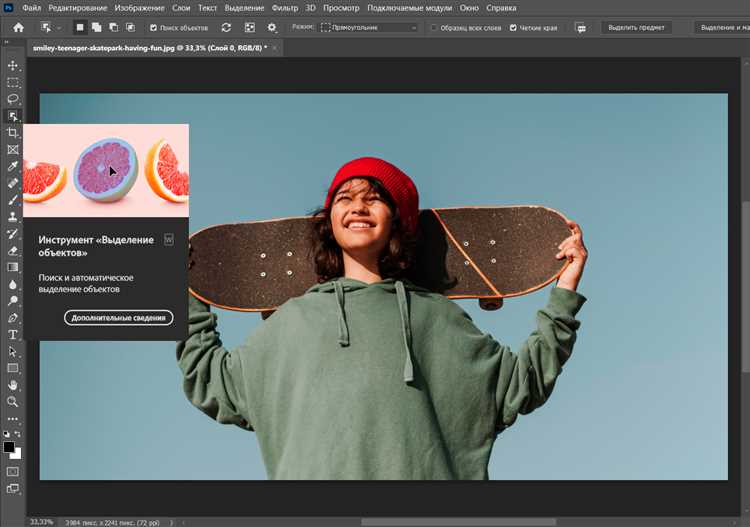
Для сложных объектов с размытыми границами (например, мех или дым) включите параметр «Умный радиус» и настройте кисть «Уточнить радиус» вручную: рисуйте по проблемным зонам, удерживая Alt для удаления лишних областей. Если фон однородный, активируйте «Очистить цвета» с силой 50–70% – это автоматически удалит остаточные пиксели фона, просочившиеся в выделение. Завершите корректировку, выбрав выходной параметр «Новый слой с маской слоя», чтобы сохранить оригинал и иметь возможность редактировать маску позже.
Удаление фона и работа с прозрачностью слоя

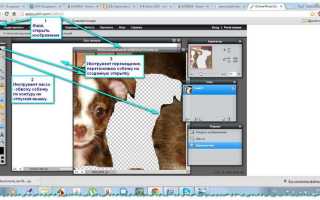
Прозрачность в Photoshop обозначается шахматным узором, но его удаление – не самоцель, а часть подготовки изображения для экспорта в форматы с альфа-каналом (PNG, TIFF). Начните с дублирования слоя (Ctrl+J), чтобы сохранить оригинал. Инструмент «Волшебная палочка» (W) с допуском 20–30 пикселей эффективно выделяет однородные фоны, но для сложных краев используйте «Быстрое выделение» (W) с параметром «Уточнить край» (радиус 0,5–1 пиксель).
Для полупрозрачных объектов (волосы, дым) переключитесь на «Маску слоя» (кнопка в панели слоёв). Кистью чёрного цвета (жесткость 0%) закрасьте области, которые нужно скрыть, а белым – восстановите. Маска позволяет корректировать результат без потери данных, в отличие от прямого удаления пикселей. При работе с тенями уменьшите непрозрачность кисти до 30–50% для плавного перехода.
Инструмент «Лассо» (L) с функцией «Края по контуру» (Ctrl+Alt+R) полезен для выделения объектов с чёткими границами. Установите режим просмотра «На чёрном» или «На белом» для оценки качества выделения. Параметр «Сглаживание» должен быть включён, а «Растушёвка» – отключена, если требуется резкий край. Для сложных текстур (ткань, мех) используйте «Выделение и маска» с настройкой «Умный радиус».
После удаления фона проверьте слой на остаточные пиксели: увеличьте масштаб до 300–400% и пройдитесь по краям инструментом «Ластик» (E) с жесткостью 100%. Альтернатива – «Корректирующий слой» с режимом наложения «Умножение», чтобы затемнить артефакты. Экспортируйте изображение в PNG-24 с включённым альфа-каналом, иначе прозрачность не сохранится.
Для многослойных композиций используйте «Группы слоёв» (Ctrl+G) и применяйте маски ко всей группе. Это упрощает редактирование: скрытие группы автоматически скрывает все её элементы. При работе с текстом или векторными фигурами конвертируйте их в смарт-объекты (ПКМ → «Преобразовать в смарт-объект»), чтобы сохранить возможность редактирования без потери качества.
Если фон удаляется для последующей вставки на другой, заранее продумайте освещение и тени. Создайте новый слой под объектом, залейте его серым (50% серого) и примените фильтр «Освещение» (Фильтр → Рендеринг → Освещение) для имитации направленного света. Тени добавляйте на отдельный слой с режимом наложения «Умножение» и непрозрачностью 40–60%.
Для массовой обработки изображений используйте «Экшены» (Окно → Экшены). Запишите последовательность: дублирование слоя, удаление фона, применение маски, экспорт в PNG. Назначьте горячую клавишу (например, F2) для быстрого повторения. Перед записью убедитесь, что все инструменты настроены на абсолютные значения (например, допуск «Волшебной палочки» – 25, а не «Текущий»).
Сохранение результата в формате PNG с поддержкой прозрачности

После удаления шахматного фона в Фотошопе критически важно сохранить изображение в формате PNG-24, который поддерживает альфа-канал. Этот формат сохраняет прозрачные области без артефактов, в отличие от PNG-8, где прозрачность ограничена 1-битным режимом (либо полностью прозрачно, либо нет). Для экспорта выберите Файл → Экспорт → Сохранить для Web (устаревшая версия) или Файл → Экспорт → Быстрый экспорт как PNG, если требуется минимальная настройка.
В диалоговом окне «Сохранить для Web» установите следующие параметры: формат PNG-24, снимите галочку с Чересстрочный (увеличивает размер файла без видимых преимуществ), и убедитесь, что Прозрачность активирована. Для оптимизации размера файла используйте ползунок Качество в пределах 60–80% – это снизит вес изображения без заметной потери деталей. Избегайте сжатия ниже 50%, так как появятся артефакты на границах прозрачных областей.
Если изображение содержит сложные края (например, волосы или полупрозрачные элементы), дополнительно проверьте параметр Сглаживание в настройках экспорта. Он должен быть включен, чтобы избежать «ступенчатых» краев. Для изображений с большим количеством мелких деталей (текстуры, градиенты) отключите Уменьшение шума, так как это может размыть важные элементы.
При сохранении через «Быстрый экспорт как PNG» Фотошоп автоматически применяет оптимальные настройки, но не позволяет их корректировать. Этот метод подходит для быстрого сохранения, если качество по умолчанию вас устраивает. Однако для профессиональных задач (например, подготовка макетов для печати или веб-дизайна) всегда используйте «Сохранить для Web» с ручной настройкой параметров.
| Параметр | Рекомендуемое значение | Примечание |
|---|---|---|
| Формат | PNG-24 | Обязателен для полной прозрачности |
| Чересстрочный | Отключен | Увеличивает размер файла |
| Качество | 60–80% | Баланс между весом и качеством |
| Сглаживание | Включено | Для плавных краев |
После экспорта откройте файл в другом редакторе (например, GIMP или браузере) и проверьте прозрачность на контрастном фоне. Если по краям видны белые или серые ореолы, вернитесь в Фотошоп и уточните маску слоя – проблема в некорректном удалении фона, а не в настройках сохранения.
Проверка качества и исправление артефактов на границах объекта

После удаления шахматного фона в 90% случаев на границах объекта остаются артефакты: полупрозрачные пиксели, неровные края или остатки фона. Чтобы их выявить, увеличьте изображение до 200–300% и пройдитесь по периметру объекта инструментом Zoom Tool (Z). Особое внимание уделите областям с мелкими деталями – волосам, ворсу, ажурным элементам. Если границы выглядят размытыми или имеют цветные ореолы, это сигнал о необходимости корректировки.
Для устранения артефактов используйте Refine Edge Brush Tool (в настройках Select and Mask). Настройте радиус кисти на 2–5 пикселей в зависимости от сложности контура и проведите по проблемным участкам. Если остались видимые пиксели фона, переключитесь на режим Overlay и закрасьте их инструментом Brush Tool (B) с жесткостью 70–90% и цветом, близким к объекту. Избегайте использования мягких кистей – они размывают границы.
Проверьте контрастность краев: выделите объект (Ctrl/Cmd + Click по слою с маской) и создайте корректирующий слой Curves. Поднимите черную точку на 10–15% вверх – это выявит слабые участки маски. Если на границах проявились серые пиксели, вернитесь в Select and Mask и увеличьте параметр Contrast до 20–30%. Для объектов с резкими краями (например, металлических деталей) используйте Sharpen Tool с силой 30–50% на границах.
Обратите внимание на цветовые артефакты: если по краям объекта остались цветные пятна (особенно на стыке с удаленным фоном), примените корректирующий слой Hue/Saturation. Выберите диапазон цветов, соответствующий артефактам (например, Cyans или Magentas), и снизьте насыщенность на 50–80%. Альтернатива – инструмент Color Replacement Tool с режимом Color и низкой непрозрачностью (10–20%).
Финальный этап – проверка на разных фонах. Создайте новый слой под объектом и залейте его контрастными цветами: черным, белым, красным. Если на границах проявляются нежелательные ореолы, вернитесь к маске и доработайте ее инструментом Brush Tool в режиме Overlay. Для сложных объектов сохраните маску как альфа-канал (Channels → Save Selection as Channel) и примените фильтр Minimum с радиусом 0,5–1 пиксель, чтобы убрать остаточные пиксели фона.

 Загрузка...