Содержание статьи
Экран блокировки Windows 10 – функциональный элемент, но не всегда удобный. Он появляется при старте системы, после выхода из спящего режима или по истечении времени бездействия. Для пользователей, работающих в защищённой среде или на личных устройствах, эта мера безопасности может быть избыточной. Отключение экрана блокировки ускоряет доступ к рабочему столу, но требует точных настроек, чтобы не нарушить стабильность системы.
В Windows 10 экран блокировки управляется через групповую политику, реестр или параметры электропитания. Первый метод доступен только в редакциях Pro и Enterprise, второй работает во всех версиях, включая Home. Третий способ частично решает задачу, но не убирает экран полностью – он лишь сокращает время до автоматической блокировки. Важно учитывать, что отключение блокировки снижает уровень защиты, особенно на ноутбуках или устройствах с доступом посторонних.
Перед внесением изменений создайте точку восстановления системы. Это позволит вернуть настройки в исходное состояние, если возникнут ошибки. Для работы с реестром используйте встроенный редактор regedit, а для групповой политики – gpedit.msc. Оба инструмента требуют прав администратора. Неправильные действия могут привести к сбоям в работе системы, поэтому следуйте инструкциям точно.
Если вы используете Windows 10 Home, единственный способ отключить экран блокировки – редактирование реестра. В Pro и Enterprise можно применить групповую политику, что проще и безопаснее. Оба метода дают одинаковый результат, но второй не требует ручного ввода значений. В любом случае после изменений потребуется перезагрузка или выполнение команды gpupdate /force для применения настроек.
Зачем убирать экран блокировки и какие риски это несёт
Экран блокировки в Windows 10 замедляет доступ к системе на 2–5 секунд при каждом входе. Для пользователей, работающих в изолированных офисах или домашних условиях, где физический доступ к ПК контролируется, это время становится избыточным. Отключение экрана блокировки сокращает количество нажатий клавиш и кликов мыши, что особенно критично для сотрудников, выполняющих монотонные операции – например, операторов call-центров или разработчиков, перезагружающих виртуальные машины десятки раз в день.
В корпоративной среде экран блокировки часто дублирует функции аппаратных ключей или биометрической аутентификации. Если на рабочем месте уже установлен считыватель отпечатков пальцев или смарт-карта, дополнительный слой защиты через экран блокировки не повышает безопасность, а лишь увеличивает время простоя. В таких случаях его отключение оправдано, если политика безопасности компании допускает гибкую настройку параметров входа.
Риск несанкционированного доступа при отключении экрана блокировки возрастает пропорционально уязвимости физического окружения. В общественных местах – кафе, коворкингах, аэропортах – оставленный без присмотра ноутбук становится легкой добычей. Даже 30-секундное отсутствие пользователя может привести к утечке данных, если злоумышленник успеет подключить USB-накопитель или скопировать файлы с рабочего стола. Статистика Verizon за 2023 год показывает, что 15% инцидентов безопасности связаны с физическим доступом к устройствам.
Отключение экрана блокировки также снижает защиту от программ-вымогателей. Некоторые семейства ransomware, такие как LockBit или BlackCat, используют уязвимости в механизмах блокировки для запуска шифрования данных до того, как пользователь успеет среагировать. Если экран блокировки активен, у жертвы появляется дополнительное время на отключение сетевого кабеля или выключение питания. Без него вредоносное ПО начинает работу сразу после разблокировки системы.
Для домашних пользователей риски менее критичны, но не нулевые. Дети или гости могут случайно удалить важные файлы, изменить настройки или установить нежелательное ПО. Если на ПК хранятся личные фотографии, финансовые документы или пароли в браузере, отключение экрана блокировки требует установки дополнительных мер защиты: например, шифрования диска через BitLocker или использования учетных записей с ограниченными правами для других членов семьи.
В Windows 10 экран блокировки также отвечает за отображение уведомлений от приложений и системных служб. Его отключение приводит к тому, что пользователь перестает видеть напоминания о критических обновлениях, низком заряде батареи или сбоях в работе жесткого диска. Это может привести к потере данных из-за внезапного отключения питания или пропуску важных сообщений от корпоративных мессенджеров. Решением станет настройка уведомлений через Центр действий или сторонние утилиты, такие как Pushbullet.
Отключение экрана блокировки не рекомендуется для устройств с сенсорными экранами или планшетов под управлением Windows 10. В таких случаях экран блокировки часто используется для быстрого доступа к камере, заметкам или голосовым помощникам. Без него пользователю придется каждый раз вводить пароль, что сводит на нет удобство сенсорного управления. Альтернативой может стать настройка автоматической разблокировки через Windows Hello с распознаванием лица или PIN-кодом длиной не менее 6 символов.
Если решение об отключении экрана блокировки принято, необходимо задокументировать это изменение в политике безопасности компании или личном чек-листе. В корпоративной среде это поможет избежать конфликтов с ИТ-службой, а дома – напомнить о необходимости регулярной проверки журналов безопасности Windows Event Viewer на предмет подозрительных попыток входа. В любом случае, отключение должно сопровождаться установкой антивируса с поведенческим анализом и настройкой автоматического блокирования экрана при выходе из зоны действия Bluetooth-маячка или Wi-Fi сети.
Отключение экрана блокировки через редактор локальной групповой политики
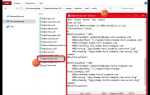
Редактор локальной групповой политики (gpedit.msc) доступен только в Windows 10 Pro, Enterprise и Education. Если у вас одна из этих редакций, откройте окно «Выполнить» (Win + R), введите gpedit.msc и нажмите Enter. В редакторе перейдите по пути: Конфигурация компьютера → Административные шаблоны → Панель управления → Персонализация. Здесь найдите параметр «Запретить отображение экрана блокировки».
Дважды кликните по параметру, выберите «Включено» и примените изменения. После этого экран блокировки перестанет появляться при выходе из спящего режима или при ручной блокировке системы (Win + L). Если параметр не работает сразу, выполните команду gpupdate /force в командной строке от имени администратора для принудительного обновления политик.
Важно учитывать, что изменения в групповой политике могут быть переопределены корпоративными настройками, если компьютер подключен к домену Active Directory. В таких случаях потребуется обратиться к системному администратору. Также этот метод не влияет на экран входа в систему – он останется доступным после перезагрузки.
Если вы используете Windows 10 Home, редактор групповой политики отсутствует. В этом случае можно применить аналогичные настройки через реестр Windows. Однако редактирование реестра требует осторожности: ошибки могут привести к нестабильной работе системы. Рекомендуется создать точку восстановления перед внесением изменений.
После отключения экрана блокировки через gpedit.msc система будет сразу переходить к экрану ввода пароля или PIN-кода. Это ускоряет доступ к рабочему столу, но снижает уровень безопасности, особенно на ноутбуках или устройствах, используемых в общественных местах. Оцените риски перед применением этого метода.
Для возврата к стандартным настройкам верните параметр «Запретить отображение экрана блокировки» в состояние «Не задано» или «Отключено». После этого экран блокировки снова станет активным. Не забывайте, что групповая политика может требовать перезагрузки для полного применения изменений.
Как убрать экран блокировки с помощью редактора реестра Windows
Для пользователей, работающих в доменной среде или с корпоративными политиками, может потребоваться дополнительная настройка в ветке HKEY_CURRENT_USER\SOFTWARE\Microsoft\Windows\CurrentVersion\Policies\System. Здесь создайте параметр DWORD с именем DisableLockWorkstation и значением 1. Этот параметр блокирует вызов экрана блокировки через комбинацию клавиш Win + L, но не влияет на экран при выходе из спящего режима – для этого используйте первый метод.
Если после внесенных изменений экран блокировки продолжает появляться, проверьте наличие конфликтующих политик групповой политики (gpedit.msc). Откройте Конфигурация компьютера → Административные шаблоны → Панель управления → Персонализация и убедитесь, что параметр «Запретить изменение экрана блокировки» отключен. В противном случае редактор реестра не сможет переопределить настройки.
Восстановить экран блокировки можно, удалив созданные параметры или установив их значения в 0. Для быстрого отката изменений экспортируйте ветку реестра перед редактированием: выделите раздел Personalization или System, выберите Файл → Экспорт и сохраните файл с расширением .reg. В случае ошибок дважды щелкните по сохраненному файлу, чтобы вернуть исходные настройки.
Настройка автоматического входа в систему без экрана блокировки
Отключение экрана блокировки и настройка автоматического входа требуют редактирования реестра Windows или использования утилиты netplwiz. Первый способ подходит для опытных пользователей: откройте редактор реестра (regedit), перейдите по пути HKEY_LOCAL_MACHINE\SOFTWARE\Microsoft\Windows NT\CurrentVersion\Winlogon и создайте или измените строковые параметры: AutoAdminLogon со значением 1, DefaultUsername с именем вашей учётной записи, DefaultPassword с паролем (если он есть). Для доменных учётных записей добавьте параметр DefaultDomainName с именем домена. Перезагрузите ПК – вход выполнится без запроса пароля и экрана блокировки. Учтите: хранение пароля в реестре небезопасно, особенно на общедоступных устройствах.
Более простой метод – через netplwiz. Нажмите Win + R, введите команду и нажмите Enter. В окне «Учётные записи пользователей» выберите свою учётную запись, снимите флажок с пункта «Требовать ввод имени пользователя и пароля», затем нажмите «Применить». В появившемся окне введите текущий пароль дважды и подтвердите. После перезагрузки система будет загружаться напрямую в рабочий стол. Этот способ не отключает экран блокировки при выходе из спящего режима или блокировке (Win + L) – для полного отключения потребуется дополнительно изменить параметры в gpedit.msc (если доступен) или через реестр: HKEY_LOCAL_MACHINE\SOFTWARE\Policies\Microsoft\Windows\Personalization, параметр NoLockScreen со значением 1.
Удаление экрана блокировки через командную строку и PowerShell
Экран блокировки Windows 10 можно отключить без редактирования реестра или групповых политик, используя встроенные инструменты командной строки и PowerShell. Метод подходит для пользователей с правами администратора и не требует установки дополнительного ПО. Основной механизм – изменение прав доступа к системной папке C:\Windows\SystemApps\Microsoft.LockApp_cw5n1h2txyewy, где хранится компонент экрана блокировки.
Для начала откройте командную строку с правами администратора. Введите команду takeown /f "C:\Windows\SystemApps\Microsoft.LockApp_cw5n1h2txyewy" /r /d y. Она передаст владение папкой текущему пользователю, что необходимо для последующего изменения разрешений. Параметр /r применяет действие рекурсивно ко всем вложенным файлам и папкам, а /d y автоматически подтверждает запрос на изменение владельца.
Следующий шаг – назначение полных прав доступа к папке. Выполните команду icacls "C:\Windows\SystemApps\Microsoft.LockApp_cw5n1h2txyewy" /grant администраторы:F /t. Здесь администраторы:F предоставляет полный контроль группе администраторов, а /t распространяет изменения на все вложенные объекты. После этого переименуйте папку, чтобы система не могла её найти: ren "C:\Windows\SystemApps\Microsoft.LockApp_cw5n1h2txyewy" Microsoft.LockApp_cw5n1h2txyewy.bak.
PowerShell предлагает более гибкий подход с использованием скриптов. Запустите оболочку от имени администратора и выполните следующий код: $path = "C:\Windows\SystemApps\Microsoft.LockApp_cw5n1h2txyewy"; takeown /f $path /r /d y; icacls $path /grant администраторы:F /t; Rename-Item -Path $path -NewName "$($path).bak". Скрипт объединяет все предыдущие команды в одну строку, что ускоряет процесс и снижает риск ошибок при ручном вводе.
Если после перезагрузки экран блокировки не исчез, проверьте наличие обновлений Windows. Некоторые патчи восстанавливают системные файлы, включая компоненты экрана блокировки. В этом случае повторите процедуру или используйте альтернативный метод через редактор групповых политик (gpedit.msc), перейдя в раздел Конфигурация компьютера → Административные шаблоны → Панель управления → Персонализация и отключив параметр «Запретить изменение экрана блокировки».
Для восстановления экрана блокировки верните папке исходное имя: ren "C:\Windows\SystemApps\Microsoft.LockApp_cw5n1h2txyewy.bak" Microsoft.LockApp_cw5n1h2txyewy. Если система не распознаёт изменения, выполните команду sfc /scannow для проверки и восстановления системных файлов. Учтите, что метод не работает в Windows 10 Home из-за отсутствия редактора групповых политик, но команды командной строки и PowerShell применимы ко всем редакциям.
При возникновении ошибок доступа убедитесь, что UAC отключён или вы работаете в сеансе с повышенными привилегиями. Если папка Microsoft.LockApp_cw5n1h2txyewy отсутствует, проверьте путь в проводнике – в некоторых сборках Windows 10 имя папки может отличаться (например, содержать другую хэш-часть). В таких случаях используйте поиск по маске Microsoft.LockApp* в каталоге SystemApps.
Возможные проблемы после отключения и способы их решения
После отключения экрана блокировки через редактор групповой политики (gpedit.msc) или реестр (regedit) система может игнорировать изменения из-за конфликтов с обновлениями Windows или сторонними программами безопасности. Например, антивирусы вроде Kaspersky или Bitdefender блокируют модификацию ключей реестра, связанных с Personalization, что приводит к автоматическому восстановлению экрана блокировки. Решение: временно отключите защиту антивируса перед редактированием реестра или добавьте исключение для ветки HKEY_LOCAL_MACHINE\SOFTWARE\Policies\Microsoft\Windows\Personalization. Если проблема сохраняется, проверьте наличие обновлений Windows через Параметры → Обновление и безопасность – патчи KB4565633 и новее исправляют баги, связанные с политиками блокировки.
Отключение экрана блокировки может вызвать сбои в работе приложений, требующих аутентификации при выходе из спящего режима, таких как OneDrive или Microsoft Teams. Если после пробуждения система не запрашивает пароль, но приложения зависают или теряют соединение, измените параметры электропитания: в Панель управления → Электропитание → Настройка схемы электропитания → Изменить дополнительные параметры питания установите для Требовать введения пароля при пробуждении значение Да, а затем вернитесь к отключению блокировки через реестр. Для корпоративных устройств с доменной политикой используйте PowerShell с командой powercfg /SETACVALUEINDEX SCHEME_CURRENT SUB_NONE CONSOLELOCK 0 для принудительного применения настроек.

 Загрузка...