Содержание статьи
Разделение GPT-диска в Windows 10 требует точного понимания структуры таблицы разделов и инструментов, которые поддерживают работу с ней. В отличие от MBR, GPT (GUID Partition Table) не имеет ограничений на количество первичных разделов и поддерживает диски объёмом свыше 2 ТБ. Однако стандартные средства Windows, такие как Управление дисками, могут не всегда корректно работать с динамическим изменением разделов на GPT-накопителях, особенно если диск уже содержит системный раздел EFI или раздел восстановления.
Перед началом процедуры убедитесь, что на диске достаточно нераспределённого пространства или что вы готовы уменьшить существующий раздел. Windows 10 позволяет изменять размеры разделов без потери данных, но для этого требуется, чтобы файловая система была NTFS или ReFS – FAT32 не поддерживает сжатие. Если диск используется для загрузки ОС, потребуется дополнительная осторожность: повреждение раздела EFI (обычно 100–500 МБ) приведёт к невозможности загрузки системы.
Для работы с GPT-дисками рекомендуется использовать встроенную утилиту diskpart или сторонние инструменты, такие как AOMEI Partition Assistant или MiniTool Partition Wizard. Эти программы обеспечивают более гибкое управление разделами, включая возможность перемещения разделов без потери данных. При использовании diskpart важно помнить, что команды выполняются последовательно, и ошибка в синтаксисе может привести к необратимым изменениям.
Если диск содержит важные данные, создайте резервную копию перед началом манипуляций. Особое внимание уделите разделам с метками Microsoft Reserved (MSR) и Recovery – их удаление или изменение может нарушить работу системы. В Windows 10 MSR-раздел обычно занимает 16 МБ и не отображается в проводнике, но его наличие критично для корректной работы GPT.
Проверка типа диска: GPT или MBR перед началом работы

Откройте оснастку «Управление дисками» через diskmgmt.msc или командой diskpart в PowerShell. Найдите целевой диск, щелкните правой кнопкой по его названию (например, «Диск 1») и выберите «Свойства». Во вкладке «Тома» проверьте строку «Стиль раздела» – там будет указано «Таблица с GUID разделов (GPT)» или «Основная загрузочная запись (MBR)». Альтернативный способ: в diskpart выполните list disk – в столбце «Gpt» звездочка (*) означает GPT, отсутствие – MBR. Для UEFI-систем требуется GPT, иначе загрузка Windows будет невозможна.
Если диск размечен как MBR, а требуется GPT, используйте clean в diskpart для удаления всех разделов, затем convert gpt. Учтите: конвертация уничтожит данные, поэтому предварительно создайте резервную копию. Для проверки без инструментов Windows используйте сторонние утилиты, например, gdisk с параметром -l \\.\physicaldriveX, где X – номер диска. Это полезно при работе с дисками, не отображаемыми в «Управлении дисками».
Запуск инструмента «Управление дисками» для изменения разделов

Откройте «Управление дисками» через комбинацию клавиш Win + X, выбрав пункт «Управление дисками» в контекстном меню. Альтернативный способ – ввести diskmgmt.msc в окне «Выполнить» (Win + R) и нажать Enter. Инструмент отобразит все подключённые накопители, включая GPT-диски, с указанием их состояния (например, «Исправен», «Не распределён»), типа файловой системы и объёма. Для работы с GPT-разделами убедитесь, что диск не содержит ошибок: щёлкните правой кнопкой мыши по заголовку диска (например, «Диск 1») и выберите «Свойства» → «Сервис» → «Проверить».
Основные действия в «Управлении дисками» для GPT-накопителей:
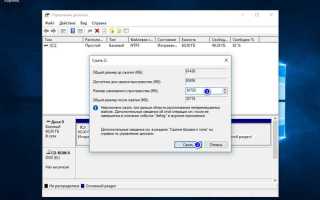
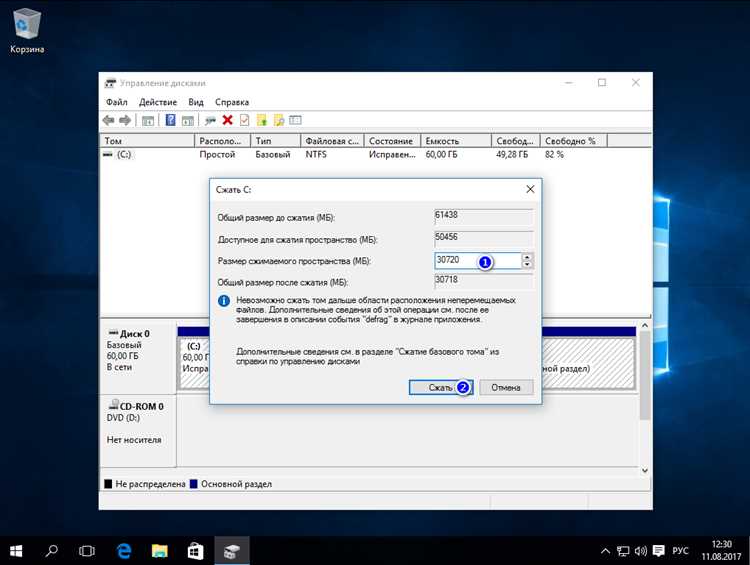
- Сжатие тома: выделите раздел, правый клик → «Сжать том». Укажите размер в мегабайтах (1 ГБ = 1024 МБ) для освобождения нераспределённого пространства. Операция не затрагивает данные, но требует свободного места на разделе.
- Создание нового раздела: на нераспределённом пространстве правый клик → «Создать простой том». Мастер предложит выбрать размер, букву диска и файловую систему (рекомендуется NTFS для разделов >32 ГБ). Для загрузочных разделов используйте FAT32.
- Удаление раздела: правый клик по разделу → «Удалить том». Внимание: все данные будут стёрты без возможности восстановления через стандартные средства.
- Расширение тома: доступно только при наличии смежного нераспределённого пространства справа от раздела. Выделите том, правый клик → «Расширить том».
При работе с системным разделом (например, C:) инструмент может потребовать перезагрузку. Избегайте изменений разделов с установленной ОС без резервной копии – ошибки приводят к потере загрузчика. Для сложных операций (например, преобразование GPT в MBR) используйте diskpart в командной строке с правами администратора.
Сжатие существующего тома для освобождения нераспределённого пространства

Сжатие тома в Windows 10 позволяет уменьшить его размер, высвободив неиспользуемое пространство для создания новых разделов. Процесс работает только с NTFS или ReFS, игнорируя FAT32. Перед началом убедитесь, что на диске достаточно свободного места – система не сожмёт том больше, чем доступно непрерывных свободных блоков. Минимальный размер сжатия зависит от расположения последнего занятого файла: если он находится в конце тома, сжатие будет ограничено.
Откройте Управление дисками (diskmgmt.msc) или используйте PowerShell с командой Resize-Partition -DriveLetter C -Size (Get-Partition -DriveLetter C).Size - 10GB для программного сжатия. В графическом интерфейсе щёлкните правой кнопкой по целевому тому и выберите «Сжать том». Windows проанализирует диск и предложит максимально возможный объём сжатия в мегабайтах. Например, для тома на 500 ГБ с 200 ГБ свободного пространства система может разрешить сжать до 150–180 ГБ из-за фрагментации.
Фрагментация файлов – основная причина ограничения сжатия. Если дефрагментация не помогла, используйте сторонние утилиты, такие как Defraggler или UltraDefrag, для перемещения файлов в начало тома. В таблице ниже приведены типичные ограничения сжатия для разных сценариев:
| Тип файловой системы | Максимальное сжатие (от свободного пространства) | Примечания |
|---|---|---|
| NTFS | До 90% | Зависит от расположения MFT и теневых копий |
| ReFS | До 70% | Ограничено метаданными и журналами изменений |
| FAT32 | Невозможно | Функция сжатия не поддерживается |
После сжатия нераспределённое пространство появится справа от исходного тома в Управлении дисками. Его можно использовать для создания новых разделов или расширения соседних томов. Если пространство требуется слева от тома (например, для расширения системного раздела), потребуется сторонний софт, такой как AOMEI Partition Assistant или MiniTool Partition Wizard, так как встроенные инструменты Windows не поддерживают перемещение разделов.
Сжатие тома не затрагивает данные, но рекомендуется создать резервную копию критически важных файлов. Избегайте сжатия томов с активными виртуальными машинами, базами данных или интенсивно используемыми файловыми системами – это может привести к снижению производительности. Для SSD сжатие безопасно, но не рекомендуется часто выполнять эту операцию из-за ограниченного ресурса перезаписи ячеек.
Если система не позволяет сжать том на ожидаемый объём, проверьте наличие скрытых файлов: теневых копий (vssadmin list shadows), файлов подкачки или гибернации (powercfg /h off для временного отключения). Также блокировать сжатие могут закреплённые за томом метаданные, такие как точки монтирования или символические ссылки. В крайнем случае используйте diskpart с командой shrink querymax для диагностики максимально возможного сжатия.
Создание нового раздела из нераспределённого пространства на GPT диске

Откройте оснастку «Управление дисками» через комбинацию Win + X и выберите соответствующий пункт. В списке дисков найдите GPT-диск с нераспределённым пространством – оно отображается как чёрная полоса с надписью «Не распределено». Убедитесь, что на диске достаточно свободного места: для базового раздела NTFS минимальный размер составляет 8 МБ, но для практического использования рекомендуется не менее 100 МБ.
Щёлкните правой кнопкой мыши по нераспределённой области и выберите «Создать простой том». Мастер предложит указать размер тома – оставьте значение по умолчанию, если планируете использовать всё доступное пространство, или задайте конкретное число в мегабайтах. Для системного раздела EFI (если диск загрузочный) выделите 100–500 МБ в формате FAT32, для остальных – NTFS или exFAT в зависимости от задач.
Назначьте букву диска из списка доступных или оставьте автоматический выбор. Если раздел создаётся для установки ОС или хранения резервных копий, избегайте букв A: и B: – они зарезервированы для устаревших устройств. При необходимости отметьте опцию «Быстрое форматирование», но помните: полное форматирование удаляет данные без возможности восстановления и занимает больше времени.
Завершите работу мастера, нажав «Готово». Новый раздел появится в списке с указанной файловой системой и буквой. Если диск используется для загрузки Windows, проверьте, что раздел EFI (если создавался) имеет тип «Системный» в свойствах. Для проверки целостности выполните команду chkdsk X: /f в командной строке от имени администратора, где X: – буква нового раздела.
При работе с GPT-дисками учитывайте ограничения: максимальное количество разделов – 128, а размер одного раздела не может превышать 18 ЭБ (экзабайт). Если нераспределённое пространство фрагментировано, используйте сторонние утилиты (например, AOMEI Partition Assistant) для объединения областей без потери данных. Избегайте создания разделов на дисках с ошибками – предварительно выполните проверку через diskpart с командой clean при необходимости.
Форматирование и назначение буквы новому разделу

После создания раздела на GPT-диске его необходимо отформатировать и назначить букву, чтобы система могла с ним работать. Откройте «Управление дисками» (diskmgmt.msc) и найдите нераспределённый или созданный раздел. Щёлкните по нему правой кнопкой мыши и выберите «Форматировать». Для большинства задач оптимально использовать файловую систему NTFS – она поддерживает файлы размером более 4 ГБ, шифрование и сжатие. Если раздел предназначен для совместимости с macOS или Linux, выберите exFAT или FAT32, но учтите ограничения последней: максимальный размер файла – 4 ГБ.
При форматировании задайте метку тома (например, «Данные» или «Игры») – это упростит идентификацию раздела в проводнике. Размер кластера оставьте по умолчанию (обычно 4 КБ), если нет специфических требований: меньшие кластеры экономят место при большом количестве мелких файлов, но увеличивают нагрузку на диск. Быстрое форматирование (опция «Быстрое») подходит для новых дисков, полное форматирование рекомендуется только при подозрениях на повреждение секторов.
После форматирования назначьте разделу букву. В контекстном меню выберите «Изменить букву диска или путь к диску», затем «Добавить» и укажите свободную букву (например, D:, E:). Избегайте использования букв A: и B: – они зарезервированы для гибких дисков. Если буква уже занята сетевым или съёмным накопителем, временно отключите его или выберите другую. Буква присваивается динамически, но её можно зафиксировать через реестр (ключ HKEY_LOCAL_MACHINE\SYSTEM\MountedDevices), если требуется постоянство.
Для SSD-накопителей дополнительно настройте параметры оптимизации. В свойствах диска (вкладка «Сервис») включите «Оптимизировать и дефрагментировать диск», но выберите режим «Оптимизация» вместо дефрагментации. Это запустит команду TRIM, которая поддерживает производительность накопителя. Для HDD дефрагментация остаётся актуальной, но её лучше выполнять вручную раз в месяц, а не по расписанию.
Если раздел не отображается в проводнике после назначения буквы, проверьте его состояние в «Управлении дисками». Возможные причины: конфликт с другим устройством, отсутствие инициализации диска или ошибки файловой системы. В последнем случае запустите команду chkdsk /f X: (где X: – буква раздела) в командной строке с правами администратора. Для восстановления повреждённых разделов используйте утилиту diskpart с параметром recover.
При работе с загрузочными разделами или системными томами избегайте изменения буквы без крайней необходимости. Это может нарушить работу программ, ссылающихся на абсолютные пути, или вызвать сбои при загрузке. Если требуется переназначить букву системного диска, используйте среду восстановления Windows (WinRE) и команду bcdboot для обновления конфигурации загрузчика.
Решение проблем с невозможностью создать раздел на GPT диске

Если Windows 10 отказывается создавать раздел на GPT-диске с ошибкой «Недостаточно места» или «Диск защищён от записи», проверьте свободное пространство через diskpart. Команда list disk покажет общий объём, а list partition – занятые области. Минимальный размер раздела для GPT – 17 КБ, но для корректной работы оставляйте не менее 1 МБ нераспределённого пространства перед первым разделом.
Ошибка «Невозможно создать раздел на выбранном диске» часто возникает из-за конфликта с существующими разделами. Удалите все тома через diskpart (clean), затем преобразуйте диск в GPT заново: convert gpt. Если диск ранее использовался в другой ОС (например, macOS или Linux), удалите скрытые разделы EFI или Recovery с помощью delete partition override.
- Проверьте режим загрузки в BIOS/UEFI: для GPT требуется UEFI, а не Legacy. Отключите CSM (Compatibility Support Module) и включите Secure Boot, если диск системный.
- Обновите драйверы контроллера дисков через Диспетчер устройств. Для NVMe-накопителей установите последние версии драйверов от производителя (Samsung, WD, Intel).
- Запустите
chkdsk /f /rдля проверки файловой системы на ошибки. Повреждённые метаданные могут блокировать создание разделов.
Если диск отображается как «Не инициализирован», инициализируйте его через Управление дисками (diskmgmt.msc) или diskpart (online disk, затем attributes disk clear readonly). Для внешних накопителей проверьте переключатель физической защиты от записи на корпусе.
При ошибке «Диск имеет стиль разделов MBR» используйте diskpart для принудительного преобразования: select disk X → clean → convert gpt. Если команда завершается сбоем, проверьте диск на наличие bad-секторов утилитой Victoria или HDDScan. Физические повреждения могут препятствовать изменению структуры разделов.
Для дисков с зашифрованными разделами (BitLocker, VeraCrypt) сначала расшифруйте данные. Восстановите загрузочный сектор командой bootrec /fixboot (если диск системный). Если проблема сохраняется, создайте загрузочную флешку с Windows PE и выполните операции через её среду – некоторые ограничения Windows 10 снимаются в офлайн-режиме.

 Загрузка...