Содержание статьи

СУММЕСЛИМН – одна из самых мощных функций Excel для анализа данных, позволяющая суммировать значения по нескольким условиям одновременно. В отличие от СУММЕСЛИ, которая работает только с одним критерием, СУММЕСЛИМН поддерживает до 127 пар диапазонов и условий. Это делает её незаменимой при работе с большими таблицами, где нужно агрегировать данные по сложным фильтрам: например, суммировать продажи за конкретный месяц по определённому региону или товару.
Функция имеет следующий синтаксис:
=СУММЕСЛИМН(диапазон_суммирования; диапазон_условия1; условие1; [диапазон_условия2; условие2]; ...).
Здесь диапазон_суммирования – столбец с числовыми значениями, которые нужно сложить, а диапазон_условия – столбцы, по которым применяются фильтры. Важно: количество строк во всех диапазонах должно совпадать, иначе Excel вернёт ошибку #ЗНАЧ!.
Рассмотрим ключевые особенности работы с функцией:
- Условия могут содержать операторы сравнения (
>,<,=), подстановочные знаки (*,?) или ссылки на ячейки. - Для текстовых условий регистр не учитывается, но можно использовать функцию СОВПАД для точного сравнения.
- Если ни одно из условий не выполняется, функция возвращает 0.
В этой статье разберём 5 практических примеров использования СУММЕСЛИМН, от простых сценариев до продвинутых техник с динамическими диапазонами и комбинациями с другими функциями. Вы научитесь избегать типичных ошибок и оптимизировать формулы для повышения производительности.
Что проверяет СУММЕСЛИМН и как задать диапазон суммирования

Функция СУММЕСЛИМН в Excel проверяет соответствие данных нескольким условиям одновременно. Она анализирует каждый элемент в заданном диапазоне критериев и суммирует значения из диапазона суммирования только для тех строк, где все условия выполняются. Например, если в таблице продаж нужно сложить выручку по товару «Ноутбук» за январь 2024 года, функция проверит два условия: название товара и дату продажи. Критериев может быть до 127, что позволяет строить сложные фильтры без промежуточных вычислений.
Диапазон суммирования задаётся первым аргументом функции и определяет, какие именно значения будут складываться при выполнении условий. Важно, чтобы его размер совпадал с размерами диапазонов критериев – иначе Excel вернёт ошибку #ЗНАЧ!. Например, если диапазон критериев A2:A10 содержит названия товаров, а диапазон суммирования B2:B10 – их стоимость, то при суммировании по товару «Смартфон» функция просуммирует только ячейки B2:B10, где в A2:A10 указано «Смартфон». Для корректной работы диапазоны должны быть выровнены по строкам.
При задании диапазона суммирования избегайте включения заголовков или пустых ячеек, если они не нужны в расчётах. Если условия применяются к нескольким столбцам (например, товар + регион), диапазон суммирования может быть отдельным столбцом с числовыми данными (например, количество или сумма продаж). Для динамических данных используйте структурированные ссылки на таблицы Excel: вместо A2:A100 пишите Table1[Товар], чтобы формула автоматически подстраивалась под изменение размера таблицы.
Как добавить несколько условий для фильтрации данных
Функция СУММЕСЛИМН в Excel позволяет суммировать значения, соответствующие нескольким критериям одновременно. В отличие от СУММЕСЛИ, где можно задать только одно условие, здесь диапазон проверки и условия указываются парами: сначала диапазон для проверки, затем само условие.
Синтаксис функции выглядит так: =СУММЕСЛИМН(суммируемый_диапазон; диапазон_условия1; условие1; [диапазон_условия2; условие2]; ...). Например, чтобы суммировать продажи за январь только для товара «Ноутбук», формула примет вид: =СУММЕСЛИМН(C2:C100; A2:A100; "Ноутбук"; B2:B100; "Январь").
Условия могут быть заданы разными способами:
- Текстовые значения – в кавычках:
"Да","Отдел продаж". - Числовые значения – без кавычек:
100,>50. - Ссылки на ячейки:
A1,E5. - Логические операторы:
">=2023","<>0".
Для фильтрации по датам используйте формат даты Excel или функции ДАТА, СЕГОДНЯ. Пример: =СУММЕСЛИМН(D2:D100; B2:B100; ">="&ДАТА(2023;1;1); B2:B100; "<="&ДАТА(2023;12;31)) суммирует значения за 2023 год.
Если условия применяются к одному диапазону, их можно комбинировать с помощью логических операторов. Например, суммировать продажи от 100 до 500 единиц: =СУММЕСЛИМН(C2:C100; C2:C100; ">=100"; C2:C100; "<=500"). Однако такой подход работает только для числовых значений.
При работе с текстовыми данными используйте подстановочные знаки: * (любое количество символов) и ? (один символ). Пример: =СУММЕСЛИМН(E2:E100; A2:A100; "*ноут*" суммирует все строки, где в столбце A встречается слово "ноут" в любом регистре.
Ошибки чаще всего возникают из-за несоответствия размеров диапазонов. Убедитесь, что суммируемый_диапазон и все диапазоны_условий имеют одинаковое количество строк. Если один из диапазонов короче, Excel вернет ошибку #ЗНАЧ!.
Для сложных сценариев объединяйте СУММЕСЛИМН с другими функциями. Например, суммировать продажи за текущий месяц: =СУММЕСЛИМН(C2:C100; B2:B100; ">="&ДАТА(ГОД(СЕГОДНЯ()); МЕСЯЦ(СЕГОДНЯ()); 1); B2:B100; "<="&КОНМЕСЯЦА(СЕГОДНЯ(); 0)). Это позволяет динамически обновлять результаты без изменения формулы.
Примеры расчета суммы продаж по товарам и регионам
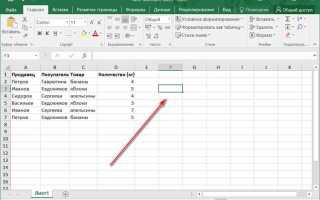
Функция СУММЕСЛИМН позволяет суммировать данные по нескольким критериям. Рассмотрим таблицу продаж с колонками: Товар, Регион, Количество, Цена и Сумма. Чтобы найти общую выручку по товару "Ноутбук" в регионе "Сибирь", используйте формулу:
=СУММЕСЛИМН(Продажи!E2:E100; Продажи!A2:A100; "Ноутбук"; Продажи!B2:B100; "Сибирь")
Здесь E2:E100 – диапазон сумм, A2:A100 – товары, B2:B100 – регионы. Формула вернет сумму только для строк, где оба условия совпадают.
Для анализа продаж нескольких товаров в одном регионе добавьте дополнительные критерии. Например, сумма продаж "Смартфона" и "Планшета" в "Центре":
=СУММЕСЛИМН(E2:E100; A2:A100; {"Смартфон";"Планшет"}; B2:B100; "Центр")
Массив {"Смартфон";"Планшет"} позволяет задать несколько значений для одного критерия. Результат – общая выручка по обоим товарам.
Чтобы рассчитать продажи по всем регионам, кроме одного, используйте оператор сравнения. Например, сумма продаж "Монитора" везде, кроме "Урала":
=СУММЕСЛИМН(E2:E100; A2:A100; "Монитор"; B2:B100; "<>Урал")=СУММЕСЛИМН(E2:E100; A2:A100; G1; B2:B100; H1)
Оператор <> исключает указанное значение. Формула суммирует данные только для строк, где регион не равен "Урал".
Для динамического расчета ссылайтесь на ячейки с критериями. Если в G1 указан товар, а в H1 – регион, формула примет вид:
Изменив значения в G1 и H1, вы мгновенно получите обновленный результат без редактирования формулы.
При работе с большими данными оптимизируйте диапазоны. Вместо A2:A10000 используйте A:A, но только если в столбце нет пустых строк или заголовков ниже данных. Это ускорит вычисления. Для сложных отчетов комбинируйте СУММЕСЛИМН с СУММПРОИЗВ или сводными таблицами.
Ошибки чаще всего возникают из-за несовпадения диапазонов. Убедитесь, что все аргументы функции имеют одинаковое количество строк. Например, если суммы в E2:E50, а товары в A2:A60, формула вернет ошибку. Проверяйте соответствие диапазонов перед применением.
Как совместить СУММЕСЛИМН с другими функциями Excel
СУММЕСЛИМН + ЕСЛИОШИБКА позволяет избежать ошибок при отсутствии данных. Например, если диапазон критериев содержит пустые ячейки, формула =ЕСЛИОШИБКА(СУММЕСЛИМН(A2:A10; B2:B10; "Да"; C2:C10; ">100"); 0) вернёт 0 вместо #ЗНАЧ!. Это полезно при работе с динамическими отчётами, где данные могут обновляться нерегулярно.
Объединение СУММЕСЛИМН и ДАТА решает задачи по суммированию за конкретный период. Формула =СУММЕСЛИМН(D2:D100; A2:A100; ">="&ДАТА(2024;1;1); A2:A100; "<="&ДАТА(2024;1;31)) суммирует значения в столбце D только за январь 2024 года. Используйте & для конкатенации условий с динамическими датами.
СУММЕСЛИМН + ВПР расширяет возможности поиска по нескольким критериям. Допустим, нужно суммировать продажи по товарам из другого листа: =СУММЕСЛИМН(Продажи!C2:C100; Продажи!A2:A100; ВПР(E2; Товары!A2:B10; 2; ЛОЖЬ)). Здесь ВПР подставляет ID товара из справочника, а СУММЕСЛИМН фильтрует данные по этому значению.
Для анализа данных с текстовыми условиями используйте СУММЕСЛИМН + ПОИСКПОЗ. Формула =СУММЕСЛИМН(F2:F50; G2:G50; "*"&ПОИСКПОЗ(H2; Категории!A2:A10; 0)&"*" суммирует значения, если в столбце G содержится текст из найденной категории. Звёздочки (*) обеспечивают частичное совпадение.
СУММЕСЛИМН + СМЕЩ позволяет динамически задавать диапазоны. Например, =СУММЕСЛИМН(СМЕЩ(A1; 0; 0; СЧЁТЗ(A:A); 1); СМЕЩ(B1; 0; 0; СЧЁТЗ(B:B); 1); "Критерий") автоматически подстраивает диапазон под фактическое количество заполненных строк. Это устраняет необходимость вручную корректировать формулу при добавлении данных.
Для расчёта средневзвешенных значений комбинируйте СУММЕСЛИМН и СУММПРОИЗВ. Формула =СУММПРОИЗВ(СУММЕСЛИМН(B2:B10; A2:A10; "Товар1"; C2:C10; ">0"); C2:C10)/СУММЕСЛИМН(C2:C10; A2:A10; "Товар1"; C2:C10; ">0") вычисляет среднюю цену с учётом объёмов продаж только для "Товар1". Здесь СУММЕСЛИМН фильтрует данные, а СУММПРОИЗВ выполняет взвешенное суммирование.
Типичные ошибки при работе с функцией и способы их исправить

Одна из частых ошибок – неверное указание диапазонов критериев и суммирования. Например, если в формуле =СУММЕСЛИМН(D2:D10; A2:A10; "Да") диапазон критериев A2:A10 не совпадает по размеру с диапазоном суммирования D2:D10, Excel вернёт ошибку #ЗНАЧ!. Решение: убедитесь, что все диапазоны имеют одинаковое количество строк и столбцов. Проверьте выделение ячеек с помощью клавиши F4 для фиксации ссылок.
Использование текстовых критериев без учёта регистра или лишних пробелов приводит к пропуску данных. Если в столбце B2:B10 значения "Яблоко", "яблоко" и " Яблоко ", а критерий задан как "Яблоко", функция проигнорирует варианты с пробелами и другим регистром. Исправьте это с помощью =СУММЕСЛИМН(D2:D10; B2:B10; "*яблоко*") или предварительно очистите данные функцией СЖПРОБЕЛЫ и ПРОПИСН.
Ошибка возникает при попытке суммировать значения по нескольким условиям, когда одно из них не выполняется. Например, формула =СУММЕСЛИМН(E2:E10; C2:C10; ">100"; D2:D10; "Нет") вернёт 0, если ни одна ячейка не соответствует обоим критериям. Проверьте данные на наличие совпадений с помощью фильтра или условного форматирования перед применением функции.
Неправильное использование логических операторов в критериях – ещё одна распространённая проблема. Запись =СУММЕСЛИМН(F2:F10; G2:G10; ">=5 И <=10") не сработает, так как функция не поддерживает составные условия в одной ячейке. Разделите критерии на два отдельных аргумента: =СУММЕСЛИМН(F2:F10; G2:G10; ">=5"; G2:G10; "<=10").
Пустые ячейки в диапазонах критериев могут искажать результат. Если в столбце H2:H10 есть пустые значения, а критерий задан как "<>0", функция просуммирует и их. Исключите пустые ячейки, добавив дополнительное условие: =СУММЕСЛИМН(I2:I10; H2:H10; "<>0"; H2:H10; "<>").
Смешивание абсолютных и относительных ссылок приводит к ошибкам при копировании формулы. Например, =СУММЕСЛИМН($J$2:$J$10; K2:K10; "Да") зафиксирует только диапазон суммирования, а критерий сместится при копировании. Используйте $K$2:$K$10 для всех диапазонов, если формула должна оставаться неизменной.
| Ошибка | Пример неверной формулы | Исправленная формула | Причина |
|---|---|---|---|
| Несовпадение размеров диапазонов | =СУММЕСЛИМН(D2:D10; A2:A9; "Да") |
=СУММЕСЛИМН(D2:D10; A2:A10; "Да") |
Разное количество строк |
| Игнорирование регистра | =СУММЕСЛИМН(E2:E10; B2:B10; "яблоко") |
=СУММЕСЛИМН(E2:E10; B2:B10; "*яблоко*") |
Разный регистр в данных |
| Составные условия в одной ячейке | =СУММЕСЛИМН(F2:F10; G2:G10; ">=5 И <=10") |
=СУММЕСЛИМН(F2:F10; G2:G10; ">=5"; G2:G10; "<=10") |
Функция не поддерживает логические операторы в одном критерии |
Как автоматизировать расчеты с помощью таблиц и динамических диапазонов
Преобразование данных в умные таблицы (Ctrl+T) – первый шаг к автоматизации. Excel автоматически расширяет диапазоны формул при добавлении новых строк, исключая ручное обновление ссылок. Например, если в таблице "Продажи" добавить строку с данными за новый месяц, функция =СУММ(Продажи[Сумма]) пересчитает итог без изменений в формуле. Таблицы также поддерживают структурированные ссылки, делая формулы читаемыми: =СУММЕСЛИМН(Продажи[Сумма]; Продажи[Регион]; "Москва") вместо =СУММЕСЛИМН(C2:C100; B2:B100; "Москва").
Динамические диапазоны с функцией СМЕЩ позволяют создавать гибкие выборки без жесткого закрепления границ. Формула =СУММ(СМЕЩ(A1; 0; 0; СЧЁТЗ(A:A); 1)) суммирует все числовые значения в столбце A, включая новые данные. Для горизонтальных диапазонов используйте СЧЁТЗ(1:1). Важно: избегайте вложенных СМЕЩ в больших таблицах – это замедляет вычисления. Альтернатива – динамические именованные диапазоны через "Формулы" → "Диспетчер имен".
Комбинация таблиц и именованных диапазонов решает проблему "разорванных" ссылок при сортировке или фильтрации. Создайте именованный диапазон "Данные" с формулой =ТАБЛИЦА1[#Данные] – теперь любая функция, использующая "Данные", будет работать с актуальным набором строк. Пример: =СРЗНАЧ(Данные[Столбец1]) игнорирует скрытые строки, если включен фильтр.
Для анализа по датам используйте динамические диапазоны с датами. Формула =СУММЕСЛИМН(Продажи[Сумма]; Продажи[Дата]; ">="&ДАТА(2023;1;1); Продажи[Дата]; "<="&ДАТА(2023;12;31)) суммирует продажи за 2023 год. Чтобы сделать диапазон дат динамическим, замените жесткие даты на ссылки на ячейки: ">="&$E$1, где E1 содержит начальную дату. Это позволяет менять период анализа без редактирования формул.
Автоматизация отчетов достигается с помощью сводных таблиц на основе умных таблиц. Создайте сводную таблицу из таблицы-источника – при добавлении данных в исходную таблицу обновите сводную (Alt+F5), и все расчеты пересчитаются. Для ежемесячных отчетов используйте группировку по датам: выделите столбец с датами в сводной таблице → "Анализ" → "Группировать" → выберите "Месяцы". Теперь данные агрегируются по месяцам автоматически.
Оптимизируйте производительность с помощью функции ДВССЫЛ для динамического выбора диапазонов. Формула =СУММ(ДВССЫЛ("A1:A"&СЧЁТЗ(A:A))) суммирует столбец A до последней заполненной ячейки. Для двумерных диапазонов используйте =СУММ(ДВССЫЛ("A1:"&АДРЕС(СЧЁТЗ(A:A); СЧЁТЗ(1:1)))). Важно: ДВССЫЛ снижает скорость работы на больших массивах – применяйте только для небольших наборов данных или в сочетании с кэшированием результатов.

 Загрузка...