Содержание статьи
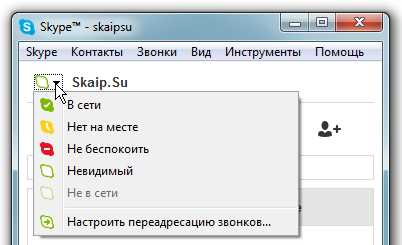
Стабильность работы Skype напрямую зависит от скорости и качества интернет-соединения. Минимальные требования для видеозвонка – 300 Кбит/с на передачу и 300 Кбит/с на приём данных, для групповых видеоконференций рекомендуется не менее 1,5 Мбит/с на пользователя. Проверка соединения позволяет заранее выявить возможные задержки и прерывания аудио и видео.
Первый метод – встроенный тест Skype. В меню «Инструменты» или «Настройки» есть функция проверки звука и видео, которая измеряет время отклика, качество микрофона и камеры. Для точного теста следует закрыть все фоновые приложения, потребляющие трафик, и подключиться через проводное соединение, если это возможно.
Второй метод – использование сторонних сервисов для замера скорости интернета, таких как Speedtest.net или Fast.com. Они предоставляют данные о ping, скорости загрузки и отдачи, что позволяет оценить пригодность соединения для видеозвонков без потери качества. Рекомендуется повторить тест в разное время суток, чтобы учесть возможные колебания нагрузки на сеть.
Третий способ – проверка стабильности соединения через командную строку. В Windows используется команда ping skype.com для оценки задержек, а tracert skype.com – для выявления проблем на маршруте. В macOS и Linux аналогичные данные получают через команды ping и traceroute. Эти методы помогают понять, где именно возникает сбой: на локальном оборудовании, у провайдера или на стороне Skype.
Проверка соединения в Скайпе простыми способами
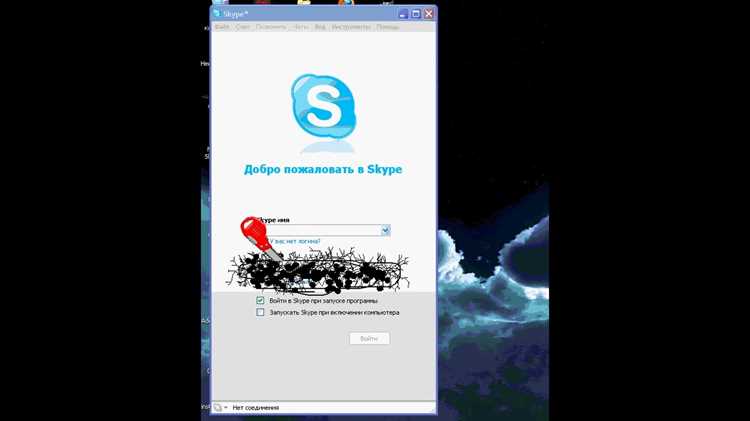
Первый способ – встроенный тест скорости Скайпа. Откройте меню «Инструменты» → «Настройки» → «Соединение». Здесь отображаются текущая скорость загрузки и выгрузки, а также пинг до серверов Microsoft. Если скорость ниже 1 Мбит/с, возможны прерывания звонков.
Второй метод – проверка через командную строку. В Windows нажмите Win+R, введите cmd и используйте команду ping skype.com. Среднее время отклика меньше 100 мс считается нормальным, превышение 250 мс указывает на задержки.
Для мобильных устройств эффективен тест звонка «Echo / Sound Test Service». Он проверяет микрофон и динамики одновременно с соединением. Если воспроизведение задерживается или обрывается, стоит переключиться на Wi-Fi или поменять мобильную сеть на 4G/5G.
Третий способ – мониторинг сетевого трафика через роутер. Включите статистику пакетов и проверьте потери. Даже 2–3% потерянных пакетов приводят к искажению голоса. Рекомендуется обновить прошивку роутера и использовать частоту 5 ГГц для стабильности.
Если после всех проверок проблемы сохраняются, временно отключите VPN и антивирус. Некоторые программы фильтруют пакеты и увеличивают пинг. После этих действий Скайп должен показывать улучшение соединения без дополнительных настроек.
Как определить скорость интернета для звонков в Скайпе
Для стабильного видеозвонка в Скайпе рекомендуется минимальная скорость загрузки 1,5 Мбит/с и отдачи 1 Мбит/с. Если соединение ниже этих значений, видео может прерываться, а звук – искажаться. Проверку можно проводить через специализированные онлайн-сервисы, такие как Speedtest или Fast.com, выбирая ближайший к вам сервер.
Важно измерять скорость не только в пиковые часы, но и в моменты предполагаемых звонков. Пиковая нагрузка на сеть часто снижает скорость отдачи и загрузки на 30–50%. Поэтому оптимально тестировать интернет три раза в разное время дня и фиксировать результаты.
- Откройте Speedtest.net или Fast.com.
- Нажмите «Начать проверку» и дождитесь результатов.
- Обратите внимание на показатели Ping (латентность), скорость загрузки (Download) и отдачи (Upload).
- Для звонков в Скайпе Ping должен быть ниже 150 мс; выше этого – возможны задержки голоса.
- Скорость Upload влияет на качество вашей передачи видео и звука, Download – на входящий сигнал.
При нестабильном соединении полезно отключить другие устройства от Wi-Fi и временно приостановить загрузку больших файлов. Кабельное подключение через Ethernet обеспечивает более точные показатели и снижает пинг до 20–30 мс в большинстве домашних сетей.
Если интернет регулярно показывает низкую скорость, стоит рассмотреть повышение тарифа или смену провайдера. Для звонков в HD-качестве требуется не менее 3 Мбит/с на загрузку и 1,5 Мбит/с на отдачу. Регулярное тестирование позволяет предугадывать возможные проблемы и корректировать настройки перед важными видеоконференциями.
Проверка доступности серверов Скайпа через встроенные инструменты
Для оценки соединения с серверами Скайпа можно использовать встроенный тест сети, доступный в меню «Настройки» → «Помощь и обратная связь» → «Диагностика сети». Этот инструмент проверяет пинг к основным серверам Microsoft, включая endpoint для сообщений и видеозвонков, а также анализирует скорость загрузки и отдачи данных, отображая результаты в миллисекундах и Мбит/с. Рекомендуется выполнять проверку несколько раз в разное время суток для выявления нестабильности.
В Skype для Windows встроена команда `/testcall`, которая инициирует тестовый звонок на внутренний сервер. Во время теста фиксируется качество аудио и видео, задержка передачи и возможные потери пакетов. Если пинг превышает 250 мс или регистрируются потери пакетов выше 5%, это указывает на возможные проблемы с доступом к серверам или локальной сетью. В таких случаях система автоматически предлагает оптимизировать сетевые параметры.
Для мобильных версий доступна функция «Проверка подключения» в разделе «Справка». Она формирует детальный лог с IP адресами всех активных серверов Скайпа, к которым клиент пытается подключиться. Анализ этого лога позволяет выявить блокировки на уровне провайдера или локального роутера и сравнить показатели с официальными рекомендациями Microsoft по допустимым задержкам и скорости передачи данных для стабильной работы звонков и чата.
Использование тестового звонка для диагностики микрофона и динамиков
Skype предоставляет встроенную функцию тестового звонка, доступную в разделе «Настройки» → «Аудио и видео». Она позволяет проверить корректность работы микрофона, динамиков и уровня громкости без подключения к другому пользователю.
Для запуска тестового звонка достаточно нажать на кнопку «Позвонить тестовому сервису». В процессе звонка система запишет ваш голос и воспроизведет его через динамики. Это позволяет оценить задержку, уровень шума и качество воспроизведения в реальном времени.
Если при воспроизведении вы слышите эхо, искажения или слишком тихий звук, рекомендуется проверить физическое подключение устройств. Для USB-микрофонов и наушников важно убедиться, что они напрямую подключены к компьютеру, а не через концентраторы или адаптеры.
Тестовый звонок также позволяет выявить программные конфликты. Если микрофон не записывает звук, несмотря на правильное подключение, стоит временно отключить сторонние программы для захвата аудио, обновить драйверы или использовать встроенные средства диагностики системы.
Регулярное использование тестового звонка перед важными видеовстречами сокращает риск потери связи и позволяет заранее настроить оптимальный уровень громкости и чувствительность микрофона. Skype сохраняет выбранные устройства для будущих звонков, поэтому корректная проверка один раз обеспечивает стабильное качество аудио в дальнейшем.
Проверка работы видеокамеры и передачи видео в Скайпе
Чтобы убедиться, что видеокамера корректно работает в Скайпе, откройте настройки приложения и перейдите в раздел «Аудио и видео». В выпадающем списке «Камера» должно отображаться ваше устройство, а в окне предпросмотра виден реальный видеоизображение. Если изображение отсутствует или замедлено, проверьте подключение USB, обновите драйверы через диспетчер устройств и убедитесь, что никакая другая программа не блокирует камеру.
Для оценки качества передачи видео рекомендуется провести тестовый звонок через встроенный сервис «Проверка качества видео». Обратите внимание на следующие параметры: разрешение кадра, частоту кадров и задержку. Минимально допустимое качество для стабильного видеосообщения – 720p при 30 кадрах в секунду. При снижении качества видео проверьте скорость интернет-соединения; оптимально иметь не менее 2 Мбит/с для передачи видео без заметных задержек.
Ниже приведена таблица с актуальными рекомендациями по диагностике проблем с видео:
| Проблема | Возможная причина | Решение |
|---|---|---|
| Нет изображения | Камера отключена или драйвер не установлен | Подключить устройство, обновить драйвер, перезапустить Скайп |
| Видео тормозит | Низкая скорость интернета или нагрузка на процессор | Увеличить пропускную способность, закрыть ресурсоемкие программы |
| Черные или искаженные кадры | Конфликт с другим приложением, устаревший драйвер | Закрыть другие приложения, обновить драйвер камеры |
Вопрос-ответ:
Почему у меня часто прерывается связь в Скайпе во время звонков?
Чаще всего это связано с нестабильным интернет-соединением. Если сигнал Wi-Fi слабый или линия перегружена, аудио и видео могут зависать или прерываться. Рекомендуется проверить скорость соединения через онлайн-тесты и при возможности подключиться напрямую через кабель Ethernet. Также стоит убедиться, что на компьютере не работают программы, сильно нагружающие сеть, например торренты или обновления.
Как проверить, правильно ли работает микрофон и камера в Скайпе?
В Скайпе есть встроенные настройки для тестирования оборудования. Нужно открыть раздел «Настройки», выбрать «Аудио и видео» и проверить, реагирует ли микрофон на звук, а камера показывает изображение. Если проблем нет, индикаторы будут активными, а изображение с камеры появится в окне предпросмотра. Если оборудование не работает, нужно проверить подключение, драйверы и разрешения для приложений в системе.
Можно ли проверить соединение в Скайпе без совершения звонка?
Да, это возможно с помощью тестового звонка или встроенной функции проверки качества соединения. В некоторых версиях Скайпа есть тестовый контакт, который позволяет проверить звук и видео без участия другого человека. Также можно воспользоваться внешними утилитами для замера пинга и скорости передачи данных, чтобы определить, есть ли задержки в соединении.
Почему Скайп пишет «соединение низкого качества» и что с этим делать?
Это сообщение появляется, если скорость интернета недостаточна для стабильной передачи аудио или видео. Причиной могут быть одновременные загрузки на устройстве, слабый сигнал Wi-Fi или перегруженный роутер. Решением может быть отключение других устройств от сети, перемещение ближе к роутеру или перезагрузка маршрутизатора. Иногда помогает уменьшение качества видео в настройках Скайпа.
Какие простые способы помогают улучшить соединение в Скайпе?
Можно начать с проверки скорости интернета и отключения фоновых программ, которые используют сеть. Если используется Wi-Fi, стоит приблизиться к роутеру или переключиться на более свободный канал. Еще один способ — использовать проводное подключение через Ethernet, так как оно стабильнее. Также помогает перезапуск Скайпа и устройства, а при длительных проблемах — обновление приложения до последней версии.

 Загрузка...