Содержание статьи
Зачеркнутый текст в Outlook может быть полезен для выделения изменений, исправлений или отменённых действий в письмах. Эта функция позволяет наглядно показать, что определённый фрагмент текста больше не актуален, сохраняя его видимым для получателя. В Outlook зачеркивание можно применить как к обычному тексту в письме, так и в календаре или задачах.
Для того чтобы использовать зачеркивание, достаточно выбрать нужный текст и активировать соответствующую опцию в панели инструментов редактора. Также можно использовать сочетания клавиш для более быстрого оформления. Однако не все версии Outlook и устройства поддерживают одинаковые способы зачеркивания, что требует некоторых дополнительных шагов для достижения желаемого результата.
В этой статье мы разберём, как правильно зачеркивать текст в Outlook на различных платформах и в разных режимах, а также рассмотрим ситуации, когда эта функция может не быть доступна и как обойти эти ограничения.
Использование встроенной функции зачеркнутого текста в Outlook
В Outlook зачеркивание текста доступно через панель инструментов в редакторе письма. Чтобы применить эту функцию, выполните несколько простых шагов:
- Откройте новое письмо или ответьте на существующее.
- Выделите текст, который нужно зачеркнуть.
- На панели инструментов в разделе «Основное» найдите кнопку зачеркивания, которая выглядит как буква «abc» с линией через неё.
- Нажмите на эту кнопку, и выбранный текст сразу станет зачёркнутым.
Кроме того, можно использовать комбинацию клавиш Ctrl + T для быстрого применения зачеркивания к выделенному тексту. Этот метод ускоряет процесс, не требуя перехода к панели инструментов.
Функция зачеркивания доступна в большинстве версий Outlook, включая Outlook для Windows, Outlook для Mac и Outlook в браузере. Однако для Outlook в браузере интерфейс может немного отличаться. В некоторых версиях Outlook зачеркивание применяется только к тексту, находящемуся в сообщениях или заметках, но не всегда работает для текста в календаре или задачах.
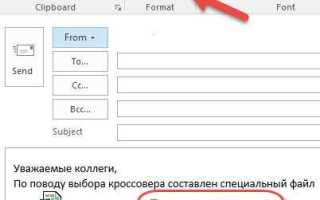
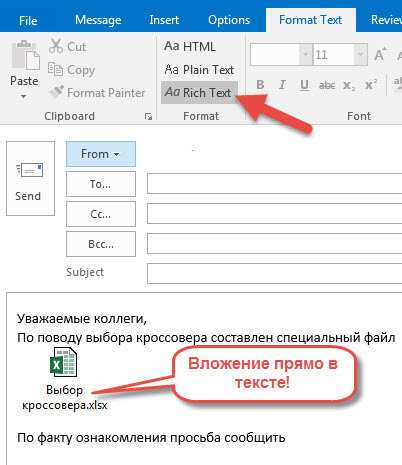
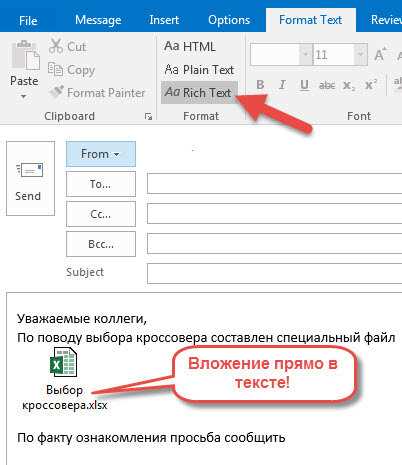
Если опция зачеркивания не появляется на панели инструментов, убедитесь, что вы работаете в правильном формате письма. Зачеркивание доступно только в формате HTML, а не в простом тексте. Для переключения в формат HTML, откройте меню «Формат» и выберите «HTML».
Где найти опцию зачеркнутого текста в письмах и календаре
В Outlook опция зачеркивания текста доступна не только в письмах, но и в календарных записях. Вот как её найти в разных частях приложения:
В письмах:
- Перейдите в окно создания нового письма или откройте черновик.
- На панели инструментов редактора текста найдите раздел с форматированием. Кнопка зачеркивания (обычно с изображением букв «abc» и линии через них) будет расположена рядом с другими стандартными инструментами форматирования (жирный, курсив и т.д.).
- Если кнопка не отображается, переключитесь на режим HTML, выбрав его в меню «Формат». В текстовом режиме зачеркивание недоступно.
В календаре:
- Откройте запись события или задачу, в которой хотите использовать зачеркивание.
- Зачеркивание доступно только в описании события, и вы можете активировать его через панель инструментов, аналогичную той, что используется в письмах.
- Для более быстрого редактирования события используйте сочетание клавиш Ctrl + T, чтобы сразу применить зачеркивание к выделенному тексту.
Важно: зачеркивание текста в календаре и задачах не всегда поддерживается во всех версиях Outlook, особенно в старых или веб-версиях. Если кнопка неактивна, попробуйте обновить версию приложения или убедитесь, что вы работаете в правильном формате.
Горячие клавиши для быстрого применения зачеркивания
Для ускорения процесса зачеркивания текста в Outlook можно использовать сочетания клавиш. Это особенно удобно, когда нужно быстро изменить форматирование текста, не переходя к панели инструментов.
| Платформа | Горячие клавиши | Описание |
|---|---|---|
| Windows | Ctrl + T | Применяет зачеркивание к выделенному тексту. Работает в большинстве версий Outlook. |
| Mac | Command + Shift + X | Зачёркивает выделенный текст на Mac. Это альтернативный метод для пользователей Apple. |
| Outlook в браузере | Ctrl + T | В веб-версии Outlook также доступно использование Ctrl + T для быстрого зачеркивания. |
Эти сочетания клавиш позволяют быстро оформить текст, не отвлекаясь от работы с письмом или календарём. Используйте горячие клавиши для повышения скорости и удобства работы в Outlook.
Зачеркивание текста в Outlook через редактор HTML
Если вы хотите более гибко управлять форматированием текста в Outlook, можно использовать редактор HTML для создания зачеркивания. Это особенно полезно, если стандартные инструменты не предоставляют нужных возможностей для изменения внешнего вида текста.
Чтобы применить зачеркивание через HTML-редактор в Outlook, выполните следующие шаги:
- Создайте новое письмо или откройте существующее сообщение для редактирования.
- Перейдите в режим HTML. Для этого нажмите на кнопку «Формат» в верхней части окна и выберите «HTML». Это откроет доступ к более точному форматированию текста.
- Включите редактор HTML. Для этого нажмите правой кнопкой мыши на текстовом поле и выберите опцию «Исходный код» или «HTML-код», в зависимости от версии Outlook.
- Вставьте HTML-код зачеркивания в место, где должен быть отображён зачёркнутый текст. Например, используйте следующий код:
<del>Текст для зачеркивания</del>
Вместо «Текст для зачеркивания» вставьте необходимый текст, который должен быть зачеркинут. Код <del> и </del> будет отображать текст с линией через него в сообщении.
Этот метод позволяет использовать более сложное форматирование, а также добавлять дополнительные элементы, такие как стили, ссылки или другие теги, чтобы текст выглядел нужным образом. Однако, важно помнить, что не все версии Outlook могут поддерживать отображение HTML-кода одинаково, особенно в старых версиях или при работе в браузере.
Что делать, если опция зачеркивания недоступна
Если в Outlook не отображается опция зачеркивания текста, можно использовать несколько способов для устранения проблемы.
1. Переключитесь на формат HTML: В Outlook зачеркивание доступно только в режиме HTML. Если вы работаете в формате «Простой текст» или «RTF», опция может быть недоступна. Чтобы переключиться на формат HTML:
- Откройте новое письмо или черновик.
- Перейдите в меню «Формат» и выберите «HTML». Это обеспечит доступ ко всем функциям форматирования, включая зачеркивание.
2. Проверьте настройки панели инструментов: Если кнопка зачеркивания не отображается на панели инструментов, возможно, она была скрыта. Чтобы вернуть её:
- Перейдите в меню «Вид» → «Панель инструментов» и проверьте, включена ли панель форматирования.
- В некоторых случаях потребуется настроить панель инструментов для отображения всех доступных кнопок.
3. Использование горячих клавиш: В случае, если кнопка недоступна, вы можете использовать горячие клавиши. Для Windows это Ctrl + T, а для Mac – Command + Shift + X.
4. Проверка версий Outlook: Некоторые старые версии Outlook или Outlook в браузере могут не поддерживать зачеркивание в полной мере. Убедитесь, что вы используете последнюю версию приложения или обновите его.
5. Переход к альтернативным методам: Если зачеркивание всё же недоступно, можно использовать символы для имитации зачеркивания. Например, заменить буквы на похожие символы или вставить картинку с зачеркиванием текста.
Эти методы помогут устранить большинство проблем с недоступностью опции зачеркивания в Outlook.
Зачеркивание текста в Outlook на мобильных устройствах
Зачеркнуть текст в Outlook на мобильных устройствах можно, но эта функция имеет некоторые ограничения по сравнению с десктопной версией. Для пользователей Android и iOS доступность зачеркивания зависит от используемой версии приложения Outlook.
1. Зачеркивание в Outlook для iOS:
- Откройте письмо или создайте новое.
- На панели инструментов редактирования текста найдите кнопку форматирования (иконка с буквами «A»).
- После открытия меню форматирования выберите иконку «Т» с перечёркнутой линией.
- Текст будет зачеркнут, и вы сможете продолжить редактировать сообщение.
2. Зачеркивание в Outlook для Android:
- Создайте новое сообщение или откройте черновик.
- Нажмите на кнопку форматирования (иконка «A» с линией внизу) в строке инструментов.
- Выберите кнопку с перечёркнутыми буквами для применения зачеркивания к выделенному тексту.
3. Ограничения на мобильных устройствах:
- Не все версии Outlook для мобильных устройств поддерживают зачеркивание. В старых версиях эта функция может быть недоступна.
- Интерфейс может отличаться в зависимости от операционной системы (iOS или Android), поэтому расположение кнопки зачеркивания может немного варьироваться.
4. Альтернативы: Если функция зачеркивания недоступна, можно использовать другие способы выделения изменений, например, замену шрифта на зачёркнутый с помощью сторонних приложений или вставку изображения с зачеркиванием.
Использование зачеркивания для форматирования с метками и ссылками
Зачеркивание текста в Outlook может быть полезным инструментом для форматирования сообщений с метками и гиперссылками. Оно помогает подчеркнуть, что определённая информация утратила актуальность или была отменена, при этом сохраняя её видимость для получателя.
1. Зачеркивание с метками: Зачёркнутый текст часто используется в списках с метками для обозначения завершённых или отменённых задач. Например, в списке дел можно зачеркивать выполненные задачи, оставляя их на виду как завершённые, но с визуальным акцентом на то, что они больше не актуальны. Для этого:
- Создайте список с маркерами.
- Выделите задачу, которую хотите зачеркнуть.
- Примените зачеркивание с помощью кнопки на панели инструментов или горячих клавиш.
2. Зачеркивание текста с гиперссылками: Иногда зачеркивание используется для удаления или изменения ссылок. При этом зачеркивание остаётся на месте, но ссылка становится неактивной. Чтобы зачеркнуть ссылку в Outlook:
- Вставьте гиперссылку в текст письма.
- Выделите ссылку и примените зачеркивание.
- Письмо будет отображать ссылку с зачёркнутым текстом, что визуально указывает на изменение или отмену адреса.
3. Важные рекомендации: Используя зачеркивание с метками и ссылками, важно помнить, что это может повлиять на восприятие письма получателем. Зачёркнутые ссылки могут быть восприняты как недействительные, и это стоит учитывать при работе с деловыми письмами. Кроме того, не все почтовые клиенты корректно отображают зачеркивание в сочетании с гиперссылками, что стоит проверять перед отправкой.
Вопрос-ответ:
Как в Outlook зачеркивать текст?
Для зачеркивания текста в Outlook откройте письмо или задачу, выберите нужный фрагмент текста и нажмите кнопку зачеркивания на панели инструментов. Если кнопка не видна, убедитесь, что вы работаете в формате HTML, так как зачеркивание не поддерживается в формате «Простой текст». Также можно использовать горячие клавиши: для Windows это Ctrl + T, для Mac — Command + Shift + X.
Можно ли зачеркивать текст в мобильном приложении Outlook?
В мобильных версиях Outlook зачеркивание текста доступно, но функция может немного отличаться в зависимости от устройства. Для iOS и Android откройте новое письмо, выделите текст и воспользуйтесь кнопкой зачеркивания, которая появляется на панели инструментов. В старых версиях или в некоторых случаях эта функция может не поддерживаться, так что важно убедиться, что приложение обновлено.
Почему я не могу зачеркивать текст в Outlook?
Если в Outlook не доступна функция зачеркивания текста, возможные причины могут быть следующие: вы работаете в формате «Простой текст» (для зачеркивания нужен формат HTML), кнопка зачеркивания скрыта в настройках панели инструментов или используется устаревшая версия Outlook. Чтобы исправить это, переключитесь в формат HTML (меню «Формат»), включите панель инструментов через «Вид» или обновите Outlook до последней версии.
Как зачеркивать текст в Outlook через редактор HTML?
Чтобы использовать зачеркивание в редакторе HTML в Outlook, откройте письмо и переключитесь в режим HTML. Для этого выберите «HTML» в меню «Формат». Затем нажмите правой кнопкой мыши на текстовое поле и выберите «Исходный код» или «HTML-код». Вставьте следующий код для зачеркивания: <del>Ваш текст</del>, и текст будет зачёркнут. Это даёт возможность настроить форматирование вручную, добавляя более сложные элементы.

 Загрузка...