Для оценки состояния сети между двумя компьютерами важно определить стабильность и скорость передачи данных. Наиболее прямой метод – использование команды ping, которая отправляет ICMP-запросы и измеряет время отклика. При этом задержка выше 10–15 мс в локальной сети может указывать на перегрузку коммутатора или некорректные настройки сетевого оборудования.
Другой подход – проверка открытых портов с помощью telnet или PowerShell Test-NetConnection. Этот метод позволяет убедиться, что конкретные сервисы доступны между узлами и исключить блокировку портов брандмауэром. Рекомендуется фиксировать успешные и неуспешные подключения, чтобы выявлять систематические проблемы.
Для детальной диагностики стоит анализировать таблицу маршрутизации и ARP-кеш. Несоответствие MAC-адресов или неправильные маршруты могут привести к потерям пакетов. Регулярная проверка этих параметров позволяет поддерживать сеть в оптимальном состоянии и предотвращает необъяснимые задержки при передаче данных.
Кроме того, измерение пропускной способности через утилиты типа iperf помогает выявить узкие места в сети. Практический совет: тестировать соединение в разное время суток и при различной нагрузке, чтобы определить реальные возможности LAN и выявить скрытые проблемы, влияющие на стабильность работы приложений.
Как узнать IP-адрес компьютера в локальной сети
На macOS откройте «Системные настройки», выберите «Сеть», затем активное подключение. IP-адрес отображается в правой части окна, обычно в формате 192.168.x.x. Для терминала используйте команду ifconfig и найдите интерфейс en0 для Wi-Fi или en1 для проводного соединения.
Linux-пользователи могут открыть терминал и выполнить ip addr show или ifconfig. Локальный IP указан в строке inet внутри блока активного сетевого интерфейса, например, eth0 или wlan0.
Если компьютер подключен через роутер, проще определить IP через панель управления маршрутизатора. В разделе «Список подключенных устройств» или «DHCP-клиенты» отображаются все устройства с их IP, MAC-адресами и именами хостов.
Для быстрого теста в Windows можно использовать ping других устройств, например ping 192.168.1.5. Если отклик получен, значит IP активен, и можно точно идентифицировать устройство в сети.
Программы сетевого сканирования, такие как Advanced IP Scanner или Angry IP Scanner, позволяют автоматически получить список всех IP-адресов в локальной сети с дополнительными данными, включая производителя сетевой карты и открытые порты.
Для постоянного использования рекомендуется закрепить IP за устройством в настройках роутера через DHCP-резервирование. Это исключает динамическую смену адреса и упрощает настройку сетевых сервисов или общего доступа к файлам.
Использование команды ping для проверки доступности устройства
Команда ping служит для проверки сетевой доступности устройства по его IP-адресу или имени хоста. В Windows достаточно открыть командную строку и ввести ping 192.168.1.10 для отправки четырех ICMP-запросов. В Linux и macOS по умолчанию посылается бесконечная последовательность пакетов до принудительной остановки комбинацией Ctrl+C, что позволяет оценить стабильность соединения в течение длительного времени.
При анализе результатов стоит обратить внимание на три параметра:
- Время отклика (Time) – задержка в миллисекундах, нормальная для локальной сети обычно 1–5 мс.
- Процент потерянных пакетов (Lost) – даже 1–2% указывает на нестабильность сети или перегруженные маршрутизаторы.
- TTL (Time to Live) – помогает определить, через сколько маршрутизаторов проходит пакет; для устройств в одной локальной сети значение обычно 64 или 128.
Для расширенной диагностики можно использовать дополнительные ключи:
-t(Windows) илиping -i 0.5(Linux) для непрерывной проверки.-l 1500(Windows) для отправки пакета максимального размера Ethernet MTU и проверки фрагментации.-4или-6для принудительного использования IPv4 или IPv6 соответственно.
Регулярное использование ping позволяет не только проверить базовую доступность устройств, но и выявить скрытые задержки и нестабильность, которые не видны при обычной работе приложений. Рекомендуется проводить тесты в разное время суток и фиксировать результаты для построения графиков изменения сетевых показателей.
Проверка соединения через команду tracert

Для локальной сети рекомендуется использовать tracert к IP-адресам всех ключевых устройств: шлюза, серверов и рабочих станций. Если один из маршрутов прерывается или время ответа резко увеличивается, необходимо проверить конфигурацию сетевых интерфейсов и физическое подключение кабелей. Результаты tracert помогают точно выявлять узкие места, позволяя локализовать проблему на уровне конкретного сегмента сети, а не тратить время на проверку всех подключений подряд.
Определение активных устройств с помощью arp

Команда arp отображает таблицу сопоставления IP-адресов и MAC-адресов в локальной сети. На Windows достаточно выполнить arp -a в командной строке, чтобы увидеть список активных устройств с указанием их физических адресов и типов соединения.
Для Linux и macOS используется arp -n или ip neighbor, что позволяет быстро определить устройства, с которыми было установлено последнее соединение. В таблице будут отображены IP-адрес, MAC-адрес и состояние записи (например, reachable).
Перед использованием arp рекомендуется предварительно выполнить ping широковещательный или диапазонный (ping 192.168.1.255), чтобы заполнить ARP-кеш актуальными данными. Без этого список может содержать только старые записи и пропустить недавно подключенные устройства.
Для постоянного мониторинга сети можно объединить arp с утилитами сканирования, например nmap, чтобы сопоставлять MAC-адреса с производителями и классифицировать устройства. Это особенно полезно при выявлении неизвестных или подозрительных компьютеров в корпоративной сети.
Использование PowerShell для диагностики сетевых подключений

Для детального анализа сетевых маршрутов между компьютерами применяется Test-NetConnection. Эта команда показывает, какие порты открыты на целевом хосте и через какие маршрутизаторы проходит трафик. Пример использования: Test-NetConnection -ComputerName server.local -Port 445 проверит доступность SMB-сервиса и укажет TTL, RoundTripTime и трассировку пакетов, что полезно при выявлении узких мест в локальной сети.
PowerShell также позволяет автоматизировать регулярные проверки соединений. Скрипт, использующий Test-Connection с циклом foreach, может поочередно проверять десятки устройств и сохранять результаты в CSV-файл для последующего анализа. Это особенно важно в корпоративных сетях, где ручная проверка каждого узла занимает слишком много времени и не обеспечивает оперативного выявления проблем.
Проверка порта с помощью telnet или Test-NetConnection
Для диагностики доступности конкретного порта на удаленном компьютере в локальной сети удобно использовать утилиту telnet. Она позволяет подключиться к выбранному IP-адресу и порту и проверить, принимает ли хост соединения.
Пример команды для проверки порта 3389 на IP 192.168.1.10:
telnet 192.168.1.10 3389. Если соединение успешно, экран останется пустым, а при ошибке вы увидите сообщение о невозможности подключения.
В современных версиях Windows telnet часто не установлен по умолчанию. Его можно активировать через «Включение или отключение компонентов Windows» или командой dism /online /Enable-Feature /FeatureName:TelnetClient.
Альтернатива telnet в PowerShell – команда Test-NetConnection. Она показывает не только статус порта, но и маршрут до узла, задержку и информацию о DNS.
Пример проверки порта с Test-NetConnection:
| Команда | Описание |
|---|---|
| Test-NetConnection -ComputerName 192.168.1.10 -Port 3389 | Проверяет доступность RDP-порта на целевом узле |
| Test-NetConnection -ComputerName server.local -Port 443 | Проверка HTTPS-порта по имени хоста |
| Test-NetConnection google.com -Port 80 | Проверка открытого HTTP-порта внешнего сервера |
При проверке порта важно учитывать настройки брандмауэра. Даже если сервис работает, блокировка порта на маршрутизаторе или локальной машине приведет к ошибке подключения.
Регулярная проверка портов помогает выявлять проблемы с сетевыми службами до того, как они повлияют на пользователей. Сочетание telnet и Test-NetConnection обеспечивает быстрое обнаружение недоступных портов и потенциальных проблем с маршрутизацией.
Сканирование сети с помощью утилит nmap или Advanced IP Scanner

Сканирование сети позволяет определить активные узлы, доступные сервисы и состояние сетевых портов без ручной проверки каждого устройства. Утилита nmap применяется для детального анализа, включая определение операционной системы, версии служб и фильтрации пакетов, тогда как Advanced IP Scanner ориентирован на быстрый поиск устройств в локальном сегменте с минимальной настройкой. Использование сканирования оправдано при диагностике отсутствия соединения, проверке доступности хостов и выявлении конфликтов IP-адресов.
Для первичной проверки сети рекомендуется начать с обнаружения активных хостов. Это позволяет понять, какие устройства реально отвечают на запросы и присутствуют в подсети. Практический порядок действий:
- определить диапазон IP-адресов, например 192.168.1.0/24;
- выполнить ping-сканирование без проверки портов;
- сравнить список найденных узлов с ожидаемой схемой сети;
- обратить внимание на неизвестные или дублирующиеся адреса.
nmap предоставляет расширенные режимы сканирования, позволяющие выявлять причины недоступности компьютеров. Например, закрытые порты указывают на работающий хост с активным брандмауэром, а отсутствие ответа – на проблемы маршрутизации или отключённое устройство. При диагностике соединения полезно использовать последовательный подход:
- сканирование хостов;
- сканирование TCP-портов (22, 80, 135, 445 и др.);
- определение служб;
- анализ фильтрации пакетов.
Advanced IP Scanner удобен при обслуживании небольших офисных сетей, где важна скорость получения результата. Он отображает имя компьютера, MAC-адрес, производителя сетевого адаптера и позволяет сразу проверить доступность общих ресурсов. Практическая рекомендация – использовать его для быстрой проверки перед более глубоким анализом, чтобы исключить простые причины отсутствия соединения, такие как выключенный компьютер или смена IP-адреса.
При анализе результатов сканирования следует учитывать типичные признаки сетевых проблем:
- хост отвечает на ping, но все порты закрыты – возможна блокировка firewall;
- порты открыты, но сервис недоступен – ошибка службы или неверные права доступа;
- устройство периодически исчезает из списка – нестабильное соединение или проблемы с кабелем;
- несколько устройств с одинаковым IP – конфликт адресов.
Сканирование необходимо выполнять из той же подсети, где находится проверяемый компьютер, иначе результаты будут искажены маршрутизаторами и правилами NAT. Для точности рекомендуется временно отключать VPN, выполнять проверку с разных узлов сети и фиксировать результаты, чтобы отслеживать изменения после настройки оборудования или изменения политики безопасности.
Регулярное использование nmap и Advanced IP Scanner позволяет сформировать актуальную карту локальной сети, ускоряет поиск неисправностей и снижает время диагностики. Практика показывает, что сочетание быстрого обнаружения устройств и последующего анализа портов позволяет локализовать проблему соединения в пределах нескольких минут даже в сети с десятками активных узлов.
Анализ проблем с сетевым кабелем и Wi-Fi соединением

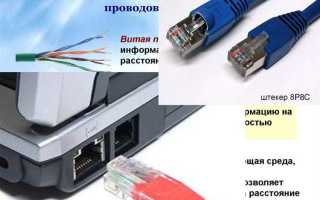
Проблемы с соединением часто проявляются в виде потери пакетов или низкой скорости передачи данных. Ping к локальному устройству позволяет определить задержку и стабильность канала. Если время отклика превышает 10–15 мс на коротком кабеле, вероятны внутренние дефекты проводки или плохой контакт на разъёме. Рекомендуется также использовать утилиты traceroute или iperf для измерения пропускной способности и выявления точек деградации сигнала.
Для Wi-Fi анализ начинается с измерения силы сигнала (RSSI) и уровня помех на выбранном канале. В частотном диапазоне 2,4 ГГц максимальная скорость редко превышает 150 Мбит/с на расстоянии более 15 метров без прямой видимости. Переключение на 5 ГГц снижает интерференцию, но чувствительность к препятствиям увеличивается. Проверка конфигурации роутера, обновление драйверов сетевой карты и изменение ширины канала (20/40/80 МГц) могут значительно улучшить стабильность соединения.
Особое внимание стоит уделять мультифакторной проверке: кабель, порт коммутатора и настройки сетевого интерфейса. Неправильная автосогласовка скорости (10/100/1000 Мбит/с) может приводить к сбоям даже при исправном кабеле. Использование программ мониторинга сети с логированием потерь пакетов и времени отклика помогает выявить периодические проблемы и локализовать их до конкретного сегмента сети или устройства.
Вопрос-ответ:
Как проверить, видят ли компьютеры друг друга в локальной сети?
Для проверки связи между устройствами можно использовать встроенные сетевые утилиты. На Windows можно открыть командную строку и выполнить команду ping с указанием IP-адреса другого компьютера. Если пакеты доходят и возвращаются без потерь, значит связь установлена. На macOS или Linux процедура похожа — используется команда ping в терминале. Также стоит убедиться, что на устройствах включено сетевое обнаружение и они находятся в одной подсети.
Что делать, если ping не проходит между компьютерами?
Если команда ping не показывает ответ, стоит проверить несколько моментов. Во-первых, убедитесь, что IP-адрес введен правильно и компьютеры находятся в одной сети. Затем проверьте настройки брандмауэра — иногда он блокирует ICMP-пакеты. Еще один вариант — отключить временно антивирус или сетевые фильтры, которые могут препятствовать обмену данными. Наконец, проверьте кабели или маршрутизатор, чтобы исключить физические проблемы с соединением.
Можно ли проверить связь между устройствами без использования ping?
Да, есть несколько альтернатив. На Windows можно использовать команду tracert, которая показывает путь до другого компьютера и помогает выявить проблемные узлы. Еще один способ — попробовать подключиться к общим папкам или принтерам через проводник сети. На Linux и macOS часто применяют команды ssh или telnet для проверки возможности соединения с конкретным портом. Эти методы позволяют оценить доступность устройства и уровень связи.
Как узнать IP-адрес другого компьютера в локальной сети?
IP-адрес можно узнать несколькими способами. На Windows нужно открыть командную строку и выполнить команду ipconfig, а на macOS или Linux — ifconfig или ip addr. Если адрес неизвестен, можно посмотреть список подключенных устройств на маршрутизаторе через его веб-интерфейс. Также иногда помогает сетевое сканирование с помощью утилит вроде arp или специальных приложений для поиска устройств в локальной сети.
Какие настройки сети могут мешать проверке соединения?
Чаще всего проблемы возникают из-за некорректных параметров IP-адреса, маски подсети или шлюза. Если устройства находятся в разных подсетях без правильного маршрута, связь будет невозможна. Брандмауэр или антивирус могут блокировать определенные пакеты, особенно ICMP. Также стоит проверить, включено ли сетевое обнаружение и разрешен ли общий доступ к файлам и папкам. Неправильные настройки маршрутизатора или поврежденные кабели тоже могут препятствовать соединению.
Как проверить, видят ли компьютеры друг друга в локальной сети?
Для проверки связи между устройствами можно использовать встроенные средства системы. Наиболее распространённый способ — это команда ping. Она отправляет небольшой пакет данных на другой компьютер и сообщает, пришёл ли ответ. Для этого нужно знать IP-адрес или имя компьютера в сети. Если ответ приходит, значит соединение установлено, а если нет — возможно, есть проблемы с сетью, брандмауэром или настройками адресации. Дополнительно можно использовать просмотр сетевых ресурсов, чтобы увидеть, какие устройства доступны для обмена файлами.
Какие причины могут вызвать отсутствие соединения между компьютерами в одной сети?
Отсутствие связи может быть вызвано несколькими факторами. Иногда устройства находятся в разных подсетях, и маршрутизация не настроена. Также проблемы могут появляться из-за неправильно выставленных адресов IP или маски сети, конфликтов адресов, выключенных сетевых адаптеров или активного брандмауэра, который блокирует входящие пакеты. В некоторых случаях причиной могут быть неисправные кабели, разъёмы или сетевое оборудование, такое как коммутаторы и маршрутизаторы. Чтобы определить источник проблемы, полезно проверить каждый компонент отдельно, начиная с простого ping и заканчивая тестом сетевых кабелей и портов.

 Загрузка...