Содержание статьи
Формат PNG в CorelDRAW используется, когда требуется получить растровое изображение с точной передачей цветов, четкими краями и поддержкой прозрачности. Его выбирают для веб-графики, интерфейсов, логотипов и макетов, где недопустимы артефакты сжатия. Неправильные параметры экспорта могут привести к размытым контурам, некорректному масштабу или неожиданному фону.
Процесс сохранения в PNG в CorelDRAW отличается от обычного «Сохранить как». Программа использует отдельный механизм экспорта, где задаются разрешение в dpi, цветовая модель, глубина цвета и режим прозрачности. Например, для экранной графики чаще всего выбирают 72–96 dpi и модель RGB, а для печатных превью – 150–300 dpi с контролем профиля.
Важно учитывать, что CorelDRAW экспортирует либо активную страницу, либо выделенные объекты. Если не проверить область экспорта, итоговый PNG может содержать лишние поля или обрезаться. Также стоит заранее настроить сглаживание и масштаб, так как повторное изменение размера PNG уже вне CorelDRAW часто ухудшает качество.
В статье разобраны практические шаги сохранения PNG из CorelDRAW с акцентом на реальные задачи: подготовку изображений для сайта, маркетплейсов, презентаций и UI. Рассматриваются параметры, которые действительно влияют на результат, и ошибки, из-за которых итоговый файл не соответствует ожиданиям.
Где в CorelDRAW находится команда экспорта в PNG
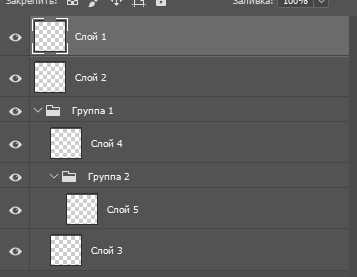
Экспорт в PNG в CorelDRAW выполняется через пункт меню Файл → Экспорт, а не через «Сохранить как». После выбора этой команды открывается диалоговое окно, в котором формат PNG указывается вручную в выпадающем списке типов файлов. Быстрый доступ к экспорту доступен также через сочетание клавиш Ctrl + E, которое сразу вызывает окно экспорта независимо от версии программы.
В строке «Тип файла» необходимо выбрать PNG – Portable Network Graphics. Только после этого CorelDRAW активирует дополнительные параметры, связанные с растровым форматом: выбор области экспорта, разрешение, цветовую модель и прозрачность. Если формат не выбран, программа по умолчанию ориентируется на векторные типы файлов и не показывает нужные настройки.
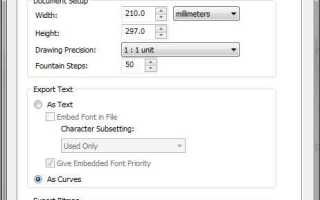
В диалоге экспорта особое внимание следует уделить параметру «Экспортировать». Он позволяет сохранить текущую страницу, все страницы или только выделенные объекты. Для логотипов и иконок предпочтительно использовать экспорт выделения, чтобы избежать лишних пустых областей вокруг изображения.
В версиях CorelDRAW X7 и новее команда экспорта также дублируется в контекстном меню при работе с выделенными объектами, однако этот путь подходит только для одиночных элементов. Для полного контроля параметров PNG рекомендуется всегда использовать стандартный диалог экспорта через меню «Файл».
Какие объекты и страницы можно сохранить в формате PNG
CorelDRAW позволяет экспортировать в PNG как отдельные объекты, так и целые страницы документа. При наличии активного выделения программа воспринимает его как приоритетную область экспорта. В этом случае в PNG попадают только выбранные элементы без учета остальных объектов на странице.
Если выделение отсутствует, экспортируется текущая страница целиком с учетом ее фактических размеров. Для многостраничных документов доступен режим сохранения всех страниц, при котором каждая страница преобразуется в отдельный PNG-файл с автоматической нумерацией. Этот вариант подходит для презентационных макетов и экранных инструкций.
В PNG корректно преобразуются векторные кривые, текстовые объекты, градиенты, заливки, эффекты прозрачности и тени. Текст перед экспортом не требует перевода в кривые, так как на этапе растеризации CorelDRAW фиксирует его внешний вид. Однако мелкий текст при низком разрешении может потерять читаемость.
Растровые изображения, вставленные в документ, сохраняются в составе PNG с учетом текущего масштаба и примененных эффектов. Если изображение было увеличено сверх исходного разрешения, в итоговом файле появится заметная потеря четкости. Перед экспортом рекомендуется проверить масштаб в диспетчере объектов.
Направляющие, сетки, вспомогательные линии и элементы вне рабочей области не попадают в PNG, если они не являются частью видимых объектов страницы. Это позволяет сохранять только итоговый визуальный результат без служебных элементов макета.
Как выбрать разрешение и размер изображения при сохранении PNG
Разрешение PNG в CorelDRAW задается в окне экспорта и измеряется в dpi, однако итоговый размер файла определяется именно количеством пикселей. Для экранных задач обычно выбирают 72 или 96 dpi, если размеры заданы в пикселях. При фиксированных физических размерах (мм, см) повышение dpi напрямую увеличивает ширину и высоту изображения в пикселях.
Для веб-графики и интерфейсов рекомендуется сразу переключить единицы измерения на пиксели и вручную указать точные значения ширины и высоты. Это исключает ошибки масштабирования при загрузке изображения на сайт. Например, иконка 512×512 px или баннер 1200×628 px должны задаваться именно в пикселях, а не через расчет из сантиметров.
При подготовке PNG для печатных макетов или презентаций оптимальным диапазоном считается 150–300 dpi при сохранении размеров страницы в миллиметрах. Значения ниже приводят к заметной пикселизации, а выше увеличивают вес файла без визуального выигрыша. Для крупноформатных изображений допустимо снижать dpi при сохранении нужного количества пикселей.
Параметр масштабирования в диалоге экспорта следует оставлять равным 100 %, если размер уже задан корректно. Использование масштабов 200 % или 300 % часто приводит к неконтролируемому росту разрешения и ошибкам в расчетах. Проверка итоговых размеров перед подтверждением экспорта помогает избежать повторного сохранения файла.
Перед нажатием кнопки экспорта рекомендуется ориентироваться не на dpi как показатель качества, а на итоговое разрешение в пикселях, так как именно оно определяет четкость PNG на экране и в цифровых носителях.
Настройка прозрачного фона при экспорте в PNG
Прозрачный фон в PNG настраивается в окне экспорта CorelDRAW после выбора формата файла. Для его сохранения необходимо активировать параметр Прозрачный фон. Если опция отключена, программа автоматически заливает фон цветом страницы, даже если визуально фон отсутствует.
Корректная прозрачность возможна только при экспорте в цветовой модели RGB. При выборе CMYK прозрачный фон заменяется сплошной заливкой, чаще всего белой. Перед экспортом рекомендуется проверить модель документа и при необходимости временно переключить ее на RGB.
Особое внимание следует уделить объектам с полупрозрачностью, тенями и градиентами. CorelDRAW корректно сохраняет альфа-канал PNG, но при низкой глубине цвета возможны ступенчатые переходы. Для логотипов и иконок оптимально использовать 24-битный PNG с альфа-каналом.
Если в документе присутствует прямоугольник, имитирующий фон, его необходимо удалить или скрыть перед экспортом. Даже объект без обводки и с белой заливкой полностью перекрывает прозрачность и приводит к созданию непрозрачного PNG.
| Параметр экспорта | Рекомендуемое значение | Назначение |
|---|---|---|
| Цветовая модель | RGB | Поддержка прозрачности |
| Глубина цвета | 24 бит + альфа-канал | Плавные края и тени |
| Фон | Прозрачный | Отсутствие заливки |
После экспорта рекомендуется проверить PNG в графическом редакторе с шахматной подложкой. Это позволяет сразу выявить наличие скрытого фона или ошибок в обработке прозрачных областей.
Выбор цветовой модели и глубины цвета для PNG

Глубина цвета определяет количество оттенков, доступных в изображении. Для логотипов, иконок и элементов интерфейса оптимальным вариантом является 24-битный PNG с альфа-каналом. Он сохраняет до 16,7 млн цветов и обеспечивает плавные переходы на полупрозрачных краях без видимых ступеней.
PNG с глубиной 8 бит подходит для простых иллюстраций, схем и изображений с ограниченной палитрой. Такой вариант заметно уменьшает размер файла, но при сложных градиентах может вызывать резкие цветовые переходы. Использовать его стоит только при уверенности в простоте графики.
В CorelDRAW также доступен индексированный PNG, где количество цветов ограничивается вручную. Этот режим подходит для пиктограмм и плоской графики, но требует предварительной проверки результата, так как автоматическое сокращение палитры может изменить фирменные цвета.
Перед экспортом рекомендуется отключить встроенные цветовые профили, если PNG предназначен для веба. Это снижает риск некорректного отображения цветов в браузерах и сторонних программах, которые игнорируют или неправильно обрабатывают профили.
Сохранение PNG без потери качества и с минимальным весом файла
PNG сохраняет изображение без сжатия с потерями, поэтому вес файла напрямую зависит от количества пикселей, глубины цвета и сложности прозрачности. Оптимизация начинается еще на этапе экспорта из CorelDRAW, а не после сохранения.
Перед экспортом рекомендуется выполнить следующие действия:
- удалить скрытые объекты, маски и элементы за пределами рабочей области;
- проверить масштаб растровых изображений и исключить увеличение сверх исходного разрешения;
- свести эффекты прозрачности и теней только к необходимым элементам.
В диалоге экспорта следует задать параметры, которые напрямую влияют на вес PNG:
- указать точные размеры изображения в пикселях без использования масштабирования;
- выбрать 24-битный цвет только при наличии сложных градиентов или полупрозрачных краев;
- перейти на 8-битный PNG для схем, иконок и плоской графики;
- отключить встраивание цветовых профилей при подготовке файлов для веба.
Для изображений с прозрачным фоном важно избегать лишних полупрозрачных областей. Чем больше пикселей с альфа-каналом, тем выше итоговый вес файла. При работе с логотипами предпочтительно использовать жесткие края без размытия.
После экспорта PNG имеет смысл проверить его фактическое разрешение и размер. Если файл превышает нужный объем, следует вернуться к настройкам экспорта, а не уменьшать изображение повторным сохранением, так как это приводит к деградации визуального результата.
Вопрос-ответ:
Почему при сохранении PNG из CorelDRAW фон становится белым, хотя в документе его нет?
Чаще всего причина в отключенной опции прозрачного фона в окне экспорта. CorelDRAW не анализирует внешний вид страницы, а ориентируется на настройки экспорта. Если параметр «Прозрачный фон» не активирован, программа автоматически добавляет заливку цветом страницы. Также проблема возникает при экспорте в модели CMYK, где прозрачность не поддерживается.
Можно ли сохранить в PNG только один объект, а не всю страницу?
Да, для этого нужно выделить объект перед экспортом и в диалоге выбрать вариант «Выделенные объекты». В таком режиме CorelDRAW создаёт PNG по габаритам выделения без лишних полей. Если выделение отсутствует, экспортируется вся активная страница.
Какой dpi выбрать при сохранении PNG для сайта?
Для веб-графики значение dpi не играет решающей роли, так как браузеры ориентируются на пиксели. Оптимальный подход — задать точную ширину и высоту изображения в пикселях, а dpi оставить на уровне 72 или 96. При увеличении dpi без изменения размеров в пикселях качество на экране не меняется, а файл может стать больше.
Почему PNG из CorelDRAW получается слишком большим по размеру файла?
Основные причины — избыточное разрешение, высокая глубина цвета и большое количество полупрозрачных областей. Часто файл экспортируется в 300 dpi при экранных размерах или с 24-битным цветом для простой графики. Уменьшение размеров в пикселях и переход на 8-битный PNG для плоских изображений заметно снижает вес без визуальных потерь.

 Загрузка...