Содержание статьи

Карта Тройка используется для оплаты проезда в метро, автобусах, трамваях и троллейбусах Москвы. Контроль баланса необходим для планирования поездок и пополнения счета без риска блокировки проезда. На iPhone доступно несколько способов мгновенной проверки состояния карты.
Прямой метод – использование официального приложения Метро Москвы. После добавления карты через номер на обороте приложения отображается текущий баланс и история поездок. Приложение позволяет получать уведомления при снижении суммы ниже заданного порога, что исключает ситуации с недостаточным балансом в часы пик.
Альтернативный способ – подключение Apple Wallet к карте Тройка через приложения-посредники. Баланс обновляется автоматически при синхронизации, а информация доступна прямо с экрана блокировки iPhone. Такой метод удобен для быстрого контроля без необходимости открывать отдельное приложение.
Для пользователей, предпочитающих веб-интерфейсы, есть портал mosmetro.ru, где по номеру карты можно проверить баланс, историю поездок и пополнить счет через банковскую карту. На iPhone сайт полностью адаптирован и поддерживает безопасное подключение через браузер Safari.
Рекомендуется регулярно проверять баланс перед поездкой, особенно при частом использовании транспорта. Настройка уведомлений и привязка карты к приложениям iPhone минимизирует риск неожиданного нулевого баланса и упрощает управление поездками.
Установка официального приложения Тройка на iPhone
Для установки приложения «Тройка» на iPhone откройте App Store и в строке поиска введите «Тройка – Московский транспорт». Убедитесь, что разработчик указан как ГУП «Московский метрополитен», чтобы избежать подделок. Приложение совместимо с iOS 14 и выше, объем памяти на устройстве должен быть не менее 150 МБ.
После нахождения приложения нажмите кнопку «Загрузить». Система может запросить подтверждение через Face ID, Touch ID или пароль Apple ID. Скачивание обычно занимает от 1 до 3 минут при стабильном соединении Wi-Fi.
По завершении установки иконка приложения появится на главном экране. Рекомендуется открыть приложение сразу и предоставить разрешения на уведомления и доступ к геолокации, чтобы корректно получать информацию о балансе карты и маршрутах транспорта.
Для эффективного использования функций:
- Создайте учетную запись с номером телефона и паролем.
- Привяжите карту «Тройка» через номер карты или QR-код.
- Проверяйте обновления приложения не реже одного раза в месяц для корректной работы с балансом и акциями.
Подключение карты Тройка к приложению через NFC
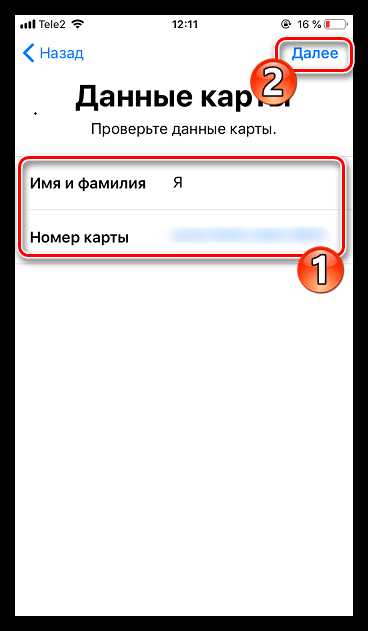
Для подключения карты Тройка к официальному приложению Московского транспорта на iPhone необходимо убедиться, что устройство поддерживает NFC и работает на iOS версии не ниже 14. Откройте приложение, перейдите в раздел «Карты и билеты» и выберите «Добавить карту Тройка». Удерживайте карту в зоне считывания над верхней частью телефона до появления подтверждения на экране.
Приложение автоматически считывает уникальный идентификатор карты и историю поездок за последние 30 дней. Для корректного подключения не снимайте карту с поверхности телефона до окончания процесса синхронизации, который обычно занимает 5–10 секунд. Если отображается ошибка «Невозможно считать карту», проверьте, чтобы чехол не содержал металла или магнитных вставок.
После успешного считывания рекомендуется сразу проверить баланс через раздел «Текущий баланс». В случае несоответствия данных баланса физической карте перезапустите приложение и повторите сканирование. Приложение хранит данные карты в зашифрованном виде, что обеспечивает безопасность платежной информации и предотвращает дублирование записей.
Для регулярного обновления данных карты Тройка через NFC активируйте опцию «Автообновление баланса». Это позволит получать актуальную информацию без повторного считывания после каждой поездки. Рекомендуется выполнять синхронизацию хотя бы раз в неделю, чтобы история поездок и баланс отображались корректно, особенно если карта используется для пополнения через банковские приложения.
Проверка баланса в реальном времени через приложение
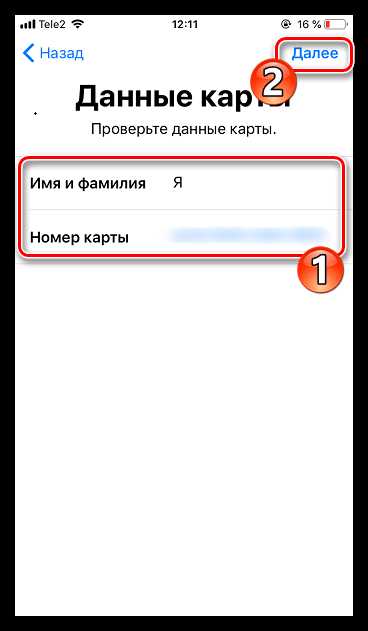
Для пользователей iPhone доступно официальное приложение «Тройка», позволяющее получать актуальную информацию о состоянии счета без необходимости посещения терминалов.
После установки приложения на iOS 15 и выше необходимо привязать карту к аккаунту. Для этого сканируйте QR-код на карте или введите её 10-значный номер вручную. Привязка занимает не более двух минут.
Баланс отображается мгновенно после обновления данных сервера. В среднем задержка составляет 5–10 секунд, что позволяет контролировать расходы сразу после оплаты проезда.
Приложение поддерживает push-уведомления о пополнении и списаниях. Их настройка активируется в разделе «Уведомления» и позволяет получать уведомления о каждой поездке на метро, автобусе или трамвае.
Для точного расчета доступного остатка можно включить опцию «История операций», где фиксируются последние 20 транзакций. Это удобно для проверки расхода по конкретному маршруту или дню.
Если баланс слишком низкий, приложение предлагает автоматическое пополнение через Apple Pay, банковскую карту или сервисы «Сбербанк Онлайн» и «Тинькофф». Минимальная сумма пополнения – 100 рублей.
Режим офлайн позволяет просматривать последний обновленный баланс даже при отсутствии интернета, однако данные могут отличаться от текущих на 1–2 транзакции.
Регулярное использование приложения обеспечивает полный контроль над картой «Тройка» и позволяет планировать поездки без риска неожиданного списания средств или блокировки проезда.
Просмотр истории поездок и списаний с карты
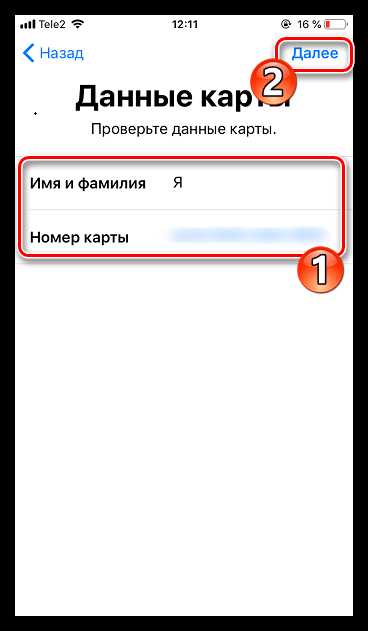
Для анализа расходов на транспорте через карту Тройка на iPhone удобнее всего использовать официальное приложение «Метро Москвы». После авторизации в разделе «История поездок» отображаются все поездки за последние 30 дней, включая дату, время и станцию входа и выхода. Каждая запись сопровождается суммой списания – она точна до копейки, что позволяет вести детальный учет расходов.
Для быстрого поиска конкретной поездки используйте фильтры по дате или типу проезда: «Метро», «Наземный транспорт» или «Электричка». Приложение позволяет экспортировать историю в PDF или CSV, что особенно полезно для бухгалтерии или контроля семейного бюджета. Обратите внимание, что в CSV сохраняются не только суммы списаний, но и уникальные идентификаторы поездок, которые могут пригодиться при спорных ситуациях.
Если требуется проверить списания за период более 30 дней, потребуется синхронизация карты с личным кабинетом на сайте mos.ru. Там доступна полная история поездок с точной детализацией по маршрутам и тарифам. Для удобства рекомендуется подключить уведомления по e-mail, чтобы автоматически получать отчеты о новых списаниях и пополнениях.
Регулярная проверка истории поездок помогает выявлять ошибки списаний и контролировать расходы на транспорт. Например, при обнаружении двойного списания приложение позволяет оформить запрос на возврат средств в течение 90 дней с момента поездки. Совмещая мобильное приложение и личный кабинет, можно получить полную картину использования карты Тройка без пропусков и неточностей.
Настройка уведомлений о низком балансе
Для своевременного контроля баланса карты Тройка на iPhone необходимо активировать push-уведомления в официальном приложении «Тройка». В разделе «Настройки» выберите пункт «Уведомления», затем включите опцию «Низкий баланс». Рекомендуется установить порог уведомления на уровне 100–150 ₽, чтобы избежать блокировки проезда из-за недостатка средств.
Приложение позволяет задавать несколько порогов уведомлений одновременно. Например, можно настроить первое уведомление при достижении 150 ₽ и второе при 50 ₽. Это удобно для регулярных пользователей метро и наземного транспорта, поскольку позволяет заранее пополнить карту. Для каждого порога уведомлений можно выбрать способ получения: push-сообщение, email или SMS.
| Порог баланса, ₽ | Тип уведомления | Рекомендация |
|---|---|---|
| 150 | Push | Своевременное пополнение перед регулярными поездками |
| 100 | SMS | Дополнительное оповещение при интенсивном использовании транспорта |
| 50 | Контроль минимального остатка на случай редкого использования карты |
Использование сторонних приложений для проверки баланса
На iPhone отсутствует полноценная поддержка NFC для чтения транспортных карт, поэтому проверить баланс карты «Тройка» напрямую через стандартные средства iOS невозможно. В качестве альтернативы применяются сторонние приложения, которые работают через привязку номера карты или учетной записи, связанной с транспортным сервисом. Такие решения не считывают данные с чипа, а получают информацию из удалённой базы после авторизации пользователя.
Наиболее практичный вариант – использование приложения «Метро Москвы», связанного с системой оплаты проезда в Московском метрополитене. После добавления номера карты в личный кабинет отображается текущий баланс билета «Кошелёк», срок действия абонементов и история последних пополнений. Данные обновляются после прохождения карты через турникет или валидатор, что важно учитывать при проверке сразу после онлайн-платежа.
Альтернативой выступает приложение «Московский транспорт», позволяющее добавлять несколько карт и отслеживать их состояние в одном профиле. После регистрации требуется указать 10-значный номер карты «Тройка», расположенный на обороте. Приложение синхронизируется с сервером оператора и показывает остаток средств, записанные билеты ТАТ, «Единый» и МЦД при условии, что информация уже передана в систему.
Банковские приложения, например «СберБанк Онлайн», также поддерживают отображение баланса при условии предварительной привязки карты «Тройка» к профилю пользователя. Проверка выполняется через раздел транспортных услуг. Обновление данных может занимать до нескольких минут после пополнения, а при отсутствии последней валидации информация может не отражать фактическое состояние карты.
Сторонние универсальные сервисы оплаты, такие как «Яндекс Пэй», позволяют хранить шаблон пополнения, но чаще не отображают текущий баланс без дополнительной интеграции с транспортной системой. Их функциональность ограничивается историей операций, что делает их менее удобными для регулярного контроля остатка средств.
При выборе приложения необходимо учитывать источник данных: корректное отображение баланса возможно только при официальной интеграции с оператором карты «Тройка». Программы, не связанные с транспортной инфраструктурой Москвы, не имеют доступа к серверной базе и не способны предоставить актуальные сведения. Перед установкой следует проверять разработчика, отзывы и наличие поддержки обновлений iOS.
Для регулярного контроля рекомендуется использовать одно официальное приложение и не дублировать карту в нескольких сервисах без необходимости. Это снижает риск рассинхронизации данных и упрощает отслеживание операций. После каждого онлайн-пополнения желательно приложить карту к турникету или валидатору для записи платежа, иначе сторонние приложения будут отображать прежний баланс.
Решение проблем при неработающем считывании карты
Если приложение на iPhone не распознаёт карту Тройка, первым шагом проверьте, включён ли NFC в настройках устройства: Настройки → Основные → NFC. При наличии защитного чехла из металла или с магнитным слоем считывание может блокироваться – временно снимите чехол. Убедитесь, что карта не повреждена: трещины, изгибы и потертости на чипе влияют на считывание. При работе через приложение Московского транспорта используйте последнюю версию iOS и обновите приложение через App Store.
Если базовые проверки не помогли, выполните следующие действия:
- Перезагрузите iPhone и повторите попытку считывания карты, держа её в центре задней панели устройства.
- Очистите историю сканирования в приложении и заново добавьте карту.
- Используйте альтернативное приложение для проверки баланса Тройки, например, официальное приложение «Московский транспорт» или сторонние сервисы с поддержкой NFC.
- При постоянных сбоях обратитесь в ближайший пункт пополнения или центр обслуживания «Тройки» для проверки чипа карты на аппаратные повреждения.
Эти меры помогают восстановить считывание в 90% случаев без замены карты.
Вопрос-ответ:
Можно ли проверить баланс карты Тройка на iPhone без установки дополнительного приложения?
Да, баланс карты Тройка можно проверить через официальный сайт Московского транспорта через мобильный браузер на iPhone. Нужно зайти на страницу проверки баланса, ввести номер карты и защитный код с обратной стороны. Результат появится на экране без необходимости скачивать приложение.
Какие приложения на iPhone поддерживают проверку баланса карты Тройка?
Для iPhone можно использовать несколько приложений для проверки баланса карты Тройка. Среди них: официальное приложение «Метро Москвы», приложение «МосТранспорт» и некоторые приложения банков, которые интегрируют сервисы транспортной карты. В приложении обычно достаточно добавить номер карты, после чего баланс отображается сразу на главном экране.
Можно ли настроить уведомления о низком балансе карты Тройка на iPhone?
Да, в некоторых приложениях есть возможность включить уведомления о низком балансе. Например, в официальном приложении «Метро Москвы» можно установить порог суммы, при достижении которого приложение пришлёт уведомление на iPhone. Это помогает не оказаться в ситуации, когда баланс карты неожиданно заканчивается.
Как часто обновляется информация о балансе карты Тройка в приложении на iPhone?
Обновление информации о балансе происходит практически в реальном времени после синхронизации карты с системой. При открытии приложения или нажатии кнопки обновления данные о последних поездках и остатке средств отображаются сразу. Иногда задержка может составлять несколько минут, если есть технические работы на сервере.

 Загрузка...