Содержание статьи

Перевод изображения в чертеж AutoCAD требуется, когда исходные данные существуют только в виде скана, фотографии или файла формата JPG, PNG, TIFF. Это могут быть старые бумажные чертежи, эскизы от руки, планы помещений или схемы, полученные от подрядчиков. AutoCAD не выполняет автоматическое преобразование растра в вектор без потери контроля, поэтому ключевая задача – правильно подготовить изображение и корректно выполнить векторизацию.
Перед началом работы важно понимать разницу между растровой подложкой и векторным чертежом. Изображение состоит из пикселей и не содержит информации о размерах, типах линий и координатах. Чертеж AutoCAD строится на основе геометрических примитивов: отрезков, дуг, полилиний. Превращение изображения в чертеж – это процесс точного воспроизведения геометрии с соблюдением масштаба и размеров.
Качество результата напрямую зависит от исходного файла. Разрешение менее 150 dpi приводит к размытым контурам, усложняющим обводку. Перекосы, тени, перспективные искажения на фотографиях требуют предварительной коррекции в графическом редакторе. Для технических чертежей рекомендуется использовать сканы с разрешением 300 dpi в оттенках серого или черно-белом режиме.
AutoCAD позволяет использовать изображение как подложку, выравнивать его по контрольным размерам, настраивать прозрачность и выполнять точную ручную обводку. Такой подход дает полный контроль над геометрией, слоями и типами линий. В статье разобран пошаговый порядок действий, который применим для архитектурных, строительных и машиностроительных чертежей.
Подготовка растрового изображения перед импортом в AutoCAD

Перед загрузкой изображения в AutoCAD необходимо привести файл в технически корректное состояние. Рекомендуемое разрешение – 300 dpi для сканов чертежей и схем. При меньших значениях контуры теряют четкость, что затрудняет точную обводку линий. Фотографии, сделанные камерой или смартфоном, требуют устранения перспективных искажений и выравнивания плоскости.
Цветовая модель напрямую влияет на удобство работы. Для большинства задач подходит градация серого или черно-белый режим. Удаление цветных шумов упрощает визуальное отделение линий от фона. Контраст следует увеличить так, чтобы линии имели равномерную плотность без разрывов и засветов.
Перед сохранением файла необходимо обрезать изображение по рабочей области. Лишние поля увеличивают размер подложки и мешают масштабированию. Если на чертеже присутствует известный линейный размер, его следует сохранить в исходном виде – он потребуется для точной калибровки масштаба после импорта в AutoCAD.
Формат файла должен поддерживаться AutoCAD без дополнительной конвертации. Предпочтительны TIFF и PNG без сжатия с потерями. JPEG допустим только при высоком качестве сохранения. Имя файла рекомендуется задавать латиницей без пробелов, чтобы избежать проблем при подключении подложки.
Выбор формата изображения для корректной работы в AutoCAD
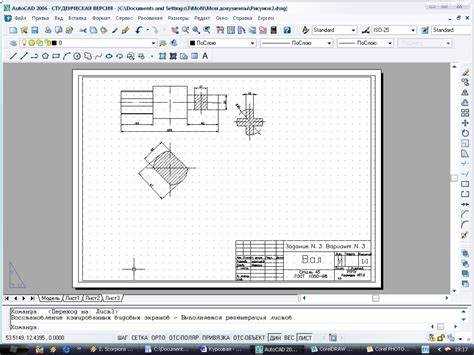
AutoCAD работает с растровыми файлами как с внешними ссылками, поэтому формат изображения напрямую влияет на стабильность, скорость открытия чертежа и точность обводки. Для технических задач предпочтение следует отдавать форматам без потерь данных, сохраняющим четкие границы линий.
TIFF подходит для сканов чертежей благодаря поддержке высокого разрешения и отсутствию артефактов сжатия. Файлы TIFF корректно отображаются при масштабировании и не размывают тонкие линии. Формат поддерживает черно-белые и градации серого изображения, что удобно при работе с архивной документацией.
PNG используется для схем и планов с ровным фоном. Он сохраняет резкие контуры и не искажает геометрию при увеличении. Прозрачность в PNG позволяет скрывать фон подложки, что упрощает ручную обводку элементов чертежа поверх изображения.
JPEG допускается только при высоком качестве сохранения. Сжатие с потерями создает пиксельные искажения на границах линий, из-за чего сложно точно повторить геометрию. Такой формат целесообразен для предварительных эскизов, но не для рабочих чертежей.
Форматы BMP и GIF применяются редко. BMP создает файлы большого размера без преимуществ по качеству, а GIF ограничен палитрой цветов и плохо подходит для детализированных чертежей. Для стабильной работы рекомендуется использовать один формат на всем этапе векторизации, избегая повторных конвертаций.
Импорт изображения в AutoCAD с сохранением масштаба
Загрузка растрового файла выполняется через команду IMAGEATTACH или вкладку «Вставка → Присоединить». При добавлении изображения важно сразу указать точку вставки в координатах 0,0, чтобы избежать смещения подложки относительно будущей геометрии. Масштаб на этом этапе допускается оставить равным 1, так как точная настройка выполняется после импорта.
Сохранение масштаба достигается путем привязки изображения к известному линейному размеру. Если на подложке присутствует размерная линия или элемент с заданной длиной, его следует измерить командой DIST. Полученное значение используется для пересчета масштаба изображения через команду SCALE с опцией Reference.
При масштабировании необходимо выбирать две точки строго по видимым концам измеряемого элемента. Ввод фактического размера должен соответствовать единицам чертежа AutoCAD. Ошибка на этом этапе приводит к искажению всех последующих размеров, поэтому проверку рекомендуется выполнять повторным измерением нескольких участков.
После масштабирования изображение фиксируется от случайных изменений. Для этого его размещают на отдельном слое с отключенной возможностью редактирования. Такой подход позволяет сохранить точность подложки на протяжении всей обводки и исключает повторное изменение масштаба при работе с геометрией.
Настройка прозрачности и контрастности подложки
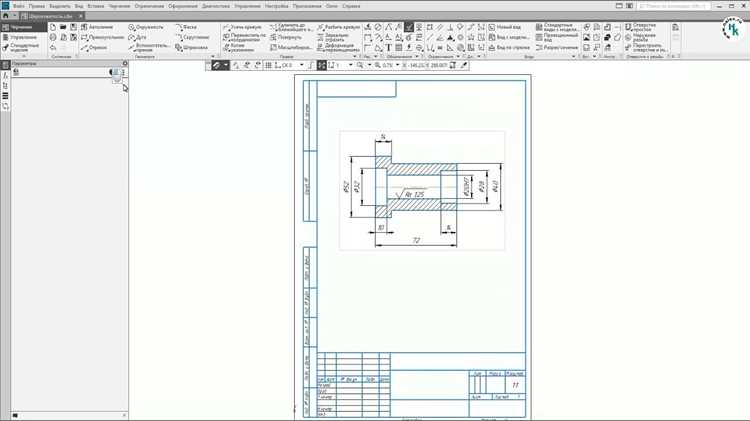
После импорта изображения подложка должна быть визуально отделена от создаваемой геометрии. В AutoCAD прозрачность настраивается через свойства изображения или команду IMAGEADJUST. Значение прозрачности в диапазоне 50–70% позволяет видеть линии подложки и одновременно различать новые объекты чертежа.
Контрастность и яркость регулируются тем же инструментом. Корректные параметры подбираются так, чтобы линии имели четкие границы без слияния с фоном. Для большинства сканов подходят следующие ориентиры:
- яркость – от 40 до 55;
- контрастность – от 60 до 80;
- выцветание фона без потери толщины линий.
Если подложка содержит темный фон или следы бумаги, их необходимо ослабить до начала обводки. Слишком высокая контрастность приводит к «рваным» краям линий, а заниженная делает контуры неразличимыми при увеличении масштаба.
Для стабильной работы рекомендуется:
- разместить изображение на отдельном слое;
- задать слою пониженную насыщенность цвета;
- заблокировать слой после настройки параметров.
Такая настройка снижает визуальную нагрузку и позволяет точно повторять геометрию без отвлечения на фоновые элементы подложки.
Ручная обводка линий и контуров по изображению
Ручная векторизация выполняется поверх растровой подложки с использованием стандартных инструментов AutoCAD. Для прямых участков применяют команду LINE или PLINE, так как полилиния позволяет создавать связные контуры с последующим редактированием. Дуги и окружности строятся командами ARC и CIRCLE с привязкой к видимым геометрическим центрам.
Обводку следует выполнять при увеличении масштаба экрана не менее 1:1 или крупнее, чтобы контролировать положение вершин. Каждая точка должна ставиться по пересечению или излому линии подложки, а не «на глаз». Для длинных отрезков предпочтительно использовать минимальное количество сегментов, сохраняя геометрию ровной.
Толщины линий изображения не учитываются при построении. Вектор создается по осевой линии контура, а тип и вес линии задаются позже через свойства слоя. Это особенно важно при переводе архитектурных планов, где визуальная толщина не соответствует реальному элементу.
Замкнутые контуры необходимо проверять сразу после построения. Наличие разрывов затрудняет штриховку и дальнейшую работу с чертежом. Для контроля используют команды PEDIT и JOIN, объединяя сегменты в цельные полилинии без перекрытий и дублирующих участков.
Использование привязок и слоев при переводе изображения в вектор
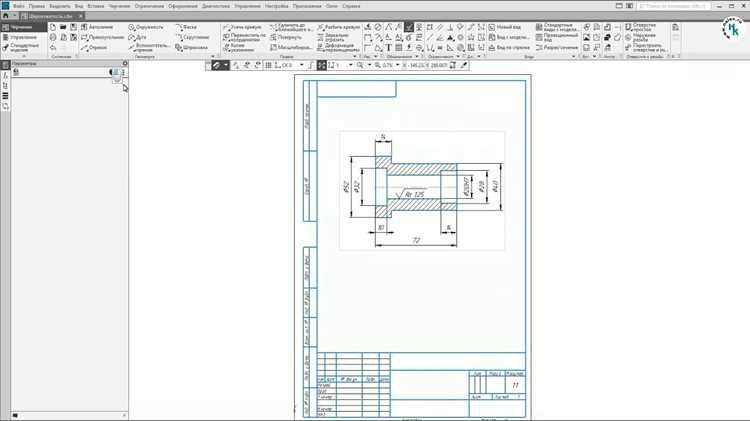
Объектные привязки позволяют точно совмещать элементы векторного чертежа между собой, даже если исходное изображение не содержит координат. В процессе обводки рекомендуется активировать привязки Endpoint, Intersection и Midpoint, чтобы новые линии корректно соединялись и формировали непрерывную геометрию.
Привязка к растровому изображению как к объекту недоступна, поэтому ключевая роль отводится уже построенным векторным элементам. Каждый следующий отрезок следует строить с привязкой к существующим вершинам, а не к визуальным точкам подложки. Такой подход исключает накопление погрешностей на протяженных участках.
Слои используются для логического разделения элементов чертежа. Подложку размещают на отдельном слое с отключенной возможностью редактирования. Основные типы геометрии рекомендуется распределять по слоям:
несущие стены, перегородки, оси, размеры, вспомогательные построения.
Каждому слою задают собственный цвет и тип линии, не ориентируясь на внешний вид изображения. Это упрощает контроль структуры чертежа и позволяет быстро скрывать или блокировать группы объектов при проверке. Привязки в сочетании со слоями формируют точную и управляемую векторную модель, независимую от качества исходного растра.
Проверка геометрии и размеров после обводки
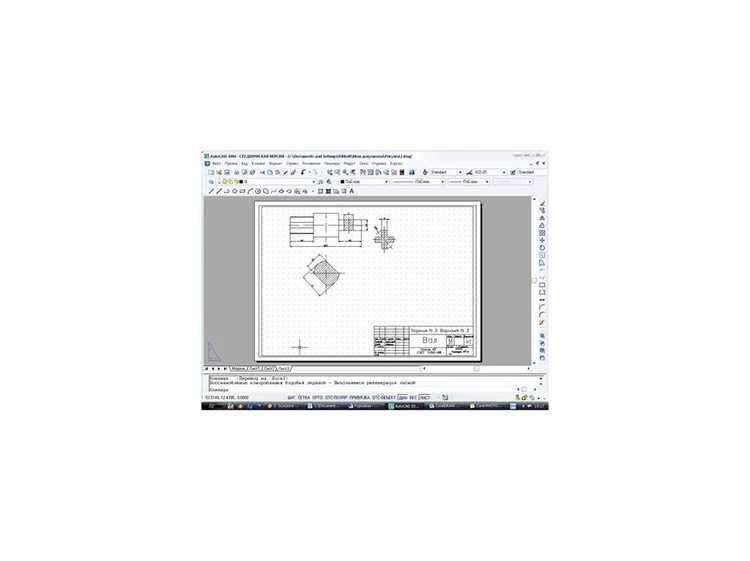
После завершения обводки необходимо убедиться, что векторный чертеж соответствует реальным размерам и не содержит геометрических искажений. Проверка начинается с измерения ключевых элементов командой DIST и сравнения полученных значений с исходными данными, указанными на изображении или в техническом задании.
Особое внимание уделяется замкнутым контурам, параллельности линий и совпадению углов. Незначительные отклонения, возникшие при ручной обводке, накапливаются и приводят к ошибкам при простановке размеров, штриховке и последующем использовании чертежа в проекте.
Для систематизации контроля рекомендуется сверять следующие параметры:
| Параметр | Инструмент AutoCAD | Что проверять |
|---|---|---|
| Линейные размеры | DIST | Соответствие фактическим значениям |
| Замкнутость контуров | PEDIT | Отсутствие разрывов и наложений |
| Параллельность | PROPERTIES | Совпадение углов наклона |
| Перпендикулярность | ORTHO, углы | Точность 90° |
После проверки рекомендуется временно отключить или скрыть растровую подложку. Чертеж должен оставаться читаемым и логически цельным без визуальной опоры на изображение. Это финальный контроль, подтверждающий, что векторная геометрия полностью самостоятельна и готова к дальнейшей работе.
Сохранение и экспорт готового чертежа в формате DWG

Перед сохранением файла необходимо удалить или отключить растровую подложку, если она не требуется в итоговом чертеже. Внешние изображения увеличивают размер DWG и могут вызывать ошибки при передаче файла. Проверку выполняют через диспетчер внешних ссылок, убеждаясь, что в проекте отсутствуют неиспользуемые подключения.
Для сохранения используется команда SAVEAS с выбором версии DWG, совместимой с программным обеспечением получателя. При передаче чертежей сторонним организациям рекомендуется сохранять файл в формате не выше AutoCAD 2013, так как он поддерживается большинством CAD-систем.
Перед финальным сохранением следует выполнить:
- очистку чертежа командой PURGE от неиспользуемых слоев и блоков;
- проверку на ошибки командой AUDIT;
- объединение логически связанных объектов по слоям.
Если требуется передача чертежа вместе с подложкой, используют упаковку проекта через:
- команду ETRANSMIT;
- выбор опции включения внешних файлов;
- создание архива с DWG и всеми зависимостями.
Итоговый DWG должен открываться без предупреждений, содержать только векторную геометрию и корректно масштабироваться в пространстве модели и листах, что подтверждает завершенность процесса перевода изображения в чертеж.
Вопрос-ответ:
Можно ли автоматически преобразовать изображение в полноценный чертеж AutoCAD?
AutoCAD не выполняет полноценную автоматическую векторизацию растровых изображений. Существуют сторонние утилиты, которые создают набор линий, но результат обычно содержит большое количество ошибок: разрывы, смещения, лишние сегменты. Для рабочих чертежей применяется ручная обводка поверх изображения с последующей проверкой размеров.
Что делать, если на изображении отсутствуют размеры и масштаб неизвестен?
В таком случае требуется найти хотя бы один объект с известной реальной длиной: ширину дверного проема, размер листа, стандартный элемент конструкции. По нему выполняется масштабирование изображения. При полном отсутствии опорных размеров точность чертежа подтвердить невозможно, и файл используется только как графическая схема.
Подходит ли фотография чертежа для перевода в AutoCAD?
Фотография допустима, но требует предварительной обработки. Нужно устранить перспективу, выровнять плоскость, повысить контраст и удалить тени. Даже после этого точность будет ниже, чем у скана. Для ответственных проектов фотографии применяются только как вспомогательный источник.
Почему после обводки размеры не совпадают по разным участкам чертежа?
Чаще всего причина связана с искажением исходного изображения или неверной калибровкой масштаба. Если изображение было сжато неравномерно или масштаб задан по одному участку без проверки остальных, расхождения неизбежны. Решение — повторная настройка масштаба и контроль нескольких независимых размеров.
Нужно ли оставлять растровое изображение в итоговом файле DWG?
Если чертеж передается как рабочий документ, подложку обычно удаляют или отключают. Это снижает размер файла и исключает зависимость от внешних ссылок. Изображение сохраняют только в тех случаях, когда оно требуется для наглядности или последующей проверки.
Можно ли использовать отсканированный чертеж плохого качества для создания файла DWG?
Использовать такой скан возможно, но объем ручной работы возрастает. Размытые линии, пятна и неоднородный фон мешают точно определить положение контуров. Перед импортом изображение желательно обработать: увеличить разрешение до 300 dpi, повысить контраст, удалить шумы. Если линии неразличимы даже после обработки, добиться точной геометрии не получится.
Почему при печати готового чертежа масштабы выглядят корректно в модели, но не совпадают на листе?
Причина обычно связана с настройками видового экрана. Масштаб должен быть задан именно для viewport, а не подбираться вручную. Также стоит проверить единицы измерения чертежа и параметры печати. Если изображение было неправильно откалибровано на этапе обводки, ошибка будет заметна именно при выводе на лист.

 Загрузка...