Содержание статьи
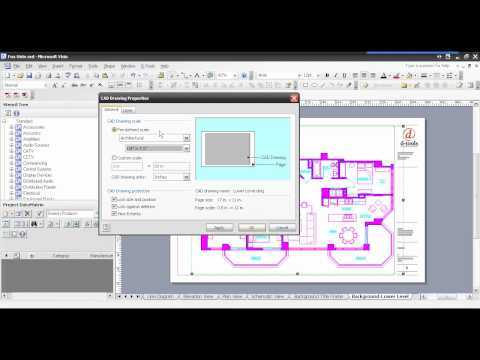
Файлы DWG широко применяются для хранения технических чертежей, схем коммуникаций и планов помещений, созданных в AutoCAD и совместимых САПР. При передаче таких материалов в Microsoft Visio пользователи сталкиваются с ограничениями форматов, отличиями в логике работы со слоями и масштабами, а также с потерей редактируемости элементов. Неправильный порядок действий приводит к искажению геометрии, смещению координат и усложнению дальнейшей работы со схемой.
Microsoft Visio поддерживает открытие и импорт DWG, однако результат напрямую зависит от структуры исходного файла. Слои, типы линий, единицы измерения и привязка объектов интерпретируются Visio по собственным правилам, что требует предварительной подготовки чертежа. Например, динамические блоки AutoCAD и аннотативные элементы не преобразуются в нативные фигуры Visio и остаются статической графикой.
Пошаговый перевод DWG в Visio позволяет сохранить читаемость схемы и упростить последующее редактирование. Это особенно важно при создании блок-схем процессов, планов офисов, сетевых диаграмм и инженерных схем, где требуется замена линий и примитивов DWG на стандартные объекты Visio. Грамотная последовательность действий снижает количество ручных правок и исключает повторный импорт.
В статье разобран практический порядок переноса DWG-файлов в Visio с учетом версии программ, настроек импорта и последующей адаптации схемы под задачи документации и презентации. Материал ориентирован на пользователей, которые работают с техническими чертежами и используют Visio как инструмент визуализации и согласования.
Проверка версии DWG и совместимости с Microsoft Visio
Перед началом переноса необходимо определить, в каком формате сохранён DWG-файл, так как Microsoft Visio поддерживает не все версии AutoCAD одинаково. Visio корректно открывает файлы DWG, созданные в AutoCAD версий 2007–2018. Файлы более новых выпусков AutoCAD используют обновлённый формат DWG, который может открываться с ошибками или не загружаться вовсе.
Проверка версии DWG выполняется в AutoCAD или любой совместимой САПР:
- открыть файл DWG;
- выполнить команду DWGPROPS;
- обратить внимание на параметр «Версия формата».
Если исходный файл создан в AutoCAD 2019 или новее, его следует пересохранить в поддерживаемом формате:
- выбрать пункт «Сохранить как»;
- указать тип файла AutoCAD 2018 Drawing (*.dwg) или более ранний;
- проверить сохранённый файл на наличие предупреждений.
Дополнительно необходимо учитывать редакцию Microsoft Visio. Visio Standard поддерживает только базовый импорт DWG без управления слоями, тогда как Visio Professional позволяет работать с видимостью слоёв, масштабом и привязкой. При использовании устаревших версий Visio (2013 и ниже) рекомендуется тестовый импорт для оценки корректности отображения.
Особое внимание следует уделить следующим параметрам DWG-файла, влияющим на совместимость:
- использование аннотативных размеров;
- наличие внешних ссылок Xref;
- применение динамических блоков;
- нестандартные шрифты SHX.
При выявлении этих элементов рекомендуется временно отключить аннотации, встроить внешние ссылки и заменить сложные блоки на простые примитивы. Такая проверка снижает риск искажений и упрощает дальнейшую обработку чертежа в Visio.
Подготовка DWG-файла в AutoCAD перед импортом
Перед переносом чертежа в Visio DWG-файл необходимо привести к упрощённой и предсказуемой структуре. Это снижает вероятность некорректного масштабирования и потери элементов. Подготовка выполняется непосредственно в AutoCAD или совместимой САПР.
Первый шаг – очистка файла от служебных данных. Команда PURGE удаляет неиспользуемые слои, типы линий, блоки и стили текста. После этого рекомендуется выполнить AUDIT для исправления ошибок базы чертежа, которые могут препятствовать корректному импорту.
Далее следует проверить геометрию. Все элементы, которые должны отображаться в Visio, должны находиться в пределах рабочей области чертежа. Объекты с экстремальными координатами вызывают смещение при открытии файла. Для проверки используется команда ZOOM с параметром Extents.
Слои необходимо привести к логичной структуре. Следует удалить скрытые и заблокированные слои, а также объединить дублирующиеся по назначению. Visio воспринимает каждый слой DWG как отдельный уровень отображения, поэтому избыточное количество слоёв усложняет дальнейшую работу.
Все сложные элементы рекомендуется упростить. Динамические блоки, штриховки, сплайны и аннотативные размеры корректно отображаются только как графика. Для повышения управляемости их следует преобразовать в полилинии и линии с помощью команд EXPLODE и FLATTEN.
Единицы измерения должны быть заданы явно. Команда UNITS позволяет установить миллиметры, метры или другие значения. Несоответствие единиц приводит к неправильному масштабу схемы в Visio и затрудняет выравнивание объектов.
Перед сохранением файла рекомендуется установить одинаковую толщину линий и отключить отображение зависимостей. Итоговый DWG следует сохранить в формате, совместимом с используемой версией Visio, чтобы обеспечить предсказуемый результат при импорте.
Выбор способа переноса DWG в Visio: импорт или открытие
Microsoft Visio предлагает два принципиально разных варианта работы с DWG-файлами: открытие файла напрямую и импорт в существующий документ. Выбор метода влияет на масштаб, структуру страницы и возможность дальнейшего редактирования элементов.
Открытие DWG используется, когда требуется быстро просмотреть чертёж или использовать его как подложку. В этом случае Visio создаёт новый документ, автоматически определяет размер страницы и размещает DWG как внешний объект без преобразования в фигуры Visio. Такой вариант подходит для справочного использования и минимальных правок.
Импорт DWG применяется при необходимости интеграции чертежа в рабочую схему Visio. Файл добавляется на уже существующую страницу, что позволяет заранее задать масштаб, ориентацию и единицы измерения. Импорт даёт больше контроля над слоями и упрощает замену элементов DWG на стандартные фигуры Visio.
Ключевые различия между способами переноса приведены в таблице:
| Критерий | Открытие DWG | Импорт DWG |
|---|---|---|
| Создание нового файла Visio | Да | Нет |
| Контроль масштаба | Автоматический | Задаётся вручную |
| Работа со слоями | Ограниченная | Полная (Visio Professional) |
| Использование как подложки | Подходит | Подходит |
| Подготовка к переработке схемы | Не предназначено | Предпочтительно |
Для технических схем, которые планируется адаптировать под стандарты Visio, рекомендуется использовать импорт. Открытие DWG оправдано при проверке содержимого файла или при отсутствии необходимости вмешиваться в структуру чертежа.
Настройка параметров импорта DWG в Visio
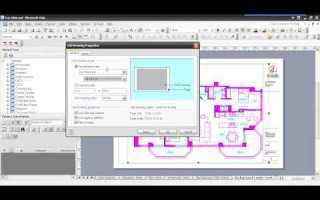
После выбора команды импорта Visio открывает диалог настройки, от которого зависит корректность отображения чертежа. На этом этапе важно задать параметры до размещения DWG на странице, так как последующая корректировка не всегда даёт точный результат.
В блоке масштабирования необходимо указать соответствие единиц DWG и страницы Visio. Если в AutoCAD использовались миллиметры, в Visio следует выбрать масштаб с привязкой к миллиметрам и задать коэффициент 1:1. При игнорировании этого параметра линии и размеры будут несоразмерны стандартным фигурам Visio.
Параметр позиционирования определяет точку вставки чертежа. Рекомендуется использовать размещение по началу координат, если DWG был предварительно выровнен в AutoCAD. Это предотвращает смещение объектов за пределы рабочей области страницы.
Отдельного внимания требует настройка слоёв. Visio позволяет включить или отключить импорт отдельных слоёв DWG. Для работы со схемой целесообразно оставить только конструктивные и функциональные слои, исключив размеры, штриховки и служебные обозначения.
Параметр обработки линий влияет на читаемость схемы. Visio интерпретирует толщины линий DWG как визуальные стили, поэтому рекомендуется выбрать упрощённое отображение без сохранения исходной толщины. Это облегчает последующую замену линий на стандартные соединители.
Перед подтверждением импорта следует активировать предварительный просмотр. Он позволяет оценить границы чертежа, плотность элементов и корректность ориентации. При обнаружении искажений настройки следует изменить до завершения импорта, чтобы избежать повторной загрузки файла.
Корректировка масштаба и единиц измерения после переноса
После импорта DWG в Visio необходимо проверить соответствие фактических размеров чертежа исходным значениям. Даже при корректных настройках импорта Visio может интерпретировать геометрию иначе из-за различий в системах координат и логике масштабирования.
Первым шагом следует определить текущие единицы измерения страницы Visio. Это выполняется через параметры страницы, где задаются базовые единицы и масштаб отображения. Значение должно совпадать с единицами, использованными в AutoCAD, иначе размеры объектов будут некорректны.
Для проверки масштаба рекомендуется измерить заведомо известный элемент чертежа:
- выбрать инструмент измерения в Visio;
- замерить длину линии или стороны объекта;
- сравнить полученное значение с оригиналом DWG.
При обнаружении расхождений масштаб корректируется через изменение масштаба страницы, а не через трансформацию отдельных объектов. Масштабирование всей страницы сохраняет пропорции и упрощает дальнейшую работу с фигурами.
Если DWG используется как подложка, его можно масштабировать отдельно от объектов Visio. Для этого подложка выделяется как единый объект, после чего применяется точный коэффициент масштабирования на основе контрольного размера.
Рекомендуемая последовательность действий при корректировке:
- установить единицы измерения страницы Visio;
- проверить контрольный размер;
- скорректировать масштаб страницы;
- зафиксировать положение DWG;
- заблокировать подложку от случайных изменений.
После завершения корректировки следует повторно проверить несколько участков чертежа. Это позволяет убедиться, что масштаб соблюдён по всей области и схема готова для замены элементов DWG на объекты Visio.
Работа со слоями DWG внутри схемы Visio
После импорта DWG все элементы чертежа распределяются по слоям, соответствующим структуре исходного файла AutoCAD. Visio сохраняет имена слоёв и их иерархию, что позволяет управлять отображением отдельных групп объектов без изменения геометрии.
Управление слоями выполняется через диалог работы со слоями. Здесь можно включать и отключать видимость, блокировать редактирование и задавать печать для каждого слоя. Для удобства рекомендуется сразу отключить слои с размерами, штриховками и вспомогательной графикой.
Слои DWG в Visio используются преимущественно как подложка. Их не следует смешивать с нативными слоями Visio, предназначенными для фигур и соединителей. Такое разделение упрощает контроль структуры схемы и предотвращает случайное редактирование импортированной графики.
При необходимости элементы DWG можно переназначить в другие слои Visio. Это применяется при поэтапной замене линий и примитивов на стандартные фигуры. Перенос объектов выполняется вручную, так как Visio не преобразует слои DWG автоматически.
Для стабильной работы рекомендуется заблокировать основные слои DWG после проверки их положения и масштаба. Блокировка исключает смещение подложки и сохраняет привязку новых объектов Visio к исходному чертежу.
Если схема содержит большое количество слоёв, целесообразно переименовать ключевые слои и удалить неиспользуемые. Упорядоченная структура слоёв снижает вероятность ошибок при дальнейшей доработке схемы и экспорте документа.
Преобразование элементов DWG в объекты Visio
Импортированный DWG в Visio представляет собой набор графических примитивов, которые не обладают логикой фигур Visio. Линии, дуги и полилинии не распознаются как соединители, поэтому для полноценной работы требуется их замена на нативные объекты.
Преобразование выполняется вручную с ориентацией на подложку DWG. Поверх импортированного чертежа размещаются стандартные фигуры Visio, после чего исходные элементы постепенно исключаются из схемы. Такой подход позволяет сохранить точное расположение и взаимосвязи.
При замене линий рекомендуется использовать встроенные соединители Visio. Они автоматически поддерживают привязку к фигурам и корректно реагируют на перемещение элементов, в отличие от статической графики DWG.
Геометрические элементы, такие как стены, контуры помещений и трассы коммуникаций, целесообразно воспроизводить с помощью фигур из тематических наборов. Привязка к узлам и направляющим обеспечивает совпадение с оригинальной геометрией без искажения пропорций.
Текстовые обозначения из DWG переносятся некорректно при изменении масштаба, поэтому подписи рекомендуется создавать заново средствами Visio. Это упрощает редактирование шрифтов, выравнивание и последующую печать.
После замены ключевых элементов исходный DWG можно оставить в виде заблокированной подложки или полностью удалить. Завершённая схема, состоящая из объектов Visio, становится пригодной для дальнейшей структуризации, обновлений и экспорта в другие форматы.
Сохранение и экспорт результата в формат Visio
Перед сохранением рекомендуется проверить документ на наличие заблокированных подложек, скрытых слоёв и временных объектов. Импортированный DWG, оставленный в схеме, целесообразно либо зафиксировать как фоновый слой, либо удалить, если он больше не используется.
При совместной работе с пользователями старых версий Visio следует учитывать совместимость форматов. В таких случаях допускается сохранение в .VSD, однако при этом могут быть утрачены отдельные свойства фигур и современные параметры оформления.
Если схема предназначена для включения в отчёты или презентации, рекомендуется использовать экспорт с фиксированным масштабом и отключённой печатью служебных слоёв. Это обеспечивает корректное отображение без зависимости от параметров просмотра.
Финальный файл Visio следует сохранить отдельно от исходного DWG. Такое разделение упрощает обновление чертежей и предотвращает непреднамеренное повторное использование устаревшей подложки.
Вопрос-ответ:
Почему DWG-файл открывается в Visio со смещением и обрезанными элементами?
Чаще всего смещение связано с объектами, расположенными далеко от начала координат в AutoCAD. Visio учитывает крайние координаты чертежа и автоматически подстраивает страницу. Перед переносом следует проверить DWG через масштабирование «по границам» и удалить или переместить элементы с экстремальными координатами. Дополнительно стоит задать точку вставки при импорте.
Можно ли редактировать линии и фигуры DWG как обычные объекты Visio?
Нет, элементы DWG после импорта остаются графическими примитивами. Они не поддерживают автоматические соединения, привязки и свойства фигур Visio. Для редактирования схемы требуется создавать поверх подложки нативные фигуры и соединители, ориентируясь на геометрию исходного чертежа.
Какой формат DWG лучше использовать для стабильного импорта в Visio?
Наиболее предсказуемо Visio работает с DWG, сохранёнными в формате AutoCAD 2018 или более раннем. Файлы новых версий могут содержать объекты и данные, которые Visio интерпретирует некорректно или игнорирует. Перед переносом рекомендуется пересохранить чертёж в совместимом формате.
Что делать, если после импорта масштаб схемы не совпадает с реальными размерами?
Следует проверить единицы измерения страницы Visio и сравнить контрольный размер с исходным DWG. Масштаб корректируется через параметры страницы, а не путём растягивания объектов вручную. При использовании DWG как подложки допустимо масштабировать его отдельно, зафиксировав коэффициент по известному расстоянию.
Имеет ли значение версия Microsoft Visio при работе с DWG?
Да, версия Visio напрямую влияет на доступные инструменты. Редакция Professional поддерживает управление слоями DWG и их блокировку, тогда как Standard открывает файл с ограниченным контролем. В старых версиях Visio возможны ошибки отображения, поэтому перед основной работой полезно выполнить пробный импорт.
Почему после импорта DWG в Visio часть текста отображается некорректно или пропадает?
Такая ситуация возникает из-за использования шрифтов SHX и аннотативных текстов в AutoCAD. Visio не интерпретирует SHX как редактируемый текст и заменяет его упрощённой графикой либо игнорирует. Перед переносом рекомендуется заменить SHX-шрифты на TrueType, отключить аннотативность и проверить масштаб текста. После импорта подписи лучше создавать заново средствами Visio, чтобы сохранить читаемость и управляемость схемы.

 Загрузка...