Содержание статьи
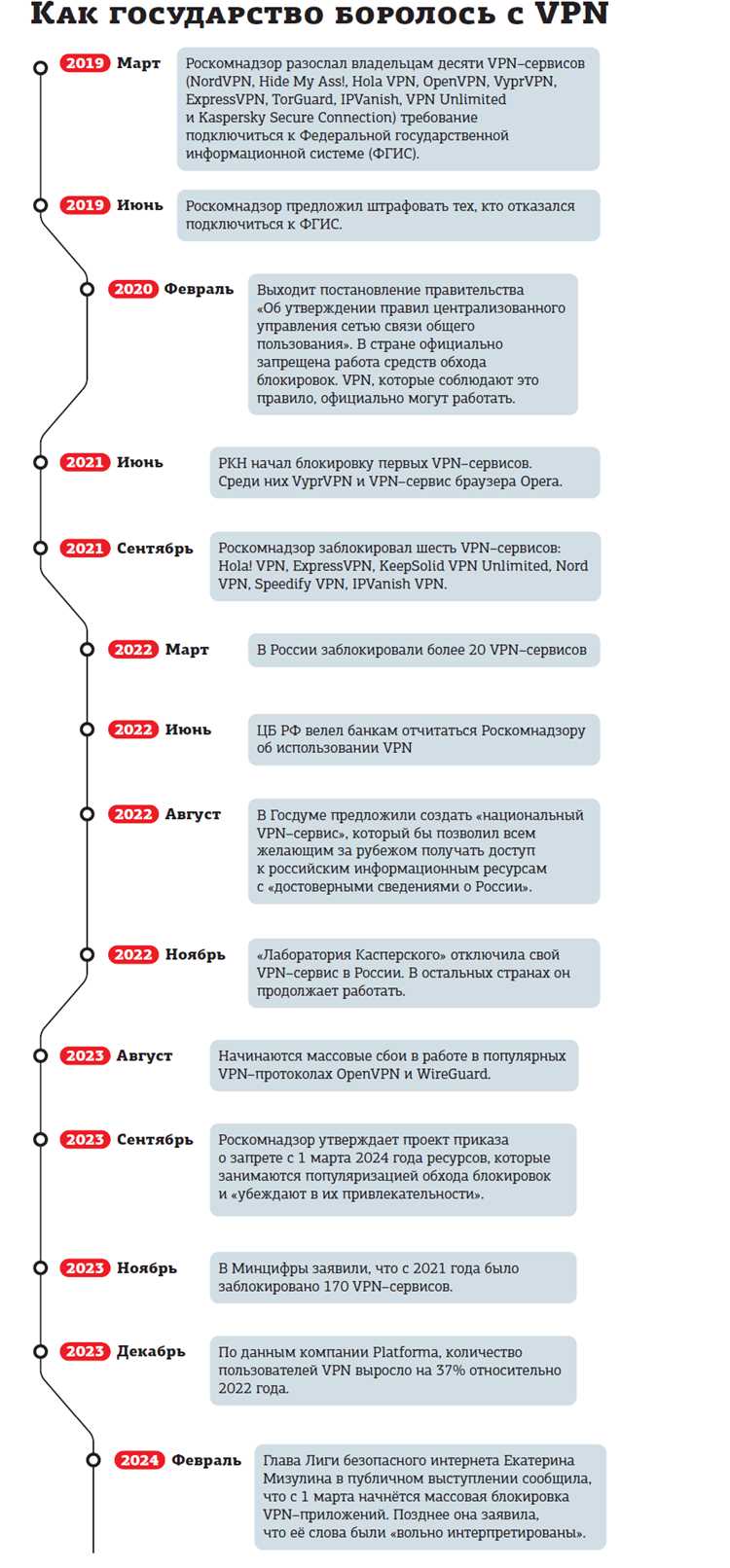
Когда VPN запущен, пользователь видит лишь индикатор подключения, но не знает, что именно происходит с пакетами данных. На практике это означает, что браузер, торрент‑клиент и мессенджеры могут передавать трафик либо внутри защищённого туннеля, либо напрямую в интернет – в обход VPN. Проверка начинается с анализа сетевого интерфейса: в Windows и macOS после подключения к VPN должен появиться виртуальный адаптер (TUN или TAP), через который проходит весь исходящий и входящий трафик. Если активные соединения продолжают использовать физическую сетевую карту (Ethernet или Wi‑Fi), шифрования нет, даже если VPN‑клиент сообщает об обратном.
Следующий шаг – фиксация реального содержимого пакетов. Для этого используется сниффер вроде Wireshark: при корректно работающем VPN в захваченном трафике будут видны только зашифрованные потоки, обычно в формате ESP, UDP 1194, UDP 51820 или TCP 443, без читаемых HTTP‑заголовков и DNS‑запросов. Если в дампе можно различить доменные имена, пути URL или данные форм в открытом виде, значит трафик либо не шифруется, либо часть приложений его обходит. Особенно важно проверить DNS – при утечке запросы уходят к провайдеру, раскрывая посещаемые сайты даже при активном VPN.
Для быстрой диагностики используются внешние тесты IP и DNS: при подключённом VPN IP‑адрес должен принадлежать серверу провайдера, а не локальному оператору связи. Если IPv6 или WebRTC продолжают выдавать реальный адрес, это признак того, что часть трафика выходит из туннеля. Дополнительно стоит включить в настройках клиента режим kill switch и принудительное использование только одного протокола (например, WireGuard или OpenVPN), чтобы исключить автоматические переключения, которые часто приводят к кратковременной передаче данных без шифрования.
Контроль не ограничивается одним разом: после обновлений системы, смены сети Wi‑Fi или установки нового антивируса маршрутизация может измениться. Практика – периодически проверять таблицу маршрутов и повторять захват пакетов при активном VPN. Только сочетание анализа интерфейсов, сниффинга и тестов утечек даёт достоверный ответ, действительно ли весь трафик компьютера проходит через зашифрованный туннель, а не через провайдерскую инфраструктуру.
Как определить наличие VPN‑туннеля по таблице маршрутизации в Windows, macOS и Linux
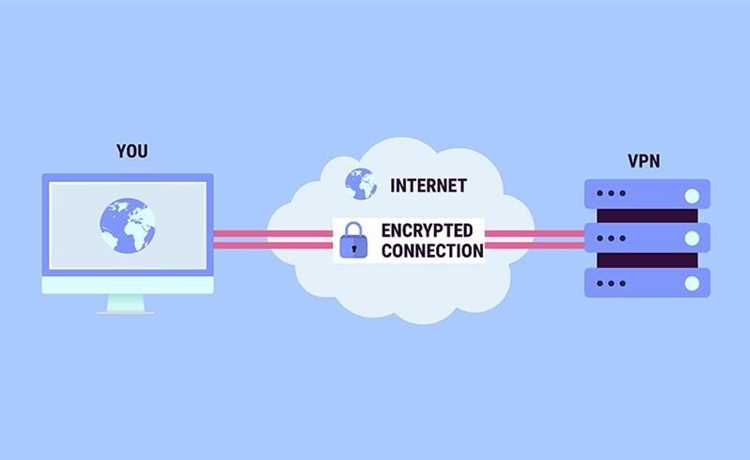
В Windows откройте «Командную строку» с правами администратора и выполните route print – в секции «Active Routes» ищите строку 0.0.0.0 с Gateway, не совпадающим с IP вашего роутера, и интерфейсом, не относящимся к реальной карте (часто он помечен как TAP‑Windows Adapter). Дополнительно проверьте поле «Metric»: VPN‑адаптер должен иметь меньшую метрику, иначе трафик пойдёт в обход туннеля даже при его подключении.
В macOS используйте netstat -rn или route -n get default: при корректно поднятом туннеле default будет указывать на utun, а не на en0/en1; чтобы выявить split‑tunnel, просмотрите все записи с флагом UG и сопоставьте их с IP‑сетями VPN‑провайдера. На Linux достаточно ip route: если default via указывает на tun0/wg0, трафик зашёл в VPN, а наличие параллельного default через eth0 с более низкой метрикой означает утечку маршрута.
Для кросс‑проверки сопоставьте таблицу маршрутизации с фактическим интерфейсом, через который уходят пакеты: отправьте traceroute к 1.1.1.1 и убедитесь, что первый хоп совпадает с шлюзом VPN из таблицы. При несоответствии исправьте приоритеты командой route change (Windows) или ip route change metric (Linux), иначе даже включённый клиент не гарантирует, что трафик действительно проходит по зашифрованному VPN‑туннелю.
Как захватить пакеты трафика и увидеть, читается ли их содержимое
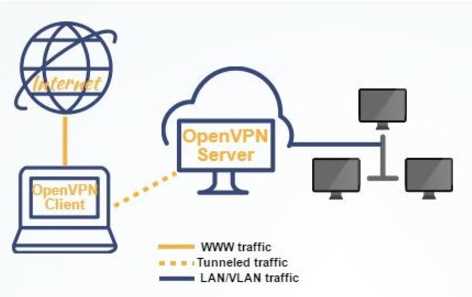
Для захвата пакетов установите :contentReference[oaicite:0]{index=0} и запустите его с правами администратора, затем выберите активный интерфейс (обычно Ethernet или Wi‑Fi) и нажмите Start. Сразу после подключения VPN откройте в браузере страницу с уникальным текстом (например, случайную строку), чтобы позже найти её в дампе и проверить, видна ли она в открытом виде.
Чтобы не утонуть в шуме, примените фильтр отображения: tcp.port==443 или udp.port==1194 в зависимости от протокола VPN. Если используется WireGuard, смотрите UDP‑пакеты с постоянными размерами и отсутствием читаемых строк; для OpenVPN по TLS – TCP 443 или UDP 1194 с бинарными полезными нагрузками без ASCII‑фрагментов.
- Откройте любой пакет и проверьте поле Packet Bytes: если видите осмысленный текст, HTTP‑заголовки или параметры URL, трафик не зашифрован.
- Если вместо этого отображается хаотичный байтовый поток без повторяющихся слов – данные зашифрованы.
- Сравните пакеты до и после включения VPN: при корректной работе VPN адрес назначения станет IP сервера VPN, а не сайта.
В терминале аналогичную проверку удобно делать через :contentReference[oaicite:1]{index=1}: захватите трафик нужного интерфейса, сохраните его в pcap и откройте в Wireshark для визуального анализа. Обратите внимание на наличие TLS Handshake и последующих Application Data – это признак защищённого канала.
Дополнительно проверьте утечки: отфильтруйте dns и убедитесь, что запросы уходят к VPN‑серверу, а не к провайдеру; отфильтруйте icmp и ipv6, чтобы исключить обход туннеля. Если какие‑то пакеты всё ещё показывают читаемые домены или параметры – настройте блокировку IPv6 и принудительный DNS через VPN.
Как проверить, что DNS‑запросы уходят внутри VPN, а не напрямую к провайдеру
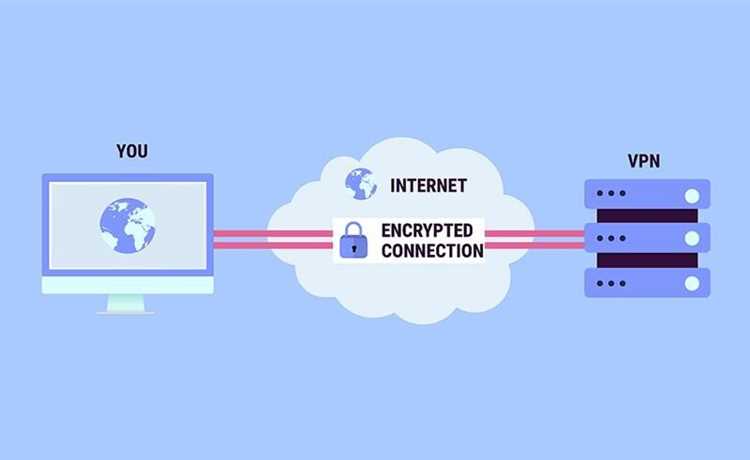
Первый шаг – определить, какой DNS-сервер использует система при подключении к VPN. В Windows можно выполнить команду nslookup или ipconfig /all и проверить адрес DNS. Если он совпадает с сервером вашего VPN-провайдера, запросы идут через защищённый туннель. В Linux для этого достаточно команды systemd-resolve --status или resolvectl status.
Следующий способ – провести тест утечек DNS на специализированных сервисах, например, DNSLeakTest. При подключенном VPN сервис должен показывать IP и провайдера, соответствующие VPN, а не вашему локальному интернет-провайдеру. Любое совпадение с ISP сигнализирует о прямом выходе запросов.
Для продвинутой проверки можно использовать сниффер трафика, например, Wireshark. Настройте фильтр udp.port==53 и отслеживайте исходящие DNS-запросы. Если пакеты уходят на IP VPN-провайдера, это подтверждает, что трафик шифруется. Появление пакетов к локальному роутеру или провайдеру означает утечку.
Еще один метод – запуск локального DNS-сервера и перенаправление системы через него. Если при подключении к VPN запросы проходят через VPN, ваш сервер не фиксирует внешние обращения. Этот способ позволяет тестировать конфигурацию для конкретного приложения или интерфейса.
Важно убедиться, что выбран протокол VPN поддерживает «DNS over VPN» и не оставляет fallback на публичные DNS. В OpenVPN нужно проверить настройки push "dhcp-option DNS", в WireGuard – соответствующие DNS = в конфигурации клиента. Совмещение этих настроек с тестами выше даст надежную гарантию, что DNS-запросы не покидают защищённый туннель.
Как выявить утечки IP‑адреса при активном VPN‑подключении
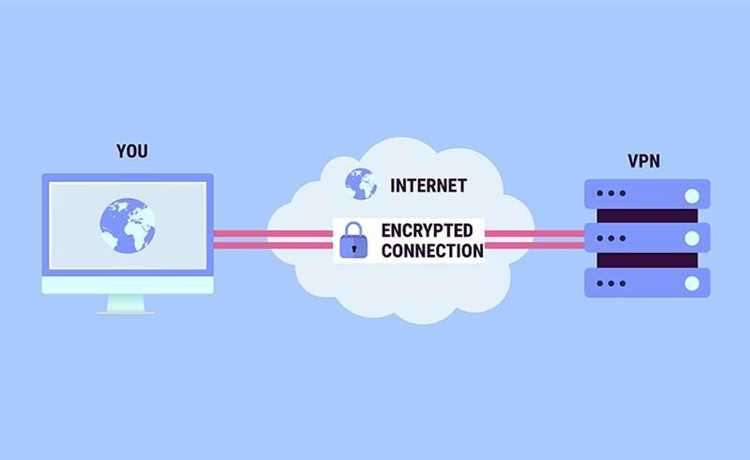
Для выявления DNS‑утечек используйте специализированные тесты, например, DNSLeakTest. Запустите расширенный тест и отметьте все сервера, которые отображаются. Серверы вашего провайдера, а не VPN, означают проблему.
WebRTC‑утечки – частая причина раскрытия IP в браузерах. Проверить их можно через BrowserLeaks WebRTC. Если в разделе Local IP или Public IP указан ваш настоящий адрес, необходимо отключить WebRTC в настройках браузера или использовать расширения для его блокировки.
Системные утечки можно выявить с помощью командной строки. В Windows откройте PowerShell и выполните ipconfig /all. Обратите внимание на адаптеры с активным подключением и их шлюзы. В macOS и Linux используйте ifconfig или ip addr.
Регулярная проверка протоколов VPN повышает точность выявления утечек. OpenVPN и WireGuard позволяют включить режим «килл‑свитч», который блокирует весь интернет‑трафик при падении соединения, предотвращая автоматическую передачу реального IP.
Для детальной диагностики используйте сетевые снифферы, такие как Wireshark. Фильтруйте пакеты по IP‑адресам и проверяйте, нет ли исходящего трафика с вашего локального адреса. Любое совпадение с приватным IP сигнализирует о возможной утечке.
Не игнорируйте IPv6. Многие VPN не маршрутизируют IPv6‑трафик через туннель. Для проверки отключите IPv6 на адаптерах или используйте сервисы вроде IPv6Leak. Наличие публичного IPv6‑адреса провайдера означает утечку.
Заключительный этап – комплексная проверка после внесения изменений. Перезапустите VPN, очистите кэш браузера и повторите тесты IP, DNS и WebRTC. Только последовательное подтверждение отсутствия утечек гарантирует сохранение анонимности.
Как проверить, используется ли протокол с шифрованием (OpenVPN, WireGuard, IKEv2)
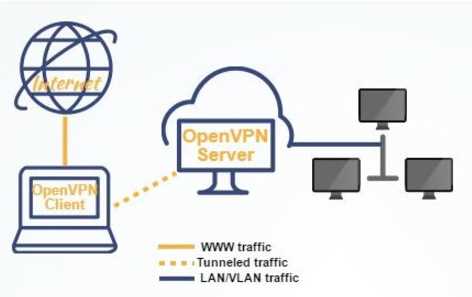
Откройте настройки вашего VPN‑клиента и найдите раздел «Протокол» или «Connection». Там должно быть явно указано одно из значений: OpenVPN (UDP/TCP), WireGuard или IKEv2/IPsec; любые упоминания PPTP или L2TP без IPsec означают отсутствие или слабость шифрования и требуют немедленной смены профиля.
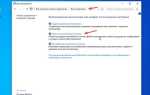
В Windows перейдите в «Сетевые подключения», кликните активный VPN‑адаптер и откройте «Сведения» – поле «Тип туннеля» покажет IKEv2 или SSTP, а для OpenVPN/WireGuard будет указан виртуальный адаптер с собственным драйвером (TAP‑Windows или Wintun). В macOS аналогичные данные видны в «Сеть → VPN → Состояние», где рядом с соединением отображается протокол.
Проверьте параметры шифрования в деталях соединения: для OpenVPN безопасным считается AES‑256‑GCM или ChaCha20‑Poly1305 с HMAC‑SHA256; для WireGuard всегда используется ChaCha20‑Poly1305; для IKEv2/IPsec ищите AES‑256 и SHA‑2. Если в логах встречаются AES‑128‑CBC или SHA‑1, уровень криптографии ниже современного минимума.
Запустите захват трафика через системный монитор или сетевой анализатор и отфильтруйте пакеты по интерфейсу VPN‑адаптера. Корректно настроенный туннель будет показывать только зашифрованные UDP/TCP‑пакеты к IP сервера, без видимых DNS‑запросов и HTTP‑заголовков в открытом виде.
В логах клиента ищите строки об установке шифрованного канала: для OpenVPN это «Initialization Sequence Completed» с перечислением cipher/auth, для WireGuard – «Handshake completed» и ключи, для IKEv2 – «IKE_SA established» с выбранными алгоритмами. Отсутствие этих маркеров указывает на неудачное или небезопасное подключение.
Сравните внешний IP до и после подключения через независимый сервис проверки: если IP и ASN меняются, а DNS‑серверы принадлежат провайдеру VPN, туннель активен. Если же DNS остаётся от провайдера интернета, включите в настройках «Use VPN DNS» или «Block outside DNS».
Для WireGuard дополнительно проверьте MTU и keepalive: корректные значения (MTU 1280–1420 и PersistentKeepalive 25s при NAT) предотвращают фрагментацию и обрывы, которые могут приводить к утечкам при падении туннеля.
Закрепите результат, включив «Kill Switch» и автоподключение к проверенному протоколу; затем временно разорвите VPN – если трафик блокируется, значит система действительно опирается на зашифрованный канал, а не на прозрачный прокси.
Как отличить зашифрованный VPN‑трафик от обычного HTTPS в сетевом анализаторе
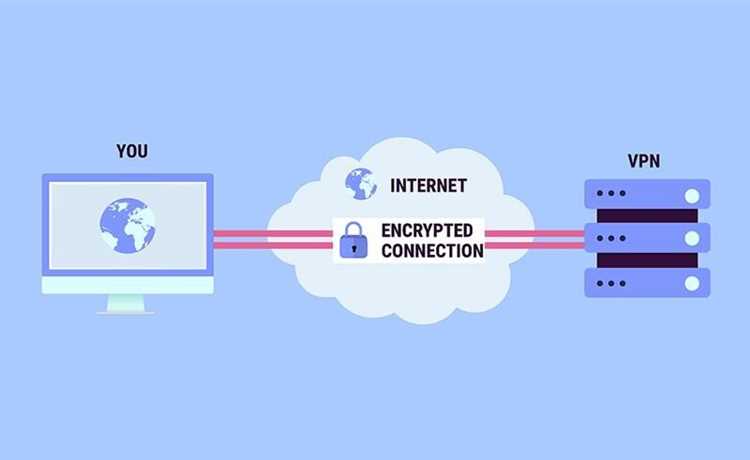
В :contentReference[oaicite:0]{index=0} VPN‑трафик распознаётся по туннельным кадрам (ESP, UDP/1194, UDP/51820, GRE) и отсутствию SNI/ALPN, тогда как HTTPS всегда виден как TCP/443 с TLS‑рукопожатием и доменными именами.
Чтобы не перепутать TLS внутри VPN и обычный HTTPS, фильтруйте по транспортному уровню: если все полезные данные идут в одном зашифрованном потоке к одному IP сервера VPN (часто UDP) и внутри него нет отдельных TCP‑сессий к веб‑хостам, это туннель; если же каждая сессия открывает собственный TCP/443 с ClientHello, SNI и сертификатом, это прямой HTTPS. Дополнительно проверьте MTU и фрагментацию: VPN добавляет 60–80 байт оверхеда, из‑за чего размер полезной нагрузки чаще кратен 1200–1300 байтам, тогда как чистый HTTPS колеблется в диапазоне MSS вашей сети (обычно 1460). Для протоколов вроде WireGuard характерны короткие keepalive‑пакеты (32–64 байта) каждые 25–120 секунд, а у :contentReference[oaicite:1]{index=1} – периодические контрольные пакеты на том же UDP‑порту, что тоже отсутствует в обычном HTTPS.
| Признак | VPN‑туннель | Обычный HTTPS |
|---|---|---|
| Порты и протокол | UDP 1194/51820, ESP, иногда TCP 443 без TLS | TCP 443 с TLS |
| Наличие SNI/ALPN | Отсутствует (данные скрыты внутри туннеля) | Присутствует в ClientHello |
| Количество удалённых IP | Один сервер VPN | Много веб‑хостов |
| Размеры пакетов | Часто 1200–1300 байт из‑за оверхеда | Ближе к MSS сети (≈1460 байт) |
| Keepalive/контроль | Регулярные маленькие пакеты | Нет вне активных сессий |
Вопрос-ответ:
Можно ли самому увидеть, шифруется ли трафик VPN на компьютере, без глубоких знаний сетей?
Да, это реально. Проще всего открыть захват пакетов в программе Wireshark и посмотреть, что именно уходит с компьютера в момент активного VPN‑подключения. Если соединение настроено корректно, вы увидите поток зашифрованных данных между вашим устройством и сервером VPN: пакеты будут выглядеть как наборы случайных байтов без читаемых адресов сайтов или текста. Для наглядности можно зайти на обычный HTTP‑сайт с выключенным VPN, а потом включить VPN и сравнить результат — разница станет заметна сразу. При желании можно также проверить, к какому серверу вы подключены, например через DNS‑запросы: при работе VPN они должны идти не к вашему провайдеру, а к узлу самого сервиса.
Почему при включенном VPN я всё равно вижу в анализаторе трафика IP‑адреса сайтов?
Чаще всего это означает, что часть соединений уходит в обход VPN‑туннеля. Такое бывает, если программа использует split tunneling или если система продолжает отправлять DNS‑запросы напрямую через сетевой адаптер. В Wireshark вы можете заметить открытые IP‑адреса именно в этих запросах. Чтобы исключить это, нужно проверить настройки клиента VPN и включить передачу всего трафика через туннель, а также использовать DNS‑серверы, которые выдает VPN‑сервис. После этого в захвате пакетов будет виден только один внешний адрес — адрес VPN‑сервера.
Как понять, что VPN действительно применяет шифрование, а не просто маскирует IP?
Нужно посмотреть на тип протокола, по которому устанавливается соединение. В списке сетевых подключений Windows или macOS будет указан OpenVPN, WireGuard, IKEv2 или похожий протокол. Все они работают с криптографией и передают данные в зашифрованном виде. В том же Wireshark пакеты таких соединений отображаются как UDP или TCP с непонятным содержимым. Если же вы видите обычный HTTP или незашифрованный FTP, значит VPN либо не активен, либо работает некорректно и только подменяет маршрут без защиты данных.
Есть ли онлайн‑сервисы, которые показывают, шифруется ли мой трафик через VPN?
Прямо проверить само шифрование через сайт нельзя, потому что оно происходит между вашим компьютером и VPN‑сервером. Зато можно использовать сервисы вроде :contentReference[oaicite:0]{index=0} или :contentReference[oaicite:1]{index=1}. Они покажут, какой IP и какие DNS‑серверы видит внешний мир. Если отображаются данные VPN‑провайдера, а не вашего интернет‑провайдера, значит трафик проходит через туннель. Дальше остается убедиться, что сам VPN‑клиент использует защищенный протокол — это указывается в его настройках.
Как проверить шифрование VPN‑трафика на Windows без установки лишних программ?
В Windows можно обойтись встроенными средствами. Откройте «Сетевые подключения», найдите активный VPN‑адаптер и посмотрите его состояние — там указан тип туннеля и протокол. Затем выполните команду tracert к любому сайту в командной строке: при рабочем VPN первым узлом будет сервер VPN, а не маршрутизатор провайдера. Это не покажет алгоритм шифрования, но подтвердит, что весь трафик идет через один зашифрованный канал, а не напрямую в интернет.
Как на Windows понять, что VPN действительно шифрует трафик, а не просто подменяет IP‑адрес?
Проще всего проверить это через анализ сетевых пакетов. Установите Wireshark и запустите захват трафика, когда VPN уже подключён. Затем откройте любой сайт и посмотрите, какие данные уходят с компьютера. Если VPN работает с шифрованием, вы увидите поток зашифрованных пакетов, чаще всего с протоколами вроде OpenVPN, WireGuard или IKEv2, а содержимое HTTP‑запросов и адреса сайтов будут скрыты. Для сравнения можно отключить VPN и повторить захват — в этом случае в Wireshark будут читаться домены, пути запросов и иногда даже передаваемый текст. Такой контраст позволяет убедиться, что при включённом VPN данные действительно идут в зашифрованном виде, а не просто через другой сервер.

 Загрузка...