Содержание статьи

Разгон оперативной памяти позволяет увеличить её пропускную способность и улучшить производительность системы в задачах, чувствительных к скорости RAM. Для современных DDR4 модулей рабочая частота часто указана как 3200 МГц, но реальные показатели могут достигать 3600–4000 МГц при корректных настройках таймингов и напряжения.
Перед тестированием разгона важно зафиксировать исходные параметры памяти: частоту, тайминги и напряжение. Для этого можно использовать встроенные инструменты Windows, такие как Диспетчер задач или утилиты вроде CPU-Z, которые показывают точные значения DRAM Frequency и таймингов модулей.
Тестирование стабильности после разгона проводится с помощью специализированных программ, например MemTest86 или стресс-тестов встроенных в AIDA64. Они выявляют ошибки, которые не проявляются при обычной работе, и позволяют оценить, насколько безопасен выбранный уровень разгона.
Для точной диагностики важно следить за температурой и напряжением памяти. Увеличение частоты часто сопровождается повышением напряжения до 1,35–1,4 В для DDR4 и до 1,5 В для DDR5. При превышении этих значений возрастает риск деградации модулей, поэтому мониторинг через HWMonitor или аналогичные утилиты обязателен.
Систематическая проверка разгона позволяет определить максимально стабильную частоту, при которой память работает без ошибок, и сравнить реальную производительность до и после внесённых изменений. Это особенно важно для игр, 3D-рендеринга и вычислительных задач, где задержки и пропускная способность памяти напрямую влияют на скорость работы.
Как определить текущую частоту и тайминги RAM в Windows
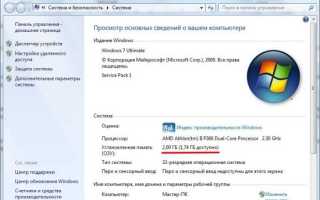
Для точного определения частоты оперативной памяти в Windows можно использовать Диспетчер задач. Вкладка Производительность → Память отображает текущую скорость работы модулей в мегагерцах, а также общий объём и занятость памяти. Значение DRAM Frequency, указанное в CPU-Z, необходимо умножить на 2 для DDR-памяти, так как она работает в двойной тактовой схеме.
CPU-Z позволяет получить более детальную информацию о таймингах и конфигурации RAM. Во вкладке Memory отображаются CAS Latency (CL), RAS to CAS Delay (tRCD), RAS Precharge (tRP) и Cycle Time (tRAS), что важно для оценки стабильности разгона. Эти параметры критичны для настройки XMP-профилей и ручного разгона.
Для пользователей, проверяющих несколько модулей, важно сверять частоту и тайминги каждого слота отдельно. Даже одинаковые модели RAM могут работать на разных скоростях из-за ограничений материнской платы или настроек BIOS/UEFI, что напрямую влияет на успешность разгона.
После фиксации всех параметров рекомендуется сохранить скриншоты или отчёт CPU-Z, чтобы иметь базовую точку сравнения. Это позволяет оценить результаты разгона, выявлять нестабильность и корректировать тайминги без риска потерять исходные настройки.
Использование BIOS/UEFI для проверки разгона памяти
Для проверки текущего разгона оперативной памяти наиболее точные данные предоставляются в BIOS или UEFI. Доступ к настройкам осуществляется при старте системы, обычно клавишами Del, F2 или F10. В разделе DRAM Configuration отображаются рабочие частоты модулей, тайминги и напряжение.
BIOS показывает активный XMP-профиль, если он был включён. Для DDR4 модуля с номинальной частотой 3200 МГц при включённом XMP скорость может отображаться как 1600 МГц, что соответствует половине реальной частоты из-за схемы double data rate.
В интерфейсе UEFI часто доступна таблица таймингов, которая позволяет сверить значения CAS Latency, tRCD, tRP и tRAS. Она выглядит так:
| Параметр | Значение |
|---|---|
| CAS Latency (CL) | 16 |
| RAS to CAS Delay (tRCD) | 18 |
| RAS Precharge (tRP) | 18 |
| Cycle Time (tRAS) | 36 |
BIOS позволяет отслеживать напряжение RAM. Для стандартного разгона DDR4 оно обычно составляет 1,35 В, а для DDR5 – 1,5 В. Повышение частоты выше заявленных значений без увеличения напряжения часто приводит к нестабильной работе системы.
Проверка через BIOS удобна для диагностики проблем совместимости. Если система не стартует или возникает POST-ошибка, значения таймингов или частоты необходимо скорректировать вручную или отключить XMP.
Некоторые материнские платы предоставляют встроенные тесты памяти в UEFI. Они запускают короткий стресс-тест без загрузки операционной системы, что помогает определить стабильность выбранного разгона до старта Windows.
Важно сравнивать данные BIOS с информацией в Windows. Несоответствие частот или таймингов может указывать на ограничение материнской платы или некорректные настройки XMP. В таких случаях рекомендуется вручную задать частоту и тайминги.
Регулярная проверка разгона через BIOS позволяет фиксировать изменения и исключать ошибки, которые не проявляются в Windows. Это особенно важно при экспериментальном повышении частоты RAM, чтобы не допустить повреждения модулей или нестабильности системы.
Тестирование стабильности разгона с помощью MemTest86

MemTest86 запускается с загрузочной флешки и проверяет каждую ячейку оперативной памяти на ошибки при повышенной частоте. Для разгона DDR4 рекомендуется пройти не менее 4–6 полных циклов теста, каждый из которых включает алгоритмы проверки последовательности, случайного доступа и проверку битовых масок. Любая ошибка указывает на нестабильность текущих таймингов или частоты.
При обнаружении ошибок следует постепенно снижать частоту или увеличивать напряжение RAM на 0,01–0,02 В, фиксируя изменения между тестами. Для модулей DDR5 диапазон безопасного напряжения обычно не превышает 1,5 В, а для DDR4 – 1,35–1,4 В. Ведение таблицы с результатами MemTest86 помогает точно определить максимальную стабильную конфигурацию разгона.
Проверка разгона RAM через стресс-тесты в Windows

Для оценки стабильности разгона в Windows используют стресс-тесты, которые нагружают оперативную память на 100% в течение продолжительного времени. Популярные утилиты включают Prime95, AIDA64 и OCCT. Основные шаги проверки:
- Запустить тест с выбранным объёмом памяти, близким к реальному использованию системы.
- Отслеживать появление ошибок, зависаний или BSOD.
- Контролировать температуру и напряжение модулей через встроенный мониторинг.
Важна постепенная проверка при изменении частоты или таймингов. Для систем с DDR4 рекомендуется проводить 1–2 часа теста на каждой новой конфигурации. Если ошибки не появляются, можно считать разгон стабильным. При обнаружении сбоев:
- снизьте частоту на 100–200 МГц;
- увеличьте напряжение на 0,01–0,02 В;
- повторите тест.
Мониторинг температуры и напряжения памяти при разгоне

При разгоне оперативной памяти важно отслеживать температуру модулей, так как перегрев напрямую влияет на стабильность и долговечность. Для DDR4 безопасный диапазон работы обычно находится в пределах 35–75°C, для DDR5 – 40–80°C. Превышение этих значений может вызвать сбои даже при корректных таймингах.
Для мониторинга можно использовать утилиты HWMonitor, HWiNFO или встроенные функции материнской платы через UEFI. Они показывают температуру каждого слота, текущее напряжение и частоту памяти.
Рекомендации по контролю напряжения при разгоне:
- DDR4: 1,35–1,4 В при стандартном XMP, максимум до 1,45 В для коротких экспериментов.
- DDR5: 1,5 В при стандартной частоте, не превышать 1,55 В без активного охлаждения.
- Следить за плавностью изменения напряжения и избегать скачков более 0,01–0,02 В.
Стресс-тесты и синтетические бенчмарки усиливают нагрузку на память, поэтому мониторинг температуры во время теста необходим. При росте выше допустимых значений следует увеличить охлаждение корпуса или использовать радиаторы на модулях.
Важным аспектом является сравнение температуры при стандартной работе и после разгона. Разница более 10–15°C указывает на чрезмерное напряжение или высокие тайминги, что требует корректировки параметров.
Регулярная фиксация показаний напряжения и температуры позволяет построить таблицу зависимости частоты, таймингов и стабильности системы. Это помогает точно определить безопасный предел разгона и избежать повреждения модулей.
Сравнение производительности до и после разгона
Для объективной оценки разгона оперативной памяти необходимо провести бенчмарки до внесения изменений. Утилиты вроде AIDA64, SiSoftware Sandra и Geekbench измеряют пропускную способность, задержки и скорость копирования данных. Записываются значения чтения, записи и latency в миллисекундах или гигабайтах в секунду.
После разгона необходимо повторить те же тесты с идентичными условиями. Даже увеличение частоты на 200–400 МГц может дать прирост пропускной способности на 8–12% при минимальном изменении латентности, особенно заметный в приложениях, чувствительных к скорости памяти.
Для визуализации результатов удобно составить таблицу сравнения:
| Показатель | До разгона | После разгона |
|---|---|---|
| Пропускная способность чтения | 32 ГБ/с | 36 ГБ/с |
| Пропускная способность записи | 30 ГБ/с | 34 ГБ/с |
| CAS Latency | 16 | 16 |
| Задержка (ns) | 78 | 74 |
Важно учитывать, что прирост производительности может быть заметен не во всех сценариях. Игры с большим количеством текстур и приложения для 3D-рендеринга выигрывают больше, чем стандартные офисные программы, где частота памяти не является узким местом.
Регулярное сравнение до и после разгона позволяет выявить оптимальный баланс частоты, таймингов и напряжения. Это помогает определить предел стабильного разгона без риска перегрева или нестабильности системы.
Использование AIDA64 для детальной диагностики разгона RAM
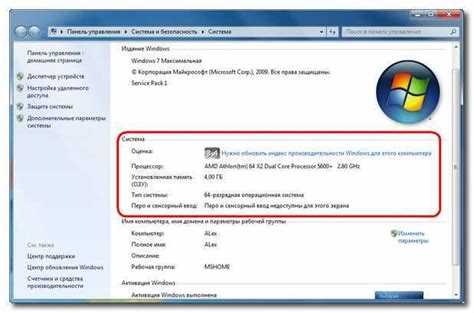
AIDA64 позволяет получить полную информацию о параметрах разгона оперативной памяти, включая текущую частоту, тайминги и напряжение каждого модуля. Вкладка Системный монитор → Память отображает DRAM Frequency, CAS Latency, RAS to CAS Delay и другие значения, что важно для точной настройки разгона.
Программа также показывает использование памяти в реальном времени и нагрузку на каждый канал. Это позволяет выявить, как разгон влияет на пропускную способность и задержки при одновременной работе нескольких приложений.
Для стресс-тестирования RAM в AIDA64 используется модуль System Stability Test. В нём можно выделить только проверку памяти, исключив нагрузку на CPU и GPU, чтобы оценить стабильность разгона именно по оперативной памяти.
При запуске теста AIDA64 фиксирует ошибки и предупреждает о превышении безопасного диапазона температуры или напряжения. Для DDR4 оптимальная температура во время стресс-теста не должна превышать 75°C, для DDR5 – 80°C. Напряжение лучше держать в пределах 1,35–1,45 В для DDR4 и 1,5–1,55 В для DDR5.
Результаты теста можно сохранить в виде отчёта с таблицей всех параметров и графиками изменения частоты, таймингов и температуры. Это удобно для анализа и сравнения нескольких конфигураций разгона, а также для документирования стабильной работы модулей.
Использование AIDA64 позволяет выявлять даже небольшие нестабильности, которые не проявляются при обычной работе Windows. Это даёт возможность корректировать тайминги, частоту и напряжение до достижения максимально стабильного и безопасного уровня разгона.
Определение максимальной стабильной частоты оперативной памяти
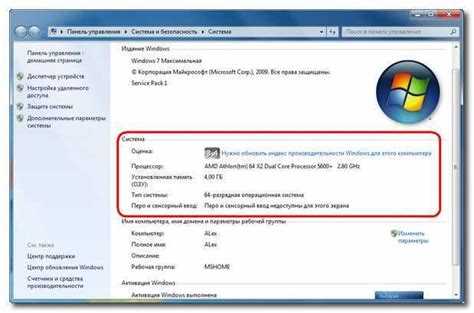
Для определения максимальной стабильной частоты RAM используют пошаговое повышение частоты с одновременным тестированием стабильности. Начинать следует с номинальной частоты модуля, постепенно увеличивая её на 100–200 МГц, фиксируя результаты каждого шага.
Процесс проверки включает следующие этапы:
- Включение XMP или ручная установка базовой частоты и таймингов.
- Запуск стресс-тестов памяти через MemTest86 или AIDA64.
- Мониторинг температуры и напряжения для предотвращения перегрева.
- Фиксация ошибок или зависаний, корректировка параметров при необходимости.
При появлении ошибок или нестабильности необходимо снизить частоту или слегка увеличить напряжение RAM. Для DDR4 безопасный диапазон напряжения обычно 1,35–1,45 В, для DDR5 – 1,5–1,55 В. Это позволяет достичь максимальной стабильной частоты без риска повреждения модулей.
Ведение таблицы с результатами каждого шага разгона помогает точно определить предел стабильной работы памяти и сравнить её производительность до и после изменений. Такой подход минимизирует вероятность нестабильной работы системы и позволяет оптимально настроить тайминги и частоту.
Вопрос-ответ:
Как узнать текущую частоту и тайминги оперативной памяти без установки дополнительных программ?
В Windows можно использовать Диспетчер задач. На вкладке Производительность → Память отображается текущая частота работы RAM. Для таймингов и детальной информации лучше использовать командную строку: команда wmic memorychip get speed, memorytype, capacity покажет скорость, тип модуля и объём каждого слота. Эти данные позволяют оценить базовые параметры памяти без сторонних утилит.
Какие ошибки чаще всего проявляются при нестабильном разгоне памяти и как их выявить?
При нестабильной работе разогнанной RAM возникают зависания, случайные перезагрузки и синие экраны (BSOD). Для диагностики используют MemTest86 или встроенные стресс-тесты AIDA64, которые проверяют все ячейки памяти на ошибки. Даже один обнаруженный битовый сбой указывает на то, что выбранная частота или тайминги слишком высоки и требуют корректировки.
Можно ли безопасно увеличить частоту DDR4 выше XMP-профиля без изменения напряжения?
Часто небольшое превышение частоты выше заявленного XMP-профиля работает стабильно, но при этом риск появления ошибок растёт. Без повышения напряжения модули могут работать нестабильно при длительных нагрузках. Для тестирования используют MemTest86 или стресс-тест AIDA64 и мониторят температуру и напряжение с помощью HWMonitor или HWiNFO, чтобы убедиться в стабильности работы.
Какие показатели температуры и напряжения считаются безопасными при разогнанной DDR5 памяти?
Для DDR5 при повышенной частоте оптимальная температура модулей не должна превышать 80°C. Напряжение обычно держат в пределах 1,5–1,55 В. При коротких экспериментах допускается небольшое увеличение до 1,55 В, но длительная работа при таких значениях повышает риск деградации микросхем. Мониторинг этих параметров обязателен при стресс-тестах или продолжительной нагрузке.
Как определить максимальную стабильную частоту RAM без риска повреждения модулей?
Максимальная стабильная частота выявляется пошаговым повышением частоты с последующим тестированием стабильности. Каждый шаг включает запуск MemTest86 или AIDA64, контроль температуры и напряжения. При появлении ошибок частоту снижают или корректируют напряжение на 0,01–0,02 В. Ведение таблицы результатов каждого шага помогает точно определить безопасный предел разгона без повреждения памяти.

 Загрузка...