Содержание статьи
Современные процессоры, такие как Intel Core i7-13700K или AMD Ryzen 9 7950X, имеют сотни миллионов транзисторов, и даже незначительные сбои могут приводить к сбоям системы или падению производительности. Проверка CPU требует детального анализа как температуры, так и стабильности работы под нагрузкой, чтобы выявить скрытые дефекты и ошибки вычислений.
Для диагностики используются утилиты стресс-тестирования и мониторинга, например Prime95, OCCT и Intel Processor Diagnostic Tool. Эти программы проверяют каждое ядро на арифметические и логические ошибки, оценивают стабильность при высоких тактовых частотах и выявляют сбои кэша L1/L2/L3, которые не заметны при обычной эксплуатации.
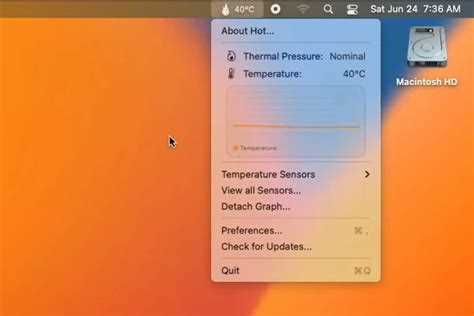
Температура процессора должна контролироваться при каждом тесте. Для современных чипов критический порог обычно составляет 95–105°C. Регулярное превышение этих значений указывает на проблемы с охлаждением или возможные дефекты кристалла. Мониторинг можно вести через HWMonitor, Core Temp или встроенные сенсоры BIOS/UEFI.
Важно тестировать CPU не только на коротких нагрузках, но и на длительных сессиях 4–8 часов. Кратковременные пиковые нагрузки выявляют нестабильность работы отдельных блоков, тогда как длительные тесты показывают деградацию производительности и склонность к перегреву. Дополнительно рекомендуется проверять системную память и блок питания, так как их нестабильность напрямую влияет на корректность работы процессора.
Как определить перегрев процессора и его влияние на стабильность
Оптимальный диапазон рабочих температур современных процессоров Intel и AMD обычно составляет 35–75 °C под нагрузкой. Превышение 85 °C на протяжении нескольких минут уже считается критическим и напрямую влияет на производительность из-за активации термопрофилей снижения частоты (throttling).
Ниже приведена таблица ориентировочных критических значений температуры для популярных серий процессоров:
| Процессор | Максимальная рабочая температура | Эффект при превышении |
|---|---|---|
| Intel Core i7-12700K | 100 °C | Снижение тактовой частоты, сбои приложений |
| AMD Ryzen 9 5900X | 95 °C | Автоматическое отключение для защиты чипа |
| Intel Core i5-12400 | 100 °C | Троттлинг при нагрузке выше 90 °C |
| AMD Ryzen 5 5600X | 90 °C | Снижение частоты и нестабильность системы |
Для предотвращения перегрева необходимо следить за состоянием термопасты, чистотой кулеров и эффективностью воздушного или жидкостного охлаждения. Регулярная очистка от пыли и замена термопасты каждые 1–2 года помогают удерживать температуру на безопасном уровне и минимизируют риск ошибок процессора.
Если температура процессора регулярно превышает критические значения, это напрямую отражается на стабильности работы системы: тесты памяти и стресс-тесты CPU показывают ошибки, игры и ресурсоёмкие приложения вылетают, а время отклика ОС увеличивается. В таких случаях рекомендуется снизить нагрузку или улучшить охлаждение до безопасного диапазона.
Использование встроенных диагностических инструментов Windows и BIOS
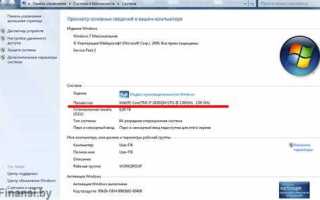
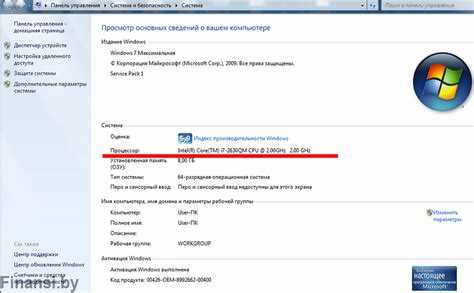
Для проверки процессора в Windows можно использовать встроенную утилиту «Windows Memory Diagnostic» и средство «Сведения о системе». Запустите «msinfo32» через поиск системы, чтобы получить точные данные о модели CPU, текущей частоте и количестве ядер. Это позволит сразу выявить несоответствия между заявленными характеристиками и фактическими.
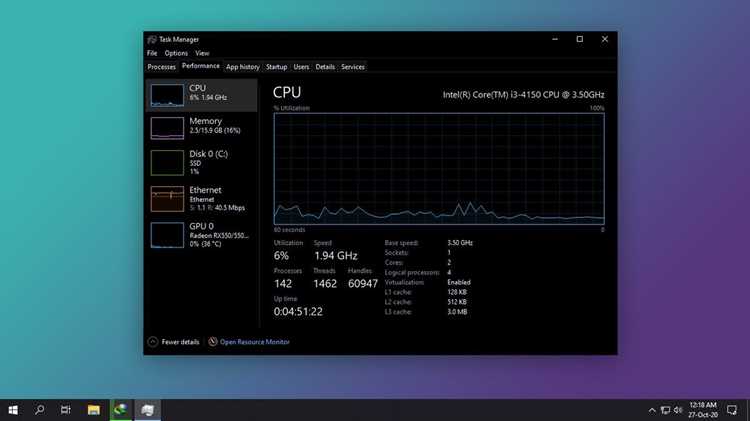
Windows также поддерживает встроенный инструмент проверки стабильности процессора через «Performance Monitor» (PerfMon). Создайте пользовательский набор счетчиков для CPU, включающий «% Processor Time», «% Privileged Time» и «% Interrupt Time». При непрерывном тестировании в течение нескольких часов можно зафиксировать скачки нагрузки и возможные сбои в работе ядер.
BIOS большинства современных материнских плат включает встроенный диагностический модуль POST (Power-On Self Test), который проверяет базовую функциональность процессора при запуске системы. Ошибки фиксируются в виде кодов или звуковых сигналов; подробную расшифровку кодов можно найти в документации к вашей материнской плате. Даже кратковременные нестабильности на этапе POST указывают на аппаратные проблемы CPU.
Некоторые BIOS предоставляют расширенные тесты CPU, включая проверку кеш-памяти и внутреннего контроллера памяти. В отличие от Windows, эти тесты работают без операционной системы, что исключает влияние драйверов и стороннего ПО на результат. Для запуска перейдите в раздел «Diagnostics» или «Tools» и выберите «CPU Test» или «Processor Self-Test».
Важно использовать оба подхода последовательно: сначала проверка через BIOS выявляет базовые аппаратные дефекты, затем Windows позволяет контролировать производительность под нагрузкой и выявлять нестабильность при реальных вычислениях. При обнаружении аномалий рекомендуется фиксировать показания частот, температуры и коды ошибок для точной диагностики.
Регулярное использование этих инструментов помогает отслеживать деградацию процессора со временем, особенно если система работает в условиях высокой температуры или интенсивной нагрузки. Для анализа критических ошибок рекомендуется сохранять отчеты PerfMon и скриншоты POST-кодов для последующего сравнения с эталонными показателями.
Проверка процессора на ошибки с помощью стресс-тестов
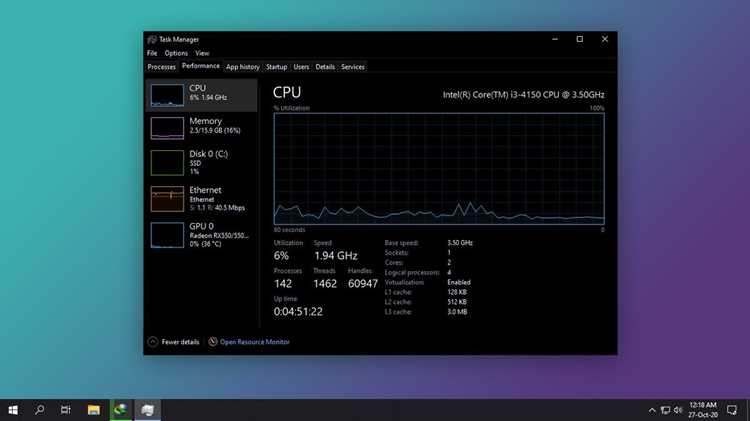
Стресс-тестирование процессора позволяет выявить ошибки вычислений и нестабильность при максимальной нагрузке. Для точной проверки рекомендуется использовать утилиты вроде Prime95, AIDA64 или OCCT. Эти программы запускают интенсивные вычислительные алгоритмы, включая тесты с плавающей точкой и многопоточными операциями, что максимально нагружает ядра CPU.
Перед началом теста важно контролировать температуру процессора. Допустимый предел для современных процессоров Intel и AMD обычно находится в диапазоне 85–95 °C. Превышение этого значения может привести к автоматическому снижению частоты (throttling) или к сбоям, которые не связаны с дефектами CPU.
Рекомендуется запускать стресс-тесты длительностью от 1 до 12 часов в зависимости от целей: короткий тест выявляет явные ошибки и сбои, длительный – скрытые нестабильности. OCCT, например, отображает количество вычислительных ошибок в реальном времени, что позволяет быстро определить дефектное ядро.
При обнаружении ошибок следует проверить стабильность системы с разными конфигурациями: снизить частоту процессора, уменьшить напряжение или протестировать отдельные модули памяти. Иногда проблемы проявляются только при определённых сочетаниях параметров, поэтому пошаговое тестирование помогает локализовать источник сбоев.
Для точной диагностики рекомендуется фиксировать результаты тестов и использовать разные стресс-тесты параллельно. Если все тесты показывают ошибки на одном ядре или частоте, это сигнал к необходимости ремонта или замены процессора, так как аппаратные сбои могут не проявляться в обычной офисной нагрузке, но влиять на критические вычислительные задачи.
Тестирование процессора сторонними программами и утилитами
Для проверки стабильности и выявления скрытых ошибок процессора используют специализированные программы. Среди популярных инструментов – :contentReference[oaicite:0]{index=0}, LinX и AIDA64. Prime95 позволяет запускать «тест мучений» (torture test), который нагружает все ядра одновременно, выявляя нестабильность при длительной работе и возможные ошибки вычислений.
LinX ориентирован на тестирование с использованием библиотеки Intel Linpack, которая создает максимально интенсивные вычислительные нагрузки. Этот инструмент удобен для определения предельной температуры CPU и проверки корректности операций с плавающей запятой, что особенно важно при разгоне процессора и использовании систем с активным охлаждением.
AIDA64 предлагает комплексный подход: встроенные тесты CPU, FPU и кэш-памяти одновременно проверяют производительность и корректность работы всех подсистем. Программа также ведет логирование температуры и напряжений в реальном времени, что позволяет сразу увидеть потенциальные проблемы с питанием или перегревом. Для тестирования критично запускать утилиту не менее 1–2 часов, чтобы выявить ошибки, которые проявляются только при длительной нагрузке.
Перед использованием сторонних утилит необходимо закрыть фоновые процессы, особенно ресурсоемкие, чтобы результаты были точными. Рекомендуется контролировать температуру через отдельные мониторинговые программы, например :contentReference[oaicite:1]{index=1}. После выявления нестабильности стоит проверить совместимость BIOS, обновить драйверы чипсета и при необходимости снизить частоту или напряжение CPU, чтобы обеспечить стабильную работу без ошибок.
Сравнение реальных показателей производительности с заявленными
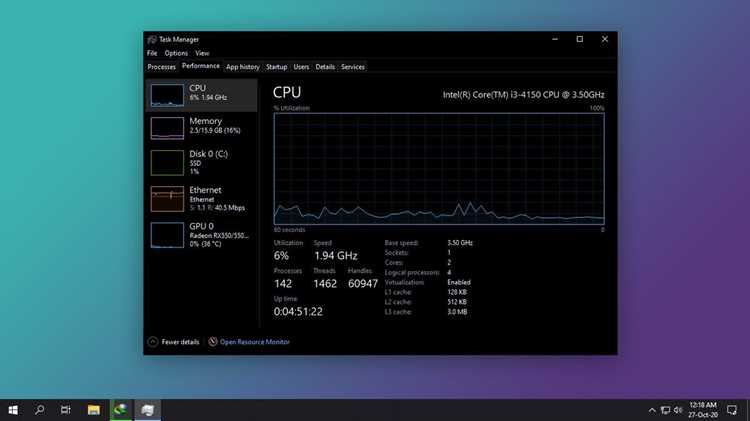
При проверке процессора важно сопоставлять результаты стресс-тестов и синтетических бенчмарков с официальными характеристиками производителя. Например, процессор с тактовой частотой 3,6 ГГц и турбо-режимом до 4,2 ГГц в тесте Cinebench R23 может показать однопоточный результат около 1500–1600 баллов и многопоточный до 12000–12500 баллов. Если реальные показатели ниже на 10–15% без троттлинга или перегрева, это указывает на возможные аппаратные дефекты или некорректные настройки BIOS. Рекомендуется фиксировать температуру под нагрузкой: стабильные 70–75°C при полной загрузке считаются нормой для большинства современных моделей.
При сравнении важно учитывать влияющие факторы: режим энергосбережения, версию драйверов и тип охлаждения. Например, при использовании стандартного кулера заявленные турбо-частоты достигаются лишь кратковременно, а реальная средняя частота падает до 3,9–4,0 ГГц. Для точной диагностики рекомендуется параллельно запускать несколько тестов – Cinebench, Prime95 и AIDA64 – и анализировать разброс частот и стабильность вычислений. Если обнаружены постоянные падения производительности или ошибки вычислений, это сигнал к проверке контактов процессора, состояния термопасты и корректности напряжения в BIOS.
Выявление дефектов и сбоев через мониторинг системных журналов
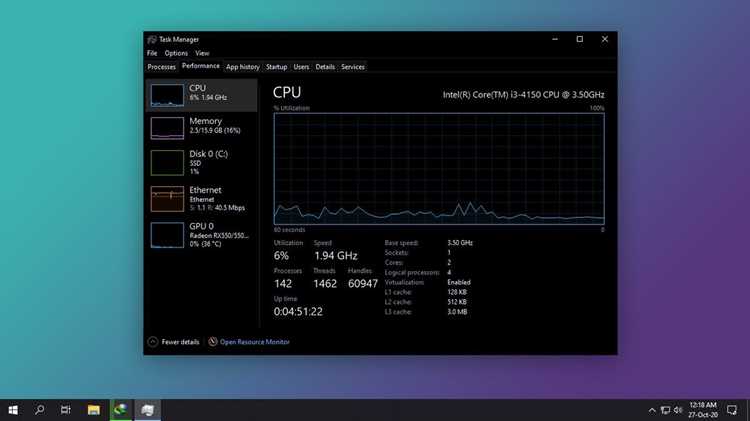
Системные журналы предоставляют детальную информацию о состоянии процессора и взаимодействии с другими компонентами. Для выявления ошибок рекомендуется регулярно анализировать файлы логов ядра, такие как /var/log/kern.log и /var/log/syslog в Linux, или Event Viewer в Windows с фильтрацией по категории «System».
Особое внимание следует уделять записям с уровнями «Error» и «Critical». Например, повторяющиеся ошибки вида «CPU thermal trip» или «Machine Check Exception» указывают на перегрев или аппаратные сбои. Важно сохранять метки времени для корреляции с конкретными задачами, вызывающими нагрузку на процессор.
Для упрощения анализа можно использовать инструменты автоматизации:
- journalctl —since «1 hour ago» —priority=err
- Windows PowerShell: Get-EventLog -LogName System -EntryType Error -Newest 50
- Использование SIEM-систем для отслеживания аномалий нагрузки и ошибок CPU
Эти подходы позволяют выявлять закономерности и прогнозировать потенциальные сбои.
Мониторинг журналов также помогает обнаружить редкие сбои, которые не проявляются во время стресс-тестов. Например, непредсказуемые перезагрузки системы могут быть связаны с нестабильностью отдельных ядер процессора, что фиксируется как «Corrected Machine Check» в логах. Рекомендуется вести отдельный лог-файл для критических событий и периодически выполнять их статистический анализ.
Регулярный аудит журналов позволяет не только выявлять текущие дефекты, но и предотвращать их развитие. Настройка оповещений при появлении повторяющихся ошибок CPU, анализ паттернов и сопоставление с температурой, частотой и напряжением процессора повышает точность диагностики и снижает риск необратимых повреждений оборудования.
Методы безопасного отключения проблемного ядра и восстановления работы
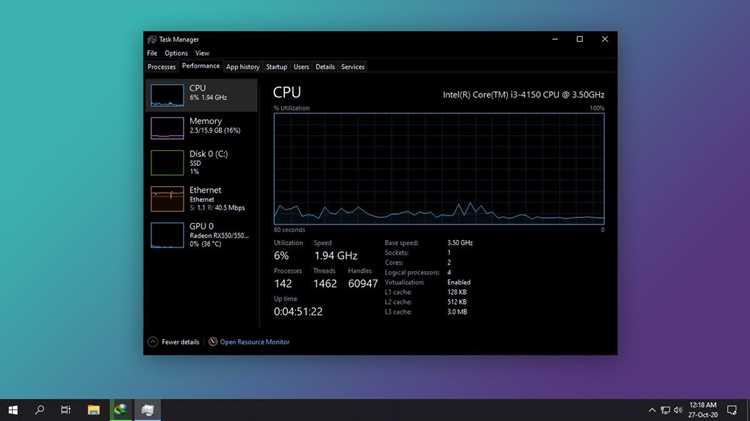
Отключение ядра в Windows осуществляется через файл конфигурации boot.ini или через команду bcdedit. Для этого используют параметр /NUMPROC=<количество_активных_ядер>, уменьшая число включённых ядер на одно проблемное. В Linux применяется параметр maxcpus в ядре или директива isolcpus через GRUB для изоляции конкретного ядра.
После изоляции ядра необходимо провести проверку стабильности работы оставшихся. Используются те же стресс-тесты, но с контролем использования конкретных ядер. Если система остаётся стабильной, можно переходить к восстановлению загрузки проблемного ядра или его временной замене на другое с меньшей нагрузкой.
- Включение и выключение ядер должно происходить при выключенном питании или через безопасный режим BIOS/UEFI.
- Не рекомендуется вручную изменять регистры процессора без инструментов производителя.
- Использование утилит вроде CPU-Z позволяет убедиться в корректности работы оставшихся ядер.
При необходимости восстановления проблемного ядра применяются методы снижения тактовой частоты или напряжения (undervolting/underclocking) через BIOS. Эти действия уменьшают нагрев и предотвращают повторные сбои без полной деактивации ядра.
Если ядро продолжает генерировать ошибки, допустимо использовать программное решение с перезапуском ядра через scheduler или горячую замену ядра в виртуальных средах. В физических системах предпочтительнее долгосрочно изолировать ядро, сохраняя его для задач с минимальной нагрузкой.
Финальная проверка должна включать многодневное стресс-тестирование и мониторинг логов системы. В Windows это Event Viewer, в Linux – dmesg и syslog. Только после подтверждения отсутствия сбоев можно считать процесс восстановления завершённым и безопасным для постоянной эксплуатации.
Вопрос-ответ:
Как понять, что процессор работает некорректно?
Признаки проблем с процессором могут проявляться в виде нестабильной работы системы: внезапные перезагрузки, зависания, ошибки при запуске программ и синий экран. Иногда наблюдается снижение производительности без явной причины. Для точного выявления неисправности используют специальные тесты и мониторинг температуры и нагрузки процессора.
Какие программы подходят для проверки процессора на ошибки?
Существуют утилиты, которые проверяют стабильность работы и выявляют ошибки в вычислениях. Среди популярных инструментов — стресс-тесты и тесты на корректность вычислений, которые создают повышенную нагрузку и проверяют реакцию процессора. Некоторые из них позволяют фиксировать нестандартные показания температуры и напряжения, что помогает обнаружить скрытые дефекты.
Можно ли проверить процессор без установки дополнительного софта?
Да, часть информации можно получить с помощью встроенных функций операционной системы. Например, можно наблюдать загрузку процессора через диспетчер задач, отслеживать перегрев или нестабильную работу. Однако для выявления скрытых ошибок и дефектов такой способ будет ограничен, поэтому для точного анализа лучше использовать специализированные утилиты.
Как стресс-тест помогает выявить неисправности процессора?
Стресс-тест создаёт нагрузку, значительно превышающую обычную работу, проверяя стабильность выполнения вычислений. Если процессор имеет дефекты или теряет стабильность при высокой нагрузке, тест покажет ошибки в расчетах, артефакты в работе системы или неожиданные перезагрузки. Это помогает определить, что проблема связана именно с процессором, а не с другими компонентами компьютера.
На что обратить внимание при длительной работе процессора под нагрузкой?
Следует контролировать температуру и уровень шума кулеров, а также наблюдать за стабильностью системы. Важно, чтобы показатели оставались в допустимых пределах и не вызывали аварийные отключения. Любое резкое повышение температуры или непредсказуемые перезагрузки могут быть признаком неполадок с процессором или охлаждением.

 Загрузка...