Прошивка Android-устройства через ПК – метод, позволяющий восстановить работоспособность смартфона, обновить ОС до последней версии или установить кастомную прошивку. Процесс требует точного соблюдения последовательности действий, так как ошибки могут привести к блокировке загрузчика, потере данных или выходу устройства из строя. В этой инструкции рассмотрены ключевые этапы: подготовка инструментов, разблокировка загрузчика, выбор и установка прошивки, а также восстановление устройства при сбоях.

Для прошивки понадобятся: ПК с Windows 7/10/11 (64-бит), оригинальный USB-кабель, драйверы для вашего устройства (например, Qualcomm QDLoader для чипов Snapdragon или MTK Preloader для MediaTek), а также утилиты ADB/Fastboot, SP Flash Tool (для MTK) или Odin (для Samsung). Перед началом убедитесь, что заряд батареи устройства не менее 50%, а резервная копия данных создана – прошивка стирает всю информацию.
Разблокировка загрузчика – обязательный шаг для большинства устройств, кроме некоторых моделей Samsung и Huawei. На устройствах Xiaomi, Google Pixel и OnePlus процесс выполняется через официальные инструменты (Mi Unlock Tool, Android Flash Tool), а для других брендов потребуется использовать Fastboot с командой fastboot oem unlock. Учтите: разблокировка аннулирует гарантию и может привести к потере доступа к защищённым сервисам (например, Google Pay).
Выбор прошивки зависит от цели: официальные сборки (Stock ROM) подходят для восстановления заводского состояния, кастомные (LineageOS, Pixel Experience) – для расширения функционала. Скачивайте файлы только с проверенных источников: XDA Developers, 4PDA или официальных сайтов производителей. Для устройств с заблокированным загрузчиком (например, Huawei после 2018 года) потребуются обходные методы, такие как Huawei Firmware Finder или PotatoNV.
Процесс установки различается в зависимости от чипсета. Для устройств на Qualcomm используется QPST/QFIL, для MediaTek – SP Flash Tool, для Exynos/Samsung – Odin. В случае ошибок (например, FAILED (remote: ‘Flashing is not allowed in Lock State’)) проверьте статус загрузчика и повторно разблокируйте его. Если устройство не определяется ПК, обновите драйверы через Диспетчер устройств или используйте USBDeview для удаления конфликтующих драйверов.
Подготовка компьютера и необходимых инструментов для прошивки

Перед началом прошивки убедитесь, что на компьютере установлена 64-разрядная версия Windows 10 или 11. 32-разрядные системы не поддерживают большинство современных инструментов для работы с Android-устройствами, включая ADB и Fastboot. Минимальные требования: 4 ГБ оперативной памяти и 10 ГБ свободного пространства на диске для временных файлов и прошивок.
Скачайте и установите драйверы для вашего устройства. Для большинства смартфонов на чипсетах Qualcomm, MediaTek или Exynos потребуются специфические драйверы, доступные на сайтах производителей. Например, для устройств Xiaomi используйте Mi PC Suite, для Samsung – Samsung USB Driver. Если драйверы не установлены корректно, компьютер не распознает устройство в режиме Fastboot или EDL.
Установите ADB и Fastboot. Самый надежный способ – скачать Platform Tools с официального сайта Android Developers. Распакуйте архив в корень диска C:\, чтобы путь не содержал пробелов и кириллицы. Добавьте путь к папке в переменные среды Windows, чтобы команды adb и fastboot работали из любого места в командной строке.
Отключите антивирус и брандмауэр на время прошивки. Некоторые программы, например, Kaspersky или Windows Defender, блокируют работу ADB-сервера или распознают прошивочные утилиты как вредоносные. Временно приостановите защиту, чтобы избежать прерываний процесса.
Зарядите устройство минимум на 70%. Прошивка может занять от 5 до 30 минут, и внезапное отключение питания приведет к брику. Используйте оригинальный кабель USB 2.0 или 3.0 – дешевые аналоги часто вызывают сбои при передаче данных. Подключайте устройство напрямую к порту на материнской плате, избегая USB-хабов.
Скачайте официальную прошивку для вашей модели. Проверьте соответствие версии прошивки и региона устройства – ошибка приведет к несовместимости или потере функциональности. Для устройств с заблокированным загрузчиком используйте только стоковые прошивки от производителя. Для разблокированных устройств можно использовать кастомные сборки, но убедитесь, что они совместимы с вашим железом.
Подготовьте резервную копию данных. Прошивка стирает все пользовательские файлы, включая фотографии, контакты и приложения. Используйте встроенные инструменты Android (например, Google Backup) или сторонние программы, такие как Titanium Backup для рутированных устройств. Сохраните резервную копию на компьютере или облачном хранилище.
Скачивание и установка драйверов для распознавания устройства
Перед прошивкой Android-устройства через ПК необходимо обеспечить корректное распознавание смартфона или планшета операционной системой. Без установленных драйверов компьютер не сможет взаимодействовать с устройством в режимах Fastboot или ADB. Основные типы драйверов: ADB (Android Debug Bridge), Fastboot и универсальные драйверы производителя.
Для большинства устройств драйверы можно скачать с официальных сайтов производителей. Например:
- Xiaomi: Mi PC Suite или отдельные драйверы из архива прошивки.
- Samsung: Samsung USB Driver (версия 1.7.50 и новее).
- Google: Google USB Driver (подходит для Pixel и Nexus).
- OnePlus: драйверы интегрированы в OnePlus USB Drivers.
Если официальные драйверы недоступны, используйте универсальные решения. Universal ADB Drivers от ClockworkMod (ссылка) поддерживают большинство устройств. Для Fastboot-режима подойдут драйверы из пакета Minimal ADB and Fastboot (XDA Developers). Убедитесь, что выбираете версию, совместимую с вашей ОС (x86 или x64).
Установка драйверов через Диспетчер устройств Windows:
- Подключите устройство в нужном режиме (ADB или Fastboot).
- Откройте Диспетчер устройств (
Win + X→ «Диспетчер устройств»). - Найдите неопознанное устройство (обычно с желтым восклицательным знаком).
- Щелкните правой кнопкой → «Обновить драйвер» → «Выполнить поиск драйверов на этом компьютере».
- Укажите путь к распакованному архиву с драйверами.
- Подтвердите установку, если появится предупреждение о неподписанных драйверах.
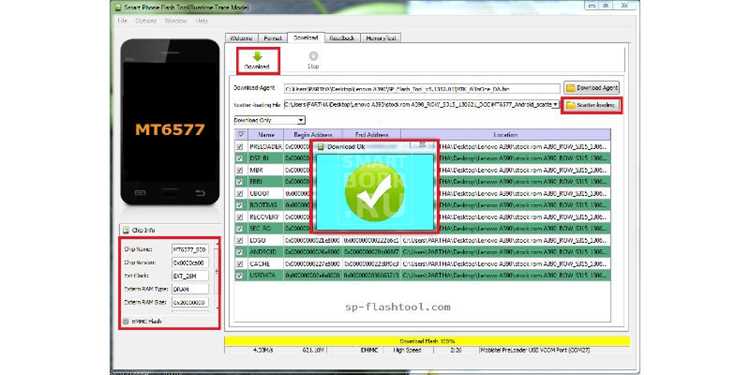
Для устройств с процессорами MediaTek или Spreadtrum потребуются специфические драйверы. Например, MTK USB VCOM Drivers для MediaTek (скачать). Установка выполняется через Диспетчер устройств с ручным выбором драйвера из списка (Mediatek Preloader USB VCOM Port).
После установки проверьте корректность работы драйверов. В командной строке выполните:
adb devices– для ADB-режима (должен отобразиться серийный номер устройства).fastboot devices– для Fastboot (аналогично, серийный номер).
Если команды возвращают пустой результат, переустановите драйверы или перезагрузите ПК и устройство. На некоторых устройствах (например, Huawei) требуется дополнительно включить USB-отладку в настройках разработчика и подтвердить подключение на экране смартфона.
Для Linux-систем драйверы обычно не требуются, но необходимо добавить правила udev. Создайте файл /etc/udev/rules.d/51-android.rules и добавьте строки для вашего производителя (пример для Xiaomi):
SUBSYSTEM=="usb", ATTR{idVendor}=="2717", MODE="0666", GROUP="plugdev"
Замените 2717 на ID производителя вашего устройства. После сохранения выполните:
sudo udevadm control --reload-rules
sudo udevadm trigger
На macOS драйверы устанавливаются автоматически при подключении устройства в ADB-режиме. Для Fastboot может потребоваться пакет Android SDK Platform-Tools (скачать). Если устройство не распознается, проверьте наличие обновлений системы через App Store и перезагрузите компьютер.
Выбор и загрузка правильной прошивки для вашей модели
Официальные прошивки распространяются через сайты производителей или специализированные ресурсы. Для устройств Samsung используйте SamFW или Samsung Firmware, для Xiaomi – MIUI Download, для OnePlus – OnePlus Support. Избегайте сторонних форумов, где файлы могут быть модифицированы или содержать вредоносное ПО. Проверяйте хеш-суммы (MD5, SHA-256) загруженных файлов с официальными данными – это гарантирует целостность прошивки.
- Региональные различия: Прошивки делятся на глобальные (Global), европейские (EU), американские (USA) и другие. Например, прошивка для китайской версии Xiaomi Redmi Note 12 (codename «topaz») не поддерживает Google-сервисы и имеет ограниченные языковые пакеты. Для установки Global-версии ищите файлы с пометкой «Global» или «EEA» в названии.
- Версии Android: Обращайте внимание на номер сборки. Например, OxygenOS 13.1 для OnePlus 10 Pro имеет обозначение NE2215_13.1.0.500(EX01), где «13.1.0.500» – версия прошивки. Установка более старой версии может вызвать конфликты с загрузчиком или модулями безопасности.
- Тип прошивки: Full OTA (обновление по воздуху) подходит для штатного обновления, но для прошивки через ПК требуется полный пакет (Full ROM) с расширением .zip, .tar или .tgz. Для Samsung это файлы с именем вида «SM-S908B_1_20230501123456_abcdefghij.zip».
Для устройств с разблокированным загрузчиком доступны кастомные прошивки, такие как LineageOS, Pixel Experience или Evolution X. Их выбирают по следующим критериям:
- Поддержка устройства: на сайте прошивки должна быть указана ваша модель. Например, LineageOS 20 поддерживает только определённые устройства, включая Google Pixel 6 (oriole), но не Pixel 6a (bluejay).
- Стабильность: ищите сборки с пометкой «Stable» или «Official». Бета-версии могут содержать критические баги, например, неработающий модуль NFC или камера.
- Дополнительные функции: некоторые прошивки добавляют возможности, отсутствующие в стоковой версии, например, поддержка Magisk для рут-прав или кастомные ядра для разгона процессора.
Перед загрузкой проверьте совместимость прошивки с вашей аппаратной ревизией. Например, у Samsung Galaxy A52 4G есть две аппаратные версии: SM-A525F (международная) и SM-A525M (латиноамериканская). Прошивка для SM-A525F не подойдёт для SM-A525M – попытка установки приведёт к «кирпичу». Узнать ревизию можно через приложение Device Info HW в разделе «Board» или «Hardware».
Для устройств с процессорами MediaTek или Spreadtrum прошивки часто распространяются в формате scatter-файлов (.txt) для SP Flash Tool. Пример: прошивка для Realme C3 (RMX2020) состоит из файлов MT6765_Android_scatter.txt, preloader.bin и system.img. Ошибка в выборе scatter-файла для другой модели (например, RMX2027 вместо RMX2020) приведёт к необратимому повреждению загрузчика. Всегда сверяйте scatter-файл с официальной документацией или дампом оригинальной прошивки.
Если ваше устройство поддерживает Project Treble, вы можете использовать Generic System Image (GSI). Это универсальные прошивки Android, совместимые с любым устройством, соответствующим Treble. Загружайте их с репозитория phhusson или ExpressLuke GSI. Выбирайте версию по архитектуре процессора (arm64 для большинства современных устройств) и типу системы: A-only (для устройств без поддержки A/B-слотов) или A/B. Установка GSI требует разблокированного загрузчика и кастомного рекавери, например TWRP.
После загрузки прошивки распакуйте архив и проверьте его содержимое. В официальных прошивках Samsung должны присутствовать файлы AP_*.tar.md5, BL_*.tar.md5, CP_*.tar.md5 и CSC_*.tar.md5. Для Xiaomi – images с файлами boot.img, system.img и vbmeta.img. Если в архиве отсутствуют критические файлы (например, bootloader.img для устройств с Qualcomm), прошивка не установится. В случае кастомных прошивок проверяйте наличие файла flash-all.bat (для Google Pixel) или update.zip (для LineageOS).
Разблокировка загрузчика и включение режима отладки по USB

Включение режима отладки по USB (USB Debugging) необходимо для взаимодействия с устройством через ADB. Активируется опция в меню «Для разработчиков», которое по умолчанию скрыто. Чтобы его открыть, перейдите в «Настройки» → «О телефоне» и 7 раз нажмите на пункт «Номер сборки». После этого в основных настройках появится новый раздел. Включите «Отладка по USB» и подтвердите разрешение на подключение к ПК, когда появится запрос на экране смартфона. Для устройств с Android 11 и новее дополнительно потребуется разрешить отладку через Wi-Fi, если планируется беспроводное подключение.
Перед разблокировкой загрузчика убедитесь, что на устройстве установлена последняя версия прошивки и выполнен бэкап данных – процедура сбросит смартфон к заводским настройкам. Для устройств Samsung с чипсетами Exynos потребуется использовать утилиту Odin и файл CSC с пометкой HOME_CSC, чтобы сохранить пользовательские данные. На устройствах с заблокированным загрузчиком (например, Huawei после 2018 года) официальная разблокировка невозможна – в таких случаях используются неофициальные методы, такие как PotatoNV для чипов Kirin, но они сопряжены с рисками повреждения устройства.
Для корректной работы ADB и Fastboot на ПК установите драйверы Google USB Driver (доступны в Android SDK) или фирменные драйверы производителя. На Windows 10/11 проверьте их наличие через «Диспетчер устройств» – устройство должно отображаться как «Android ADB Interface» или «Android Bootloader Interface». Если драйверы не устанавливаются автоматически, используйте утилиту 15-seconds ADB Installer или пакет platform-tools из Android SDK. На Linux и macOS дополнительные драйверы обычно не требуются, но для доступа к устройству может понадобиться добавить правила udev.
После разблокировки загрузчика и включения отладки подключите устройство к ПК в режиме Fastboot (команда adb reboot bootloader) и проверьте его обнаружение командой fastboot devices. Если устройство не отображается, переустановите драйверы или попробуйте другой USB-кабель – многие проблемы связаны с неисправными или низкокачественными проводами. На некоторых устройствах (например, Realme, Oppo) потребуется дополнительно разблокировать критические разделы командой fastboot flashing unlock_critical, иначе прошивка не установится корректно.
Запуск программы для прошивки и подключение смартфона
Перед началом работы установите на ПК программу для прошивки, соответствующую модели вашего устройства. Для большинства смартфонов на базе чипсетов Qualcomm подойдет QPST/QFIL, для MediaTek – SP Flash Tool, а для Samsung – Odin. Убедитесь, что версия программы совместима с вашей прошивкой: например, Odin 3.14.4 поддерживает Android 12 и новее, а более старые версии могут не распознать загрузочные файлы. Запустите программу от имени администратора, чтобы избежать ошибок доступа к портам USB.
Подготовьте смартфон к подключению. Включите режим Fastboot (для устройств с разблокированным загрузчиком) или EDL (для Qualcomm) – последний активируется комбинацией клавиш (например, Громкость+ + Громкость- + питание) или через ADB-команду adb reboot edl. Для MediaTek используйте режим Download Mode (обычно Громкость- + питание). Проверьте, что на смартфоне отключена функция USB-отладка, если она была включена ранее – это может вызвать конфликты при прошивке.
| Программа | Режим подключения | Типичные ошибки |
|---|---|---|
| Odin | Download Mode | FAIL! (Auth) – требуется обновить Odin или использовать другой кабель |
| SP Flash Tool | Download Mode | BROM ERROR: S_FT_ENABLE_DRAM_FAIL – неверный scatter-файл или поврежденная прошивка |
| QFIL | EDL Mode | Sahara Communication Failed – несовместимая версия прошивки или драйверов |
Подключите смартфон к ПК через оригинальный USB-кабель (предпочтительно порт USB 2.0 на задней панели компьютера). В программе должен появиться индикатор успешного подключения: в Odin – синий квадрат с номером COM-порта, в QFIL – зеленая надпись Qualcomm HS-USB QDLoader 9008, в SP Flash Tool – сообщение USB Port Detected. Если устройство не определяется, обновите драйверы через Диспетчер устройств (для Qualcomm – Qualcomm HS-USB QDLoader 9008, для MediaTek – MediaTek PreLoader USB VCOM). При повторных сбоях попробуйте другой кабель или порт.
Проверка результата и восстановление данных после прошивки

После перезагрузки устройства первым делом проверьте стабильность работы системы: запустите приложения «Настройки» → «О телефоне» и убедитесь, что версия Android соответствует прошитой (например, *Android 13 с номером сборки TQ3A.230901.001*). Откройте «Диспетчер устройств» на ПК и удостоверьтесь, что смартфон определяется без ошибок – код *USB\VID_18D1&PID_D00D* для режима ADB или *USB\VID_04E8&PID_6860* для Samsung в нормальном режиме. Если устройство не распознаётся, переустановите драйверы через *Google USB Driver* (для Pixel) или *Samsung Android USB Driver* (для Galaxy), предварительно удалив старые версии через «Диспетчер устройств» → правый клик → «Удалить устройство» с галочкой «Удалить программы драйверов».
Для проверки работоспособности критичных функций выполните следующие действия: протестируйте мобильную сеть и Wi-Fi (включите режим полёта на 10 секунд), проверьте камеру (сделайте снимок и убедитесь в отсутствии артефактов), запустите GPS через приложение *GPS Test* и дождитесь фиксации спутников (должно быть не менее 4 сигналов с точностью до 20 м). Если обнаружены сбои – например, не работает Bluetooth или пропадает звук – сбросьте настройки сети через «Настройки» → «Система» → «Сброс параметров сети». При проблемах с сенсором или дисплеем выполните калибровку через инженерное меню (*#*#2664#*#* для теста сенсора) или перепрошейте устройство с флагом *—disable-verity* для отключения проверки целостности разделов.
Восстановление данных начинайте с резервных копий, созданных до прошивки. Если использовался *TWRP*, подключите устройство в режиме recovery и скопируйте архив с бэкапом на ПК через команду *adb pull /sdcard/TWRP/BACKUPS/*, затем восстановите через *TWRP → Restore*. Для пользователей *Google Drive* зайдите в «Настройки» → «Аккаунты» → «Google» → «Резервное копирование» и нажмите «Восстановить данные» – учтите, что восстанавливаются только приложения и их данные, но не медиафайлы. Если резервной копии нет, используйте *DiskDigger* (для внутренней памяти) или *PhotoRec* (для SD-карты) с параметром *—deep-scan* для поиска удалённых файлов, но шанс успешного восстановления падает на 30–50% после прошивки из-за перезаписи разделов *userdata* и *cache*.

 Загрузка...