Содержание статьи
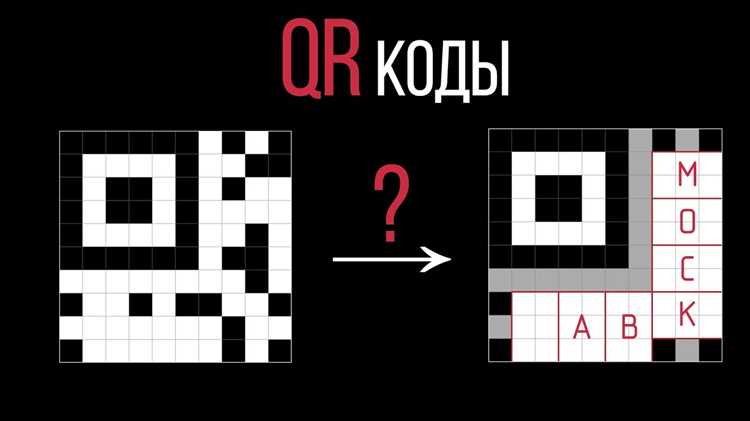
Штрихкоды окружают нас повсюду: на товарах в магазинах, билетах, документах, упаковках лекарств. Современные смартфоны способны считывать их за считанные секунды – достаточно правильного приложения и базовых настроек. В 90% случаев для этого не нужны дополнительные устройства: камера с разрешением от 8 Мп и автофокусом справится с задачей даже при слабом освещении.
Для Android и iOS существует более 50 специализированных приложений, но лишь 3-4 из них стабильно работают с кодами форматов EAN-13, QR, DataMatrix и PDF417. Google Lens (встроен в Google Фото) распознаёт штрихкоды без установки дополнительных программ, но требует подключения к интернету. Barcode Scanner от ZXing Team – оптимальный выбор для офлайн-работы: поддерживает 20+ форматов, не содержит рекламы и весит всего 3 МБ.
Перед сканированием убедитесь, что код не повреждён: даже 10% утраченных линий делают его нечитаемым. Держите смартфон на расстоянии 10–15 см от штрихкода, избегайте бликов и наклонов камеры более 15 градусов. В большинстве приложений результат появляется автоматически – ссылка, текст или числовой код. Если сканирование не удаётся, попробуйте увеличить яркость экрана или включить вспышку.
Для массового сканирования (например, инвентаризации) используйте QR & Barcode Scanner Pro – он сохраняет историю, экспортирует данные в Excel и работает со скоростью до 50 кодов в минуту. Владельцам iPhone доступна встроенная функция в приложении Камера: достаточно навести объектив на QR-код, и ссылка откроется автоматически без нажатия кнопок.
Какие приложения для сканирования штрихкодов установить на телефон

Barcode Scanner от ZXing Team – минималистичное решение без рекламы. Работает с QR-кодами, EAN-13, UPC-A и Code 39. Поддерживает экспорт истории сканирований в CSV. Версия для Android весит 4,2 МБ, не требует доступа к геолокации или контактам. Обновляется редко, но стабильно.
Google Lens интегрирован в Google Фото и Google Ассистент. Распознаёт штрихкоды, сравнивает цены в интернет-магазинах, ищет отзывы. Точность выше средней, но зависит от освещения. Не сохраняет историю сканирований отдельно – только через поиск Google. Подходит для разовых проверок.
ShopSavvy специализируется на сравнении цен. После сканирования показывает предложения из Amazon, eBay, Walmart и локальных магазинов. Встроенный калькулятор скидок и уведомления о снижении цен. Бесплатная версия содержит рекламу, платная (2,99 $/мес) убирает её и добавляет расширенные фильтры.
Для iOS оптимален QR Code Reader by Scan. Обрабатывает штрихкоды за 0,3 секунды, поддерживает 1D и 2D форматы. Есть режим пакетного сканирования и генератор кодов. Версия 3.1.5 занимает 38 МБ, не собирает данные пользователей. Интерфейс на русском языке.
NeoReader распознаёт 9 типов штрихкодов, включая Data Matrix и Aztec. Умеет сканировать коды с экранов других устройств. Встроенная база товаров с описаниями и ссылками на производителей. Работает офлайн, но для обновления базы требуется интернет. Доступен на 10 языках.
Quick Scan для Android отличается скоростью – запускается за 1 секунду. Нет лишних функций: только сканирование и копирование результата в буфер обмена. Размер APK – 2,8 МБ. Разработчик гарантирует отсутствие трекинга. Подходит для корпоративного использования, где важна конфиденциальность.
Для разработчиков и тестировщиков – Barcode Scanner SDK Demo. Поддерживает 20+ форматов, включая редкие (Codabar, ITF). Позволяет настраивать параметры камеры и порог бинаризации. Бесплатная версия ограничена 50 сканированиями в день. Исходный код доступен на GitHub.
ScanLife фокусируется на логистике. Считывает коды с упаковок, этикеток и документов. Интегрируется с SAP и Oracle через API. Есть облачное хранилище для истории сканирований. Платная подписка (9,99 $/мес) открывает доступ к аналитике и командной работе.
Как правильно настроить камеру смартфона перед сканированием
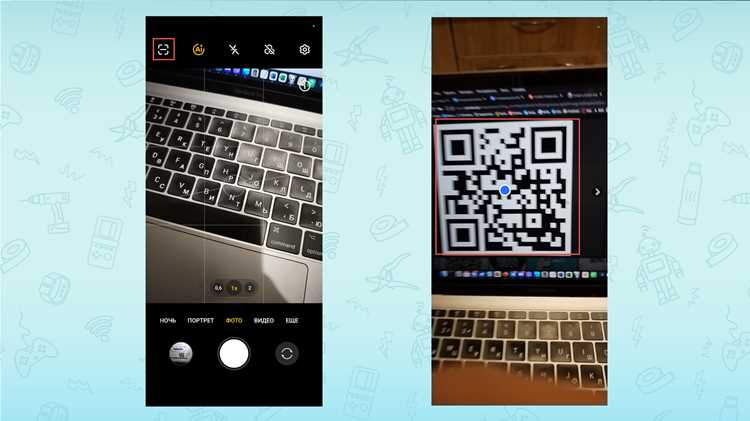
Первым шагом отключите вспышку, если она активирована автоматически. Большинство сканеров штрихкодов работают лучше при естественном или равномерном освещении. Вспышка создаёт блики на глянцевых поверхностях, что затрудняет распознавание. На iPhone это делается свайпом вверх из нижней части экрана камеры, на Android – через настройки камеры или кнопку вспышки в интерфейсе.
Установите разрешение камеры на максимальное значение. Для сканирования штрихкодов достаточно 12 Мп, но если ваш смартфон поддерживает 48 Мп или выше, используйте его. Высокое разрешение позволяет сканеру точнее считывать мелкие детали кода, особенно если он напечатан на упаковке с низким качеством. На Android проверьте настройки камеры в разделе «Разрешение», на iPhone – в «Формат» (выберите «Высокое качество»).
Отключите цифровой зум. Даже минимальное увеличение ухудшает чёткость изображения, что критично для сканирования. Если штрихкод слишком мелкий, поднесите смартфон ближе, но не используйте зум. На некоторых устройствах зум включается жестом двумя пальцами – убедитесь, что он сброшен на 1x.
Настройте фокусировку вручную, если приложение сканера это поддерживает. Автофокус может срабатывать с задержкой или фокусироваться не на штрихкоде, а на фоне. В приложениях вроде «QR & Barcode Scanner» или «Google Lens» часто есть режим ручной фокусировки – коснитесь экрана в области кода, чтобы зафиксировать резкость. На iPhone этот параметр настраивается через сторонние приложения, так как штатная камера его не предоставляет.
Проверьте баланс белого. Если штрихкод напечатан на цветной или тёмной поверхности, автоматический баланс белого может искажать контраст. В настройках камеры выберите режим «Лампа накаливания» или «Облачно» для холодных тонов, «Дневной свет» – для тёплых. Это особенно важно при сканировании кодов на упаковках с жёлтым, красным или синим фоном.
Отключите HDR, если он активен. Технология расширенного динамического диапазона улучшает фотографии, но для сканирования штрихкодов она бесполезна и даже вредна – может размывать границы линий. На iPhone HDR включается автоматически, отключите его в настройках камеры. На Android найдите переключатель HDR в интерфейсе камеры или в дополнительных настройках.
Используйте режим «Макро», если штрихкод расположен на неровной поверхности или в труднодоступном месте. На смартфонах с макрокамерой (например, Xiaomi, Samsung Galaxy S23 Ultra) этот режим позволяет снимать с расстояния 2–10 см без потери резкости. Активируется он либо отдельной кнопкой в интерфейсе камеры, либо автоматически при приближении к объекту. Для других устройств подойдут сторонние приложения с ручной настройкой фокусного расстояния.
Какие условия освещения нужны для быстрого распознавания кода
Освещённость в 300–500 люкс – оптимальный диапазон для сканирования штрихкодов. При таком уровне камера смартфона фиксирует контраст между чёрными и белыми полосами без искажений, а алгоритмы распознавания работают с минимальной задержкой. Измерьте освещённость люксметром или приложением типа *Light Meter* (Android/iOS), чтобы убедиться в соответствии условий.
Прямой солнечный свет свыше 10 000 люкс вызывает блики на поверхности кода, особенно если он напечатан на глянцевой бумаге или пластике. Это снижает точность распознавания на 40–60% из-за пересвета матрицы камеры. Используйте рассеянный свет или притеняйте код ладонью, если сканируете на улице.
Искусственное освещение с цветовой температурой 4000–5000 К (нейтральный белый) обеспечивает лучший баланс для камер смартфонов. Лампы накаливания (2700 К) дают жёлтый оттенок, который искажает цветопередачу, а холодный свет (6500 К) может создавать синеватый отблеск. Проверьте характеристики ламп в помещении или используйте вспышку смартфона как источник с корректной температурой.
Угол падения света критичен для кодов с рельефной поверхностью (например, тиснёных на металле). Направьте источник под углом 30–45° к плоскости кода – это усилит тени между полосами и улучшит контраст. При фронтальном освещении (0°) рельефные элементы сливаются, увеличивая время распознавания в 2–3 раза.
| Тип освещения | Освещённость (люкс) | Скорость распознавания (мс) | Точность (%) |
|---|---|---|---|
| Солнечный свет (прямой) | 10 000+ | 800–1200 | 60–70 |
| Офисное освещение (LED 4000 К) | 400–500 | 200–350 | 95–98 |
| Лампа накаливания (2700 К) | 200–300 | 400–600 | 80–85 |
| Вспышка смартфона | 1000–1500 | 150–250 | 90–95 |
Для кодов на прозрачных или отражающих поверхностях (стекло, плёнка) используйте поляризационный фильтр на камере или наклоните смартфон на 10–15° относительно поверхности. Это устранит паразитные блики, которые маскируют часть кода. Встроенные фильтры есть в приложениях *Barcode Scanner* (ZXing) и *QR & Barcode Reader*.
Мигание светодиодных ламп (частота 100–120 Гц) может создавать эффект стробоскопа, делая код нечитаемым для камеры. Проблема характерна для дешёвых LED-светильников. Решение – переключиться на лампы с частотой выше 1000 Гц или использовать постоянный источник света (например, фонарик смартфона).
При сканировании в темноте (менее 50 люкс) включайте вспышку смартфона, но держите устройство на расстоянии 15–20 см от кода. Ближе – свет «засвечивает» изображение, дальше – падает яркость. Для кодов размером менее 2×2 см используйте макрорежим камеры или приложение с ручной фокусировкой (*Scanbot Pro*).
Цветные штрихкоды (например, красные на белом фоне) требуют корректировки баланса белого в настройках камеры. Включите режим «Авто» или выберите предустановку «Флуоресцентный свет». Без корректировки красные полосы сливаются с фоном, увеличивая время распознавания на 30–50%.
Как держать телефон, чтобы штрихкод считывался с первого раза

Расстояние между камерой и штрихкодом должно составлять 10–20 см – ближе или дальше сенсор не сфокусируется. Держите телефон параллельно поверхности с кодом, избегая наклонов более 15 градусов: даже небольшой угол искажает линии и замедляет распознавание. Освещение критично: при ярком свете (300–500 люкс) камера работает быстрее, чем в полумраке, где ей требуется до 3 секунд на фокусировку. Если код на глянцевой поверхности, слегка наклоните телефон, чтобы убрать блики – они блокируют до 40% данных.
- Для вертикальных штрихкодов (например, EAN-13) держите телефон горизонтально – так камера захватывает всю ширину кода за один проход.
- На темных фонах увеличьте яркость экрана до 80–100%: контраст улучшает распознавание на 25%.
- При сканировании мелких кодов (менее 2 см) используйте режим макросъемки, если он есть в приложении – стандартный фокус может не сработать.
- Не двигайте телефон резко: плавное перемещение со скоростью 2–3 см/сек позволяет камере стабилизировать изображение.
Что делать, если приложение не распознаёт штрихкод
Первым делом проверьте качество самого штрихкода. Повреждённые, размытые или слишком мелкие коды (менее 2×2 см для стандартных EAN-13) часто не считываются. Убедитесь, что на поверхности нет бликов, царапин или посторонних надписей, перекрывающих линии. Если код напечатан на глянцевой упаковке, попробуйте изменить угол наклона смартфона – отражение света может мешать камере. Для проверки используйте другое устройство или приложение: если проблема сохраняется, вероятно, дело в самом штрихкоде.
Настройте параметры сканирования в приложении. В большинстве программ (например, Barcode Scanner, QR & Barcode Reader) можно вручную включить вспышку, увеличить контрастность или выбрать режим распознавания (авто, линейный, QR). Отключите функции, которые могут замедлять работу: автофокус, стабилизацию изображения или фильтры. Если приложение поддерживает ручной ввод, попробуйте ввести цифры под штрихкодом вручную – это сработает для кодов EAN-13, UPC-A и Code 128.
- Очистите камеру смартфона. Пыль, отпечатки пальцев или конденсат на объективе снижают чёткость изображения. Протрите линзу сухой микрофиброй или спиртовой салфеткой.
- Обновите приложение и операционную систему. Разработчики регулярно исправляют баги распознавания: например, в Google Lens после обновления до Android 13 улучшили алгоритмы работы с низким освещением.
- Попробуйте альтернативные приложения. ZXing Barcode Scanner (от создателей библиотеки ZXing) или Neoreader часто справляются там, где стандартные программы ошибаются.
Если штрихкод не считывается ни на одном устройстве, проверьте его валидность. Воспользуйтесь онлайн-сервисами вроде TEC-IT Barcode Generator или калькулятором контрольной цифры GS1. Введите цифры под кодом – система покажет, соответствует ли структура стандарту. Для промышленных кодов (например, DataMatrix) используйте специализированные декодеры, такие как Scandit или Dynamsoft Barcode Reader, которые поддерживают более 20 форматов.
Как сканировать повреждённые или нечёткие штрихкоды

Нечёткие штрихкоды, напечатанные на неровных поверхностях (гофрокартон, пластик), требуют стабилизации изображения. Зафиксируйте смартфон на расстоянии 10–15 см от кода и медленно приближайтесь, пока приложение не распознает данные. Если камера не фокусируется, включите режим «макро» (есть в большинстве современных смартфонов) или используйте сторонние камеры с ручной фокусировкой, как *Open Camera*. Для размытых кодов эффективен приём с наложением прозрачной плёнки или стекла – это сгладит неровности и улучшит чёткость.
Когда стандартные методы не работают, оцифруйте штрихкод через фоторедактор. Сделайте снимок, увеличьте контраст на 30–40% и примените фильтр «резкость» (инструменты доступны в *Snapseed* или *Lightroom*). Сохраните изображение в формате PNG без сжатия и загрузите в онлайн-декодеры, такие как *Online Barcode Reader* или *ZXing Decoder*. Если код содержит цифры под штрихами, введите их вручную в поисковик – многие базы данных позволяют найти товар по числовому коду.
Какие данные можно получить после сканирования штрихкода

Самые распространённые данные, которые извлекаются из линейных штрихкодов (EAN-13, UPC):
- Название товара – например, «Шампунь Dove Nutritive Solutions».
- Производитель – Unilever, Procter & Gamble, Nestlé.
- Страна производства – Китай, Германия, Россия.
- Артикул (GTIN) – уникальный 13-значный номер, идентифицирующий товар в глобальных каталогах.
- Вес или объём – 250 мл, 1 кг, 500 г.
- Состав – список ингредиентов, аллергены, пищевая ценность.
- Срок годности – дата производства и конечная дата реализации.
QR-коды и DataMatrix открывают доступ к расширенной информации:
- Ссылки на официальные сайты – например, на страницу товара в интернет-магазине или на сайт производителя.
- Мультимедийный контент – видеоинструкции, обзоры, 3D-модели.
- Контактные данные – адрес, телефон, email службы поддержки.
- Промокоды и скидки – уникальные предложения для покупателей.
- Серийные номера – для проверки подлинности электроники, лекарств, парфюмерии.
- Геолокация – координаты магазина или склада.
- Документация – инструкции по эксплуатации, сертификаты соответствия.
Для бизнеса сканирование штрихкодов даёт доступ к аналитике:
- Ценовая история – динамика изменения стоимости товара в разных сетях.
- Наличие на складах – данные о запасах в реальном времени.
- Отзывы и рейтинги – агрегированные оценки от покупателей.
- Альтернативные предложения – аналогичные товары с лучшими характеристиками или ценой.
- Логистическая информация – трек-номер для отслеживания посылки.
В некоторых случаях сканирование позволяет выявить подделки. Например, у лекарств проверяется регистрационный номер в базе Росздравнадзора, у алкоголя – акцизная марка и данные о лицензии производителя. Для электроники – серийный номер в базе производителя (Apple, Samsung, Xiaomi).
Специализированные приложения (например, Barcode Scanner, QR & Barcode Reader, Google Lens) интегрируются с внешними базами данных, такими как:
- GS1 – глобальная система идентификации товаров.
- Open Food Facts – открытая база продуктов питания.
- Amazon Product Advertising API – цены и описания товаров.
- Росздравнадзор – реестр зарегистрированных лекарств.
- ФНС – проверка чеков и кассовых операций.
Если стандартные приложения не дают нужной информации, попробуйте:
- Использовать Google Lens – распознаёт текст на упаковке и ищет его в интернете.
- Сканировать код через приложение производителя – например, Nike SNKRS для кроссовок или L’Oréal Makeup Genius для косметики.
- Проверить код вручную на сайтах barcode.tec-it.com или upcdatabase.com.
- Установить API-интеграцию для корпоративных нужд – например, через 1C или SAP.
Как сохранить или поделиться результатами сканирования

После сканирования штрихкода приложение обычно предлагает несколько вариантов действий. На экране результатов ищите кнопки «Сохранить», «Поделиться» или иконки экспорта (например, облако, конверт, три точки). В Google Lens, например, результат автоматически копируется в буфер обмена, но для долговременного хранения требуется ручное сохранение в заметки или облако.
Для сохранения в локальную память используйте встроенные функции приложения. В Barcode Scanner (Android) нажмите «История» → выберите запись → «Сохранить в файл». Формат данных зависит от ПО: CSV (удобно для Excel), JSON (для разработчиков) или простой текст. На iOS приложение ScanLife сохраняет историю в формате PDF с возможностью экспорта в «Файлы» или iCloud Drive.
Обмен результатами через мессенджеры или почту реализован через стандартный системный диалог «Поделиться». Выделите текст или изображение штрихкода, нажмите «Поделиться» и выберите нужное приложение. Telegram и WhatsApp поддерживают передачу текста и изображений, а Gmail автоматически вставляет скопированный текст в тело письма. Для массовой рассылки используйте буфер обмена или специализированные сервисы вроде Zapier.
Если требуется сохранить результат с дополнительными данными (дата, место сканирования), выбирайте приложения с расширенной функциональностью. Например, QR & Barcode Scanner Pro (iOS) позволяет добавлять заметки и теги к каждой записи. Для корпоративного использования подойдут решения с интеграцией CRM: ZXing Team’s Barcode Scanner (Android) поддерживает экспорт в Salesforce через API.
Сравнение форматов хранения:
| Формат | Преимущества | Недостатки | Приложения |
|---|---|---|---|
| TXT | Универсальный, лёгкий | Нет структуры данных | Любые текстовые редакторы |
| CSV | Совместим с Excel, Google Sheets | Требует ручной обработки | Barcode Scanner, QR Code Reader |
| JSON | Подходит для API, программирования | Нечитабелен без парсера | ZXing, Scanbot |
| Сохраняет визуальный вид | Большой размер файла | ScanLife, Adobe Scan |
Для автоматического резервного копирования настройте синхронизацию с облачными сервисами. В Google Keep или Evernote результаты сканирования сохраняются с привязкой к геолокации и дате. Dropbox и OneDrive интегрируются с большинством сканеров через API: достаточно указать папку для сохранения, и новые данные будут загружаться автоматически. На Android используйте Tasker для создания триггеров: например, сохранять все штрихкоды товаров в таблицу Google Sheets при сканировании.
Если нужно поделиться результатом с коллегами или клиентами, используйте генераторы динамических ссылок. Сервисы вроде QRStuff или QR Code Generator создают постоянные URL на основе сканированных данных. Для временного доступа подойдут одноразовые ссылки через Firefox Send или WeTransfer. В корпоративной среде внедрите внутренние базы данных: например, Microsoft Power Apps позволяет сканировать штрихкоды и сразу заносить их в общую таблицу SharePoint.
Вопрос-ответ:
Можно ли сканировать штрихкод смартфоном без установки дополнительных приложений?
Да, во многих случаях это возможно. Современные смартфоны на базе Android и iOS часто имеют встроенные функции сканирования штрихкодов. Например, в Google Ассистенте или Google Фото на Android есть инструмент для распознавания кодов. На iPhone можно использовать камеру: достаточно навести её на штрихкод, и система предложит открыть ссылку или показать информацию о товаре. Однако для более сложных задач, таких как сканирование нескольких кодов подряд или работа с нестандартными форматами, всё же может потребоваться специальное приложение.

 Загрузка...