Содержание статьи
При необходимости анализировать переписку, часто требуется выгрузить письма из Outlook в Excel. Это позволяет легко сортировать, фильтровать и обрабатывать данные в удобном табличном формате. Процесс может быть полезен как для личных нужд, так и для работы с большими объемами корпоративной переписки.
Для успешной выгрузки писем необходимо правильно настроить Outlook и Excel, чтобы минимизировать вероятность ошибок и потери данных. Основным шагом является экспорт данных в формате CSV или другим совместимым, с учётом требований безопасности и конфиденциальности информации. Также важно точно определить, какие данные следует экспортировать: только заголовки писем, содержание или вложения.
Этот процесс можно автоматизировать, используя встроенные функции Outlook или дополнительные инструменты для упрощения задачи. Основное внимание следует уделить правильной настройке фильтров и выбору нужных писем, что поможет избежать выгрузки лишних данных.
Как подключить Outlook к Excel для экспорта данных
Для того чтобы выгрузить данные из Outlook в Excel, необходимо подключить Outlook как источник данных в Excel. Это можно сделать с помощью функции импорта данных, которая позволяет загрузить письма, календарные записи и другие элементы Outlook в таблицы Excel. Процесс подключения выглядит следующим образом:
1. Откройте Excel и перейдите на вкладку «Данные».
2. Выберите «Получить данные» -> «Из других источников» -> «Из Microsoft Exchange» (или «Из Outlook» в более старых версиях Excel).
3. В появившемся окне введите логин и пароль от учетной записи Microsoft, связанной с вашим Outlook.
4. После успешной авторизации откроется список доступных данных для импорта, таких как почта, календарь, задачи и т.д. Выберите нужный элемент для выгрузки.
После этого Outlook будет подключен к Excel, и вы сможете выбрать, какие письма и в каком формате выгружать.
Примечание:
Для успешного импорта необходимо убедиться, что ваша учетная запись настроена правильно, и вы имеете доступ к нужным данным в Outlook. Кроме того, важно учитывать, что выгрузка большого объема данных может занять некоторое время.
Настройка фильтров для выбора нужных писем
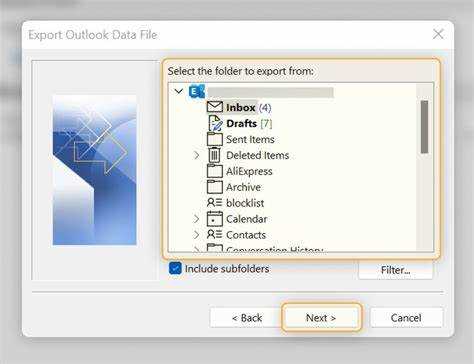
Для того чтобы выгрузить только определенные письма из Outlook в Excel, необходимо правильно настроить фильтры. Это позволит исключить лишние данные и экспортировать только нужную информацию. В Outlook доступна функциональность для фильтрации по различным критериям, таким как дата, отправитель, тема и содержание письма.
Для настройки фильтров выполните следующие шаги:
- Откройте Outlook и перейдите в раздел «Почта».
- В верхней панели инструментов выберите «Поиск» или нажмите на поле поиска в правом верхнем углу.
- Используйте доступные фильтры в меню, чтобы сузить выбор: можно отфильтровать письма по дате, отправителю, теме, наличию вложений и другим параметрам.
- Если стандартные фильтры не подходят, можно создать собственный фильтр с помощью опции «Дополнительный поиск». Здесь можно указать несколько условий для более точного отбора писем.
- После настройки фильтров выберите все письма, которые соответствуют установленным критериям, и экспортируйте их в Excel.
Фильтрация писем позволяет избежать перегрузки лишними данными, что особенно важно при обработке большого объема информации. Например, если вам нужны только письма с вложениями, можно настроить фильтр на наличие вложений в каждом письме.
Для того чтобы ускорить процесс, также рекомендуется сохранить часто используемые фильтры, чтобы в будущем быстро повторить настройку.
Как экспортировать заголовки писем в Excel
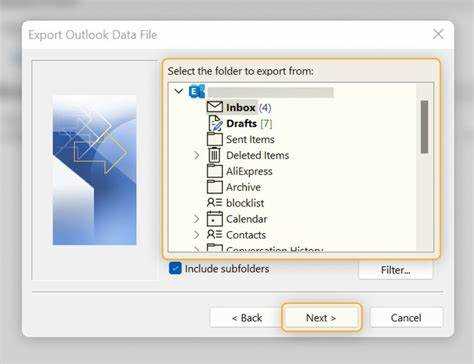
Для того чтобы экспортировать только заголовки писем (например, дату, отправителя, тему и статус), можно использовать функцию экспорта в формате CSV или подключение Outlook к Excel через опцию импорта данных.
Шаги для экспорта заголовков писем:
- Откройте Outlook и выберите папку с нужными письмами (например, «Входящие» или «Отправленные»).
- На вкладке «Файл» выберите «Открыть и экспортировать» -> «Импорт/экспорт».
- В открывшемся окне выберите «Экспорт в файл» и нажмите «Далее».
- Выберите формат «Microsoft Excel» или «CSV» для дальнейшего импорта данных в Excel.
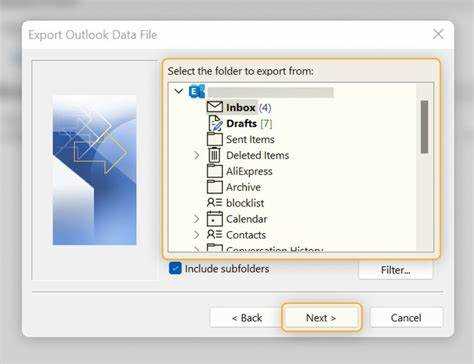
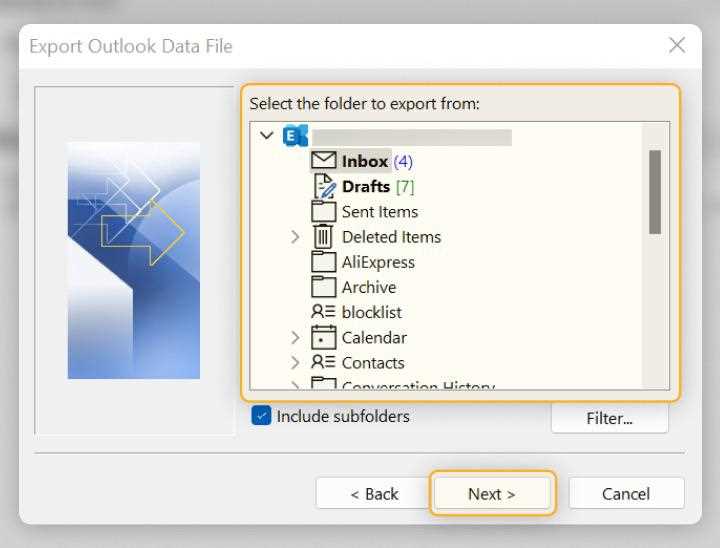
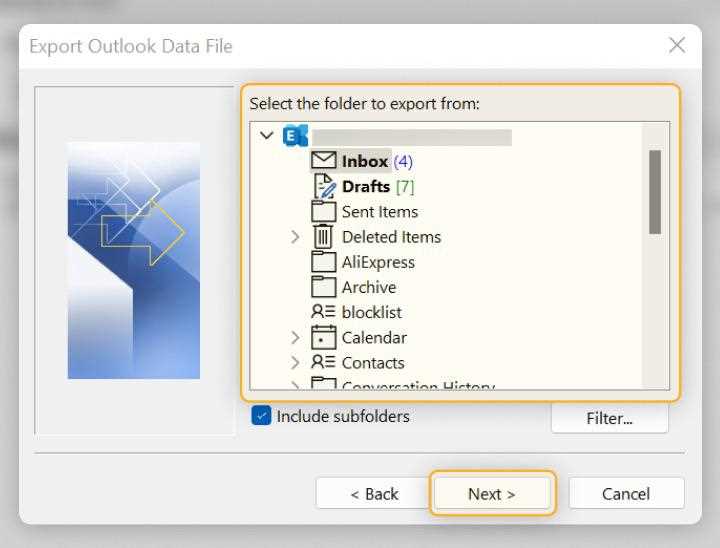
- В следующем шаге выберите папку с письмами, из которой нужно выгрузить заголовки. Выберите поля, которые необходимо экспортировать (например, отправитель, дата, тема, получатели и т.д.).
- Выберите место для сохранения файла и завершите процесс экспорта.
После выполнения этих шагов заголовки писем будут выгружены в Excel. Для удобства работы с данными в Excel можно настроить сортировку и фильтрацию по нужным колонкам (например, по дате или отправителю).
Если требуется регулярная выгрузка заголовков, можно автоматизировать процесс с помощью макросов или VBA-скриптов для Excel, что ускорит процесс и повысит его удобство при большом объеме данных.
Что делать с вложениями при выгрузке писем
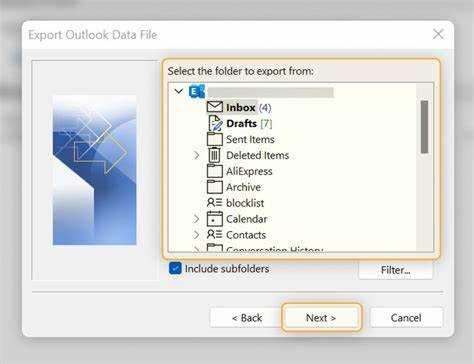
При выгрузке писем из Outlook в Excel часто возникает необходимость работать с вложениями. Стандартная выгрузка в Excel включает только текстовую информацию (например, заголовки, отправителей и даты), а вложения не экспортируются напрямую. Однако есть несколько способов работы с вложениями при экспорте данных.
1. Сохранение вложений отдельно: Outlook позволяет вручную сохранить все вложенные файлы из выбранных писем на вашем компьютере. Чтобы сделать это, откройте каждое письмо, выберите вложение и сохраните его в нужное место. Затем можно создать ссылку на этот файл в Excel, добавив ссылку в соответствующую строку или колонку. Этот способ полезен, если вложения важны для анализа, но вам не нужно выгружать их непосредственно в Excel.
2. Использование макросов для извлечения вложений: Для автоматизации процесса извлечения вложений можно использовать макросы или VBA-скрипты в Outlook. Это позволит автоматически сохранять все вложения из писем в определенную папку на вашем компьютере. После этого в Excel можно добавить столбец с именами файлов вложений или их ссылками для дальнейшей обработки.
3. Экспорт вложений с помощью сторонних инструментов: Для более сложных задач, таких как массовый экспорт вложений из множества писем, можно использовать сторонние инструменты и плагины для Outlook. Эти инструменты могут извлекать вложения и автоматически сохранять их в нужном формате, после чего вы сможете работать с ними в Excel.
Важно помнить, что выгрузка вложений требует большего объема памяти и времени, особенно при большом количестве писем. Поэтому перед началом работы стоит убедиться, что ваша система готова к обработке больших объемов данных.
Пошаговая инструкция по экспорту тела письма в таблицу
Экспортировать только текст тела письма из Outlook в Excel можно несколькими способами. Процесс может варьироваться в зависимости от версии Outlook и Excel, однако общие шаги остаются неизменными.
Вот пошаговая инструкция для выгрузки тела письма в таблицу Excel:
- Откройте Outlook и выберите нужную папку (например, «Входящие»).
- Выберите одно или несколько писем, из которых нужно экспортировать тело.
- Перейдите на вкладку «Файл» и выберите «Открыть и экспортировать» -> «Импорт/экспорт».
- Выберите «Экспорт в файл», затем «Microsoft Excel» или «CSV» и нажмите «Далее».
- Выберите нужную папку (например, «Входящие») и нажмите «Далее».
- На следующем шаге выберите поля, которые нужно экспортировать. Чтобы выгрузить тело письма, выберите «Тело сообщения» или аналогичную опцию (в зависимости от версии Outlook).
- Сохраните файл в нужном месте и откройте его в Excel.
Если вам нужно экспортировать только тело письма без других данных, можно использовать VBA-макросы в Outlook, чтобы извлечь только текст и поместить его в Excel. Для этого:
- Создайте макрос в Outlook с использованием VBA, который будет извлекать текст из тела письма.
- Макрос должен быть настроен таким образом, чтобы переносить текст письма в Excel в выбранную ячейку.
- Запустите макрос для обработки писем и автоматической выгрузки данных в Excel.
Для выгрузки большого количества писем с текстом тела можно использовать сторонние инструменты для Outlook, которые поддерживают экспорт сообщений с более детальной настройкой. Эти инструменты позволяют вам экспортировать не только заголовки, но и полное содержимое письма в удобном формате.
Как настроить автоматическую выгрузку писем в Excel
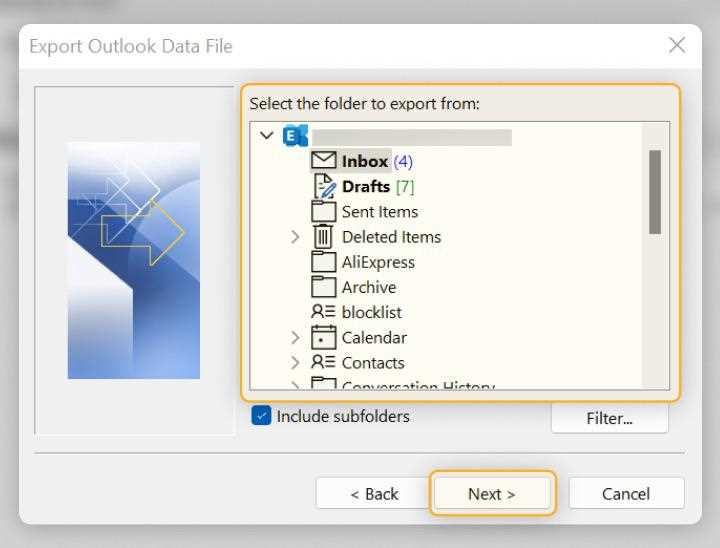
Шаги для настройки автоматической выгрузки писем в Excel с использованием VBA:
- Откройте Outlook и нажмите Alt + F11 для запуска редактора VBA.
- Создайте новый модуль: в редакторе VBA выберите «Insert» -> «Module».
- Вставьте следующий код VBA, который позволит экспортировать данные из выбранной папки Outlook в Excel:
Sub ExportToExcel()
Dim olApp As Object
Dim olNamespace As Object
Dim olFolder As Object
Dim olMailItem As Object
Dim xlApp As Object
Dim xlWorkbook As Object
Dim xlSheet As Object
Dim row As Integer
Set olApp = CreateObject("Outlook.Application")
Set olNamespace = olApp.GetNamespace("MAPI")
Set olFolder = olNamespace.GetDefaultFolder(6) ' 6 = Входящие
Set xlApp = CreateObject("Excel.Application")
xlApp.Visible = True
Set xlWorkbook = xlApp.Workbooks.Add
Set xlSheet = xlWorkbook.Sheets(1)
xlSheet.Cells(1, 1).Value = "Дата"
xlSheet.Cells(1, 2).Value = "Отправитель"
xlSheet.Cells(1, 3).Value = "Тема"
xlSheet.Cells(1, 4).Value = "Тело сообщения"
row = 2
For Each olMailItem In olFolder.Items
xlSheet.Cells(row, 1).Value = olMailItem.ReceivedTime
xlSheet.Cells(row, 2).Value = olMailItem.SenderName
xlSheet.Cells(row, 3).Value = olMailItem.Subject
xlSheet.Cells(row, 4).Value = olMailItem.Body
row = row + 1
Next olMailItem
End Sub
4. Сохраните макрос и закройте редактор VBA.
5. Теперь при запуске этого макроса из Outlook, все письма из папки «Входящие» будут автоматически выгружены в Excel с указанными полями: дата, отправитель, тема и текст тела письма.
Для более гибкой настройки, можно настроить макрос так, чтобы он выгружал письма по определенному фильтру (например, только письма с вложениями или письма определенного отправителя). Это позволит сэкономить время и получать только нужные данные.
Если макрос не является удобным вариантом, можно использовать сторонние инструменты для автоматического экспорта. Программы, такие как «Outlook to Excel» или «Auto Mail Sender», позволяют настроить регулярный экспорт писем в Excel по расписанию.
Примечание: Убедитесь, что ваша учетная запись Outlook разрешает выполнение макросов и скриптов, иначе автоматизация может быть заблокирована.
Ошибки при выгрузке писем и как их избежать
При выгрузке писем из Outlook в Excel могут возникать различные проблемы, которые замедляют процесс или приводят к потере данных. Знание распространенных ошибок и способов их предотвращения поможет эффективно справляться с задачей.
1. Неправильный выбор формата выгрузки
Ошибка: При экспорте данных выбирается неподходящий формат, в результате чего данные не загружаются корректно в Excel. Например, формат «PST» или «MSG» не подходит для прямого импорта в Excel.
Как избежать: Для выгрузки в Excel используйте формат «CSV» или «Excel». Эти форматы совместимы с Excel и обеспечивают правильное отображение данных.
2. Проблемы с кодировкой
Ошибка: При выгрузке данных могут возникнуть проблемы с кодировкой, особенно если письма содержат специальные символы, например, кириллицу.
Как избежать: Убедитесь, что при сохранении файла в формате CSV или Excel используется правильная кодировка, например, UTF-8. Это предотвратит искажение текста в ячейках Excel.
3. Потеря вложений
Ошибка: При стандартном экспорте из Outlook вложения часто не включаются в выгрузку, что может быть проблемой, если необходимо работать с файлообменом или вложенными документами.
Как избежать: Для работы с вложениями используйте VBA-скрипты или сторонние утилиты для сохранения и выгрузки вложений отдельно от основного тела письма. Например, можно сохранить вложения на локальный диск и добавить ссылки на них в Excel.
4. Отсутствие фильтрации данных
Ошибка: При выгрузке всех писем без фильтрации, данные могут стать перегруженными, что затруднит дальнейший анализ в Excel.
Как избежать: Настройте фильтры в Outlook перед выгрузкой, чтобы экспортировать только необходимые письма. Можно фильтровать письма по дате, отправителю, теме или наличию вложений, что поможет избежать выгрузки ненужной информации.
5. Ошибки при автоматическом экспорте с использованием макросов
Ошибка: Неправильно настроенный макрос может привести к сбоям в выгрузке данных или повреждению файла Excel. Например, макрос может не учитывать все параметры, либо выгрузка может происходить с ошибками.
Как избежать: Тщательно протестируйте макрос на небольшом наборе данных перед использованием на полном объеме. Обязательно проверьте, что все поля данных выгружаются корректно, и убедитесь в правильной настройке фильтров.
6. Неверные данные из скрытых или архивных писем
Ошибка: При экспорте Outlook может включать письма из архивных или скрытых папок, которые не нужны для текущей выгрузки.
Как избежать: Перед выгрузкой данных убедитесь, что в выбранной папке нет ненужных архивных или скрытых писем. Отфильтруйте их вручную или настройте фильтрацию в Outlook для исключения таких писем.
Эти ошибки легко избежать, если внимательно следить за настройками экспорта и заранее проверять правильность выборов формата, фильтров и кодировки. Регулярное тестирование выгрузки и использование макросов поможет ускорить и упростить процесс в будущем.
Вопрос-ответ:
Как правильно выбрать формат для выгрузки писем из Outlook в Excel?
Для выгрузки писем из Outlook в Excel наиболее подходящими форматами являются CSV и Excel (XLSX). CSV является простым текстовым форматом, который можно открыть в Excel и легко работать с данными. Однако если нужно сохранить больше информации (например, форматирование или сложные данные), лучше выбрать формат Excel (XLSX). Эти форматы обеспечивают корректную работу данных в Excel без искажений, особенно если речь идет о более сложных таблицах с множеством данных.
Почему при экспорте из Outlook не выгружаются вложения?
По умолчанию Outlook не экспортирует вложения при выгрузке писем в Excel или CSV, так как эти форматы предназначены для работы с текстовой информацией. Чтобы сохранить вложения, вам нужно использовать дополнительные методы, такие как VBA-скрипты или сторонние инструменты, которые помогут извлечь вложения и сохранить их в нужной папке на вашем компьютере. После этого можно добавить ссылки на вложенные файлы в таблицу Excel.
Как настроить фильтрацию писем при выгрузке из Outlook в Excel?
Для фильтрации писем перед выгрузкой в Excel откройте Outlook и используйте встроенные фильтры для поиска нужных писем. Например, можно отфильтровать письма по дате, отправителю или теме. В Outlook также есть опция «Дополнительный поиск», которая позволяет настроить более сложные фильтры по множеству параметров. Это позволит выгрузить только те письма, которые вам нужны, и исключить лишние данные из файла Excel.
Можно ли автоматизировать процесс выгрузки писем из Outlook в Excel?
Да, процесс выгрузки можно автоматизировать с помощью VBA-скриптов в Outlook. Создав макрос, вы можете настроить автоматическое извлечение данных из почтового ящика и экспорт в Excel по заданному расписанию или при определенных условиях (например, только новые письма или письма от конкретного отправителя). Это позволит сэкономить время, особенно если выгрузка данных осуществляется регулярно.
Что делать, если при экспорте в Excel теряются данные или форматирование?
Если при экспорте в Excel данные теряются или форматирование нарушается, первое, что нужно проверить, это правильность выбора формата при сохранении. Для сохранения всех данных и их структуры лучше использовать формат Excel (XLSX), так как CSV не поддерживает сложное форматирование и некоторые типы данных. Также важно проверить, что выбранные фильтры и параметры экспорта корректно настроены, чтобы избежать потери информации, особенно при работе с вложениями или длинными письмами.
Как выгрузить только заголовки писем из Outlook в Excel?
Чтобы выгрузить только заголовки писем (например, отправителя, дату, тему) из Outlook в Excel, нужно использовать стандартную функцию экспорта. Для этого перейдите в раздел «Файл» и выберите «Открыть и экспортировать» -> «Импорт/экспорт». Далее выберите формат «Microsoft Excel» или «CSV» и следуйте пошаговой инструкции. На этапе выбора данных для экспорта убедитесь, что вы выбрали только поля, относящиеся к заголовкам, такие как «Отправитель», «Дата», «Тема». Это позволит сохранить в Excel только нужную информацию без содержания письма или вложений.
Почему не получается выгрузить все письма в Excel из Outlook?
Основная причина, по которой не удается выгрузить все письма из Outlook в Excel, — это неправильная настройка фильтров или выборка писем для экспорта. Перед выгрузкой убедитесь, что выбрана правильная папка и применены необходимые фильтры. Например, если вы хотите выгрузить письма только определенного отправителя или с определенной темой, настройте фильтрацию в Outlook. Также стоит проверить, не превышает ли объем данных лимиты для экспорта в выбранном формате (например, в CSV или Excel). В случае больших объемов данных может потребоваться разделить выгрузку на несколько частей.

 Загрузка...