Содержание статьи
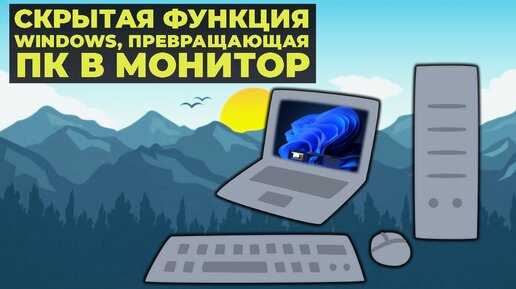
Современный ноутбук по производительности часто сопоставим с настольным компьютером, но в повседневной работе его мобильный формат создает ограничения: небольшой экран, неудобное положение клавиатуры, дефицит портов. При этом большинство пользователей используют ноутбук стационарно – дома или в офисе, подключая зарядное устройство на постоянной основе.
Переход к настольному формату начинается с понимания ключевых задач: расширение рабочего пространства, повышение удобства ввода, упрощение подключения периферии. Например, внешний монитор с диагональю 24–27 дюймов и разрешением 2560×1440 позволяет разместить в два раза больше информации по сравнению со стандартным экраном ноутбука. Подключение через HDMI 2.0 или DisplayPort обеспечивает стабильную передачу изображения без снижения частоты обновления.
Не менее важен вопрос физического размещения устройства. При закрытой крышке ноутбук можно использовать как системный блок, освободив место на столе. Для этого требуется корректная настройка параметров питания и отдельная организация охлаждения, так как тепловыделение при длительной нагрузке возрастает. Подставка с пассивной вентиляцией или активный кулер снижают риск троттлинга при работе с графикой, кодом или большими таблицами.
Финальный результат – рабочее место, где ноутбук выполняет роль вычислительного центра, а пользователь взаимодействует с ним через внешние устройства. Такой подход позволяет сохранить мобильность и при этом получить привычный формат настольного ПК без покупки отдельного системного блока.
Выбор и подключение внешнего монитора для постоянной работы
Внешний монитор снимает основное ограничение ноутбука – малую рабочую площадь. Для стационарного использования оптимальны панели с диагональю 24–27 дюймов. Разрешение 1920×1080 подходит для офисных задач, но при работе с кодом, таблицами и графикой предпочтительнее 2560×1440, так как плотность пикселей остается комфортной без масштабирования интерфейса.
Тип матрицы напрямую влияет на восприятие изображения. IPS-панели обеспечивают стабильные углы обзора и точную цветопередачу, что важно при длительной работе. VA-матрицы подходят для задач с текстом и видео за счет высокого уровня контрастности, но требуют точной настройки яркости. Частота обновления 60–75 Гц достаточна для большинства рабочих сценариев и не создает дополнительной нагрузки на графическое ядро ноутбука.
Подключение следует выполнять через наиболее подходящий интерфейс. HDMI 2.0 поддерживает разрешение 2560×1440 при 60 Гц без ограничений. DisplayPort предпочтителен при использовании мониторов с высокой плотностью пикселей или при каскадном подключении. Если ноутбук оснащен USB-C с поддержкой DisplayPort Alt Mode, один кабель может передавать изображение и питание, упрощая стационарную схему.
После физического подключения необходимо задать режим работы экрана. Для постоянного использования удобнее выбрать вариант «только внешний дисплей», отключив встроенную матрицу ноутбука. Это снижает нагрузку на видеосистему и упрощает организацию рабочего места. Высоту монитора следует выставить так, чтобы верхняя граница экрана находилась на уровне глаз, уменьшая напряжение шеи при многочасовой работе.
Подключение полноразмерной клавиатуры и мыши к ноутбуку
Переход на полноразмерную клавиатуру решает сразу две задачи: увеличивает скорость ввода и снижает нагрузку на кисти. Для стационарного рабочего места подходят модели с ходом клавиш 1,8–2,2 мм и стандартным расстоянием между кнопками. Наличие цифрового блока упрощает работу с таблицами и расчетами. При выборе раскладки важно учитывать поддержку системных сочетаний, особенно если ноутбук используется для программирования или администрирования.
Мышь должна соответствовать характеру задач. Для офисной работы достаточно сенсора с разрешением 800–1600 DPI, что обеспечивает точное позиционирование без избыточной чувствительности. Колесо с пошаговой прокруткой упрощает навигацию по длинным документам, а дополнительные кнопки могут быть привязаны к часто используемым действиям в системе или приложениях.
Подключение устройств возможно через USB или Bluetooth. Проводные модели не требуют настройки и стабильно работают при высокой нагрузке на систему. Беспроводные варианты освобождают порты и упрощают размещение на столе, но требуют контроля заряда аккумуляторов. При использовании одного приемника для клавиатуры и мыши через USB-адаптер сокращается число занятых разъемов.
После подключения рекомендуется отключить встроенные устройства ввода ноутбука в настройках системы или использовать внешнюю периферию как основную. Это исключает случайные касания тачпада и делает рабочий процесс ближе к формату настольного компьютера, где управление полностью вынесено на отдельные устройства.
Использование док-станции или USB-хаба для расширения портов
USB-хабы подходят для периферии с низкой нагрузкой на шину. Для стабильной работы рекомендуется выбирать модели с поддержкой USB 3.0 или USB 3.2 Gen 1, обеспечивающих скорость до 5 Гбит/с. Для внешних SSD и одновременного подключения нескольких устройств предпочтительнее хабы с отдельным питанием.
Док-станции подключаются через USB-C или Thunderbolt и поддерживают передачу видео, данных и питания. Thunderbolt-модели обеспечивают пропускную способность до 40 Гбит/с, что позволяет подключать мониторы с разрешением 4K, сетевые интерфейсы и накопители без ограничений. Перед покупкой необходимо проверить, поддерживает ли порт ноутбука DisplayPort Alt Mode или Thunderbolt.
| Характеристика | USB-хаб | Док-станция |
|---|---|---|
| Подключение монитора | Редко, через адаптер | HDMI / DisplayPort |
| Питание ноутбука | Нет | До 100 Вт по USB-C |
| Сетевой порт | Отсутствует | Ethernet 1 Гбит/с |
| Подходит для | Периферии | Полного рабочего места |
Настройка закрытой крышки ноутбука без перехода в спящий режим
Для использования ноутбука как системного блока необходимо отключить реакцию системы на закрытие крышки. В Windows это настраивается через параметры электропитания: действие при закрытии крышки следует установить в значение «Ничего не делать» при работе от сети. Это позволяет продолжать работу с внешним монитором, клавиатурой и мышью без прерывания процессов.
На устройствах с macOS аналогичный режим активируется при подключении внешнего дисплея и периферии. Функция clamshell mode автоматически удерживает систему в рабочем состоянии, если ноутбук подключен к питанию. Для стабильной работы рекомендуется использовать оригинальный или сертифицированный адаптер с мощностью не ниже номинальной.
При работе с закрытой крышкой возрастает тепловая нагрузка на корпус. Размещение ноутбука на подставке с зазором для вентиляции или в вертикальном держателе с открытыми вентиляционными отверстиями снижает риск перегрева при длительной нагрузке.
Организация стационарного питания и защита аккумулятора
При постоянной работе ноутбука от сети важно снизить износ аккумулятора и исключить перебои питания. Основная задача – обеспечить стабильное подключение адаптера и корректные настройки системы, чтобы заряд не удерживался на максимальном уровне без необходимости.
- Использовать оригинальный блок питания или сертифицированный аналог с мощностью, соответствующей модели ноутбука, например 65 Вт, 90 Вт или 100 Вт.
- Подключать адаптер напрямую к розетке или сетевому фильтру с защитой от перепадов напряжения, избегая удлинителей низкого качества.
- Размещать кабель без натяжения, чтобы исключить перегибы в зоне разъема.
Для защиты аккумулятора от ускоренного старения рекомендуется ограничить уровень заряда. Многие производители предусматривают программные лимиты, которые можно задать в фирменных утилитах или BIOS.
- Установить предел заряда на уровне 60–80 % при постоянном подключении к сети.
- Отключить быстрый набор заряда, если такая опция доступна.
- Периодически выполнять разряд до 30–40 % для корректной калибровки контроллера.
Если ноутбук используется как стационарный компьютер и редко отключается от сети, допустимо извлекать аккумулятор на моделях с разборным корпусом. Встроенные батареи требуют регулярного контроля температуры и уровня износа через системные утилиты, чтобы избежать внезапного снижения автономности при необходимости мобильной работы.
Размещение ноутбука для улучшения теплоотвода
При стационарной работе ноутбук длительное время находится под нагрузкой, из-за чего температура процессора и графического чипа может достигать 85–95 °C. Правильное размещение корпуса напрямую влияет на стабильность работы и уровень шума системы охлаждения.
- Устанавливать ноутбук на твердую поверхность с зазором не менее 15–20 мм под нижней крышкой для свободного забора воздуха.
- Исключить размещение на мягких материалах, перекрывающих вентиляционные отверстия.
- Ориентировать корпус так, чтобы выдув горячего воздуха не упирался в стену или монитор.
Для постоянного использования подходят специализированные подставки. Пассивные модели поднимают заднюю часть корпуса и улучшают естественную конвекцию. Активные подставки с вентиляторами диаметром 120–140 мм снижают температуру на 5–10 °C при длительной нагрузке.
- Разместить ноутбук под углом 8–15° для увеличения притока воздуха.
- Использовать вертикальные держатели только при боковых или задних воздухозаборниках.
- Оставлять свободное пространство вокруг корпуса не менее 5 см.
Дополнительно рекомендуется проводить очистку системы охлаждения от пыли не реже одного раза в 6–12 месяцев. Это позволяет сохранить расчетные характеристики теплоотвода при длительной работе в настольном режиме.
Настройка интерфейса операционной системы под настольный формат
После подключения внешнего монитора интерфейс системы следует адаптировать под большую диагональ и фиксированное рабочее место. В настройках экрана рекомендуется выбрать нативное разрешение панели и установить масштаб 100–125 %, чтобы сохранить четкость шрифтов и корректное отображение элементов интерфейса.
В Windows целесообразно отключить режим планшета и закрепить часто используемые приложения на панели задач. Панель можно перенести в нижнюю часть экрана и увеличить высоту значков для удобной навигации с полноразмерной мышью. Комбинации клавиш, такие как Win + стрелки, позволяют быстро размещать окна в половинах и четвертях экрана, что удобно при работе с несколькими приложениями.
В macOS для настольного сценария полезно активировать автоматическое скрытие Dock и уменьшить его размер, освобождая вертикальное пространство. Mission Control и жесты трекпада можно заменить сочетаниями клавиш, что ускоряет переключение между рабочими столами при использовании внешней клавиатуры.
Дополнительно стоит настроить автозапуск необходимых программ и отключить уведомления, не связанные с рабочими задачами. Это позволяет получить стабильную рабочую среду, где ноутбук воспринимается как полноценный настольный компьютер, а взаимодействие с системой происходит через внешний экран и периферийные устройства.
Вопрос-ответ:
Подойдет ли любой ноутбук для использования в роли настольного компьютера?
Подходит большинство моделей, которые поддерживают вывод изображения на внешний монитор и стабильную работу от сети. Желательно наличие HDMI, DisplayPort или USB-C с поддержкой вывода видео. Для постоянной нагрузки лучше, чтобы система охлаждения была рассчитана на длительную работу, а не только на короткие сессии.
Можно ли подключить два внешних монитора к ноутбуку?
Да, если видеоподсистема и порты ноутбука это поддерживают. Один монитор можно подключить напрямую через HDMI или DisplayPort, второй — через USB-C или док-станцию. Перед покупкой стоит проверить максимальное число дисплеев и поддерживаемые разрешения для конкретной модели.
Что удобнее для рабочего стола — проводные или беспроводные устройства ввода?
Проводные клавиатуры и мыши не требуют подзарядки и стабильно работают при длительных сессиях. Беспроводные варианты сокращают количество кабелей и освобождают порты, но требуют контроля заряда. При использовании одного USB-приемника для двух устройств нагрузка на порты снижается.
Как понять, что ноутбук перегревается в стационарном режиме?
Признаками служат рост шума вентиляторов, падение частоты процессора и нагрев корпуса в зоне клавиатуры. Температуры выше 90 °C под нагрузкой говорят о проблемах с теплоотводом. В таком случае помогает изменение размещения, подставка с вентиляцией или очистка системы охлаждения.
Нужно ли менять настройки системы после подключения всей периферии?
Да, желательно настроить внешний монитор как основной, отключить реакцию на закрытие крышки и изменить масштаб интерфейса под большую диагональ. Это делает работу с окнами и приложениями более удобной и избавляет от случайных переключений на встроенный экран.
Есть ли смысл использовать ноутбук как настольный компьютер для работы с тяжелыми программами?
Смысл есть, если ноутбук оснащен современным процессором, достаточным объемом оперативной памяти и активной системой охлаждения. При подключении внешнего монитора и периферии производительность в реальных задачах не отличается от настольного компьютера того же класса. Ограничением может стать длительная нагрузка, поэтому стоит следить за температурой и избегать закрытых пространств для размещения корпуса.

 Загрузка...