Содержание статьи

Гиперссылки часто мешают при подготовке отчетов, договоров, инструкций и других документов, где кликабельность не требуется. При копировании текста из браузера, почты или мессенджеров ссылки сохраняются автоматически, даже если визуально они выглядят как обычные слова. В результате документ содержит скрытые переходы, которые могут привести к ошибкам при печати, публикации или передаче файла.
Преобразование гиперссылки в обычный текст – это удаление URL-адреса с сохранением отображаемого текста. Например, вместо https://example.com или кликабельного слова «пример» остается только текст без активного перехода. Важно понимать разницу между удалением ссылки и удалением форматирования: в первом случае текст сохраняется полностью, во втором – может измениться шрифт, цвет или стиль.
Способы удаления гиперссылок зависят от среды: Word, Google Docs, Excel, HTML-код, электронная почта или CMS используют разные механизмы обработки ссылок. Универсального действия не существует, поэтому знание конкретных приемов позволяет избежать ручного редактирования каждой строки и снизить риск пропустить скрытую ссылку в большом документе.
В статье рассматриваются практические методы преобразования гиперссылок в текст для популярных редакторов и форматов, включая одиночные и массовые операции, работу с горячими клавишами и очистку HTML-разметки. Все рекомендации ориентированы на сохранение читаемости текста и структуры документа без потери содержимого.
Удаление гиперссылки через контекстное меню в текстовых редакторах
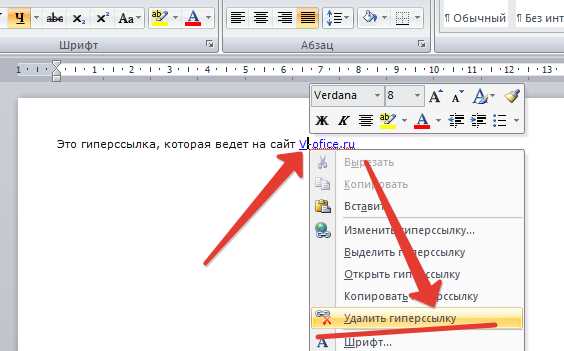
Контекстное меню – самый точный способ удалить одну гиперссылку без изменения остального оформления текста. Метод подходит для документов, где важны шрифт, цвет и выравнивание, так как удаляется только ссылка, а не форматирование абзаца или символов.
В Microsoft Word необходимо выделить слово или фрагмент с активной ссылкой, нажать правую кнопку мыши и выбрать пункт «Удалить гиперссылку». После этого текст остается на месте, но теряет кликабельность и связанный URL. Аналогичное действие доступно в LibreOffice Writer через пункт «Удалить ссылку».
В Google Docs контекстное меню содержит команду «Удалить ссылку», которая появляется только при выделении текста с гиперссылкой. Если ссылка скрыта за словом, достаточно кликнуть по нему один раз и выбрать нужный пункт – адрес будет полностью удален, а текст сохранится без изменений.
При работе с таблицами в Excel правый клик по ячейке с гиперссылкой открывает пункт «Удалить гиперссылку». Это действие убирает переход, но не очищает содержимое ячейки и не затрагивает формулы или числовые значения.
Контекстное меню не подходит для массовой очистки документа, но оптимально для точечного редактирования, когда требуется контролировать каждое изменение и избежать случайного удаления нужных элементов.
Преобразование ссылки в текст с помощью горячих клавиш

Горячие клавиши позволяют удалить гиперссылку без обращения к меню и сократить время редактирования, особенно при работе с большим объемом текста. Клавиатурные комбинации действуют на выделенный фрагмент и не затрагивают соседние элементы документа.
В Microsoft Word используется сочетание Ctrl + Shift + F9. Оно преобразует выбранную гиперссылку в обычный текст, полностью удаляя привязанный URL. Команда работает и при выделении нескольких ссылок одновременно, что удобно для последовательной очистки абзацев.
Для Google Docs применяется комбинация Ctrl + K, после чего достаточно нажать клавишу Delete в открывшемся окне редактирования ссылки. Альтернативный вариант – Ctrl + Z сразу после вставки текста из интернета, если ссылка была добавлена автоматически.
В Excel горячих клавиш для прямого удаления гиперссылки нет, однако комбинация Ctrl + C и последующая вставка через Ctrl + Alt + V с выбором значения позволяет сохранить текст ячейки без активного перехода.
Использование горячих клавиш снижает риск удаления форматирования, так как команды работают только со ссылочным объектом, а не с визуальными параметрами текста.
Очистка гиперссылок при вставке текста из интернета
При копировании текста из браузера гиперссылки передаются вместе с HTML-разметкой. Даже если адрес не отображается явно, он сохраняется в документе и активируется при наведении курсора. Чтобы избежать последующей ручной очистки, ссылки нужно удалять на этапе вставки.
В Microsoft Word оптимальный вариант – использование специальной вставки:
- вставка через Ctrl + Alt + V с выбором пункта «Неформатированный текст»
- кнопка «Сохранить только текст», появляющаяся после стандартной вставки
Для Google Docs применяется сочетание Ctrl + Shift + V. Команда вставляет текст без ссылок, шрифтов и встроенных стилей, оставляя только символы и абзацы. Этот способ подходит для статей, инструкций и технических описаний.
В почтовых клиентах и CMS вставка без форматирования также доступна через альтернативные комбинации клавиш или контекстное меню. Перед публикацией текста рекомендуется проверить наличие скрытых ссылок, выделив фрагмент и наведя курсор на слова с измененным цветом или подчеркиванием.
Если текст уже вставлен со ссылками, последовательность действий следующая:
- выделить весь фрагмент
- применить вставку как обычный текст в новый документ
- заменить исходный текст очищенной версией
Контроль вставки позволяет сохранить структуру материала и исключить появление нежелательных переходов в итоговом документе.
Массовое удаление гиперссылок в документе Word

При работе с большими документами ручное удаление каждой гиперссылки становится непрактичным. Microsoft Word поддерживает одновременное преобразование всех ссылок в обычный текст без потери содержимого и структуры документа.
Самый быстрый способ – выделить весь текст сочетанием Ctrl + A, затем применить команду Ctrl + Shift + F9. Word удаляет все гиперссылки, включая встроенные URL, ссылки на сайты и электронную почту, сохраняя исходный текст абзацев.
Метод не затрагивает поля, оглавление и перекрестные ссылки, созданные средствами Word. Если документ содержит автоматическое оглавление, его элементы останутся кликабельными, так как они относятся к полям, а не к обычным гиперссылкам.
Альтернативный вариант – использование поиска и замены. В окне Ctrl + H можно искать элементы типа «Гиперссылка» и заменять их на обычный текст. Этот способ подходит для выборочной очистки, когда необходимо сохранить часть ссылок.
Перед массовым удалением рекомендуется сохранить копию файла, так как операция необратима и отмена действия может быть недоступна при большом объеме изменений.
Преобразование гиперссылок в Google Docs без потери форматирования

Google Docs по умолчанию сохраняет гиперссылки при вставке текста и редактировании документов, поэтому для удаления переходов важно использовать инструменты, которые не затрагивают шрифты, интервалы и стили абзацев.
Для одиночной ссылки применяется встроенная команда редактирования. Достаточно выделить текст, нажать Ctrl + K и удалить URL-адрес из поля ссылки. После подтверждения текст остается в исходном виде, но перестает быть кликабельным.
При необходимости удалить несколько ссылок без изменения оформления удобнее работать с последовательным выделением. Google Docs не поддерживает массовое удаление ссылок одной командой, поэтому важно выбирать методы, которые не сбрасывают стили.
| Действие | Результат | Форматирование |
|---|---|---|
| Контекстное меню → Удалить ссылку | Ссылка удаляется | Сохраняется полностью |
| Ctrl + K → удалить URL | Преобразование в текст | Сохраняется полностью |
| Ctrl + Shift + V | Вставка без ссылок | Сбрасывается |
Использование команд удаления ссылки предпочтительнее вставки без форматирования, если документ содержит заголовки, списки и выделения, которые необходимо сохранить в неизменном виде.
Удаление HTML-ссылок с сохранением текста в коде

В HTML-документах гиперссылка представлена тегом <a>, внутри которого находится отображаемый текст. Задача преобразования заключается в удалении самого тега без потери содержимого между открывающей и закрывающей конструкциями.
Базовый вариант очистки выполняется вручную:
- удалить <a href=»…»>
- удалить </a>
- оставить внутренний текст без изменений
При большом объеме кода удобнее использовать поиск и замену с регулярными выражениями. В редакторах, поддерживающих RegExp, применяется следующий порядок:
- поиск открывающих тегов <a[^>]*> и замена на пустое значение
- поиск закрывающих тегов </a> и их удаление
Для автоматизированной обработки рекомендуется:
- сделать копию файла перед изменениями
- проверить результат на вложенных ссылках и якорях
- убедиться, что связанные атрибуты не используются скриптами
После удаления HTML-ссылок текст становится статичным и безопасным для публикации в средах, где переходы запрещены или нежелательны.
Вопрос-ответ:
Почему после копирования текста из браузера ссылки остаются активными, хотя выглядят как обычные слова?
Браузер копирует не только видимый текст, но и HTML-разметку, где гиперссылка хранится в виде тега <a>. Текстовый редактор при вставке интерпретирует эту разметку и создает активный переход, даже если адрес не отображается явно.
Можно ли удалить все гиперссылки в документе Word за одно действие?
Да. Нужно выделить весь документ сочетанием Ctrl + A и применить Ctrl + Shift + F9. Word преобразует все обычные гиперссылки в текст, не затрагивая поля, оглавление и встроенные элементы навигации.
Почему вставка «только текст» в Google Docs убирает не только ссылки, но и оформление?
Этот режим игнорирует всю исходную разметку и вставляет только символы и переносы строк. Вместе со ссылками удаляются стили шрифтов, размеры, цвета и списки, так как они тоже относятся к форматированию.
Как проверить, осталась ли в тексте скрытая гиперссылка перед публикацией?
Нужно выделить подозрительный фрагмент и использовать команду редактирования ссылки (Ctrl + K). Если открывается окно с URL-адресом, значит ссылка присутствует. Дополнительно можно навести курсор и проверить строку состояния.
Безопасно ли удалять теги <a> через поиск и замену в HTML-файле?
Это допустимо, если ссылки не используются скриптами или якорной навигацией. Перед заменой следует сохранить копию файла и проверить результат в браузере, чтобы убедиться, что структура страницы не нарушена.
Почему после удаления гиперссылки в Word иногда остается синий цвет и подчеркивание?
При удалении ссылки Word может сохранить стиль символов, который был назначен гиперссылке. В этом случае текст уже не содержит URL, но визуально выглядит как ссылка. Для исправления нужно выделить фрагмент и применить обычный стиль шрифта или очистить форматирование сочетанием Ctrl + Space.

 Загрузка...