Содержание статьи
Облачные хранилища используются для передачи документов, фотографий, видео и резервных копий между устройствами. На практике пользователи сталкиваются с разными сценариями: разовая загрузка одного файла из браузера, перенос целой папки с проектом или синхронизация данных через программу для ПК. Каждый способ имеет свои ограничения по размеру файлов, формату загрузки и требованиям к подключению.
Большинство сервисов – Google Диск, Яндекс Диск, OneDrive, Dropbox – позволяют скачивать данные напрямую через веб-интерфейс. При этом одиночные файлы загружаются в исходном виде, а папки и наборы файлов автоматически упаковываются в архив .zip. Это важно учитывать, если на компьютере нет программ для работы с архивами или требуется сохранить оригинальную структуру каталогов.
При регулярной работе с облаком целесообразно использовать настольные приложения. Они создают локальную папку на компьютере и загружают файлы в фоновом режиме, что снижает риск обрыва при нестабильном интернете. Такой подход особенно полезен при загрузке данных объемом более 1–2 ГБ или при передаче большого количества мелких файлов.
Перед началом скачивания стоит проверить свободное место на диске, параметры антивируса и настройки браузера, связанные с автоматической загрузкой. Эти факторы напрямую влияют на успешное сохранение файлов и предотвращают ситуации, когда загрузка завершается ошибкой или файл оказывается поврежденным.
Выбор облачного сервиса и вход в учетную запись
Перед скачиванием файлов необходимо точно определить, в каком облачном сервисе они размещены. Наиболее распространены Google Диск, Яндекс Диск, OneDrive и Dropbox. Каждый из них использует собственную систему авторизации и ограничения на доступ к данным. Например, для загрузки файлов, превышающих 2 ГБ, требуется стабильное подключение и актуальная версия браузера.
Для входа в учетную запись используется связанный аккаунт: Google – через учетные данные Google, OneDrive – через Microsoft, Яндекс Диск – через Яндекс ID. Рекомендуется заранее проверить корректность логина и пароля, а также доступ к резервной почте или телефону для подтверждения входа при двухфакторной защите.
Если файл предоставлен по ссылке, важно убедиться в уровне доступа. Параметры «Просмотр» и «Редактирование» позволяют скачивать данные, тогда как ограниченный доступ может блокировать кнопку загрузки. В некоторых сервисах скачивание отключается владельцем файла вручную, и это следует учитывать до попытки входа.
При работе на чужом компьютере или в публичной сети необходимо использовать режим приватного просмотра и обязательно выходить из учетной записи после завершения загрузки. Это предотвращает сохранение сессии и доступ третьих лиц к облачным данным.
Поиск нужных файлов и папок в веб-интерфейсе облака
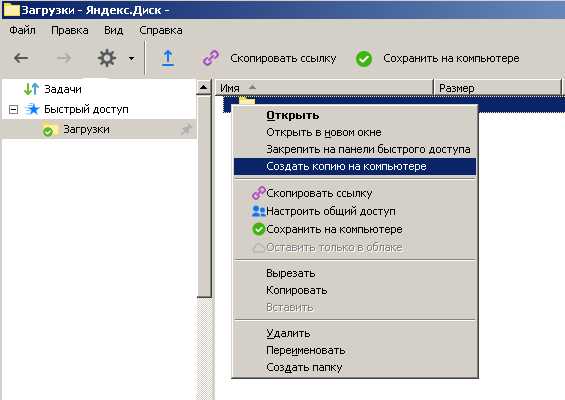
После входа в облачное хранилище основное рабочее пространство отображает структуру папок и список файлов. Для ускорения навигации используется строка поиска, которая позволяет находить данные по имени, расширению и части названия. В Google Диске и OneDrive поиск обрабатывает запросы с учетом регистра и поддерживает фильтрацию по типу файла.
Фильтры помогают быстро отобрать нужные элементы при большом объеме данных. Можно ограничить список документами, изображениями или архивами, а также отсортировать результаты по дате изменения или размеру. Это особенно полезно при подготовке к скачиванию крупных файлов, чтобы заранее оценить объем загрузки.
При совместном доступе файлы часто находятся в отдельных разделах, таких как «Доступные мне» или «Общий доступ». Эти папки не всегда отображаются в основном каталоге, поэтому перед поиском рекомендуется проверить соответствующий раздел меню веб-интерфейса.
Для точного выбора папки важно учитывать путь размещения файла. Клик по названию каталога в верхней панели навигации позволяет быстро вернуться на уровень выше и избежать загрузки лишних данных. Это снижает риск скачивания ненужных архивов и экономит место на компьютере.
Скачивание одного файла через браузер
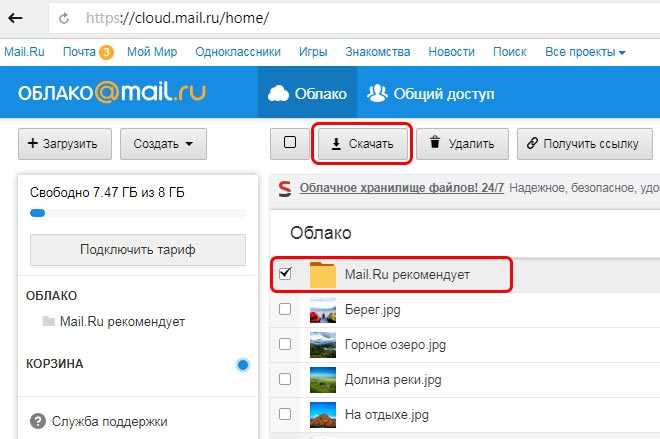
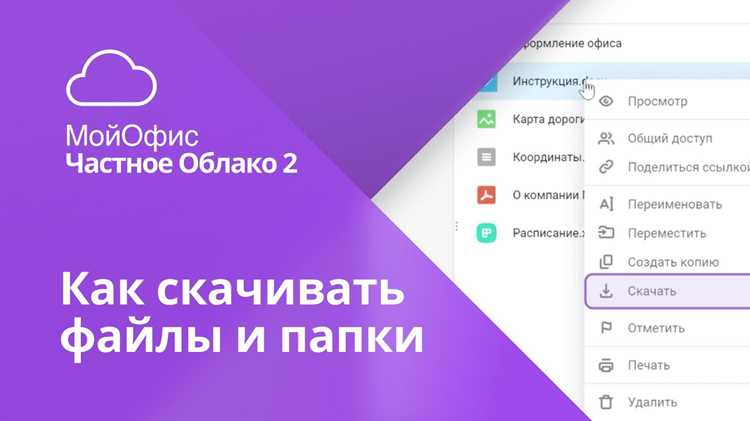
Для загрузки одного файла достаточно выделить его в веб-интерфейсе облака и выбрать пункт «Скачать» в контекстном меню или на панели действий. Браузер автоматически начнет сохранение без дополнительной упаковки, что позволяет получить файл в исходном формате и с оригинальным именем.
Перед подтверждением загрузки стоит обратить внимание на размер файла. При объеме более 500 МБ рекомендуется использовать проводное подключение или стабильную сеть Wi-Fi, так как обрыв соединения может привести к прерыванию загрузки без возможности продолжения.
Современные браузеры сохраняют файл в папку «Загрузки» по умолчанию. Если требуется другое расположение, в настройках можно включить запрос пути перед сохранением. Это удобно при работе с проектами, где важно сразу поместить файл в конкретный каталог.
После завершения скачивания необходимо открыть файл и убедиться в его корректности. Для документов это проверка содержимого, для архивов – возможность распаковки, для видео и аудио – воспроизведение без ошибок. Такой контроль позволяет сразу выявить повреждение данных и повторить загрузку при необходимости.
Загрузка нескольких файлов или папки в виде архива
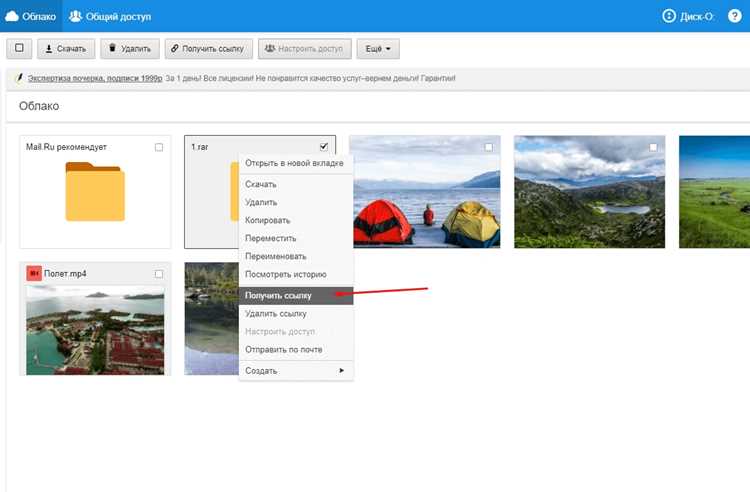
При выборе нескольких файлов или целой папки облачные сервисы автоматически формируют архив для скачивания. Обычно используется формат .zip, который поддерживается всеми актуальными версиями Windows, macOS и Linux. Архивация выполняется на стороне сервиса, поэтому время подготовки зависит от общего объема и количества элементов.
Для корректной загрузки рекомендуется соблюдать последовательность действий:
- выделить нужные файлы с помощью клавиш Ctrl или Shift;
- кликнуть правой кнопкой мыши и выбрать пункт «Скачать»;
- дождаться завершения создания архива перед началом загрузки.
При размере архива более 1 ГБ процесс подготовки может занимать несколько минут. В это время не следует обновлять страницу или закрывать вкладку браузера, иначе формирование архива будет прервано и процедуру придется повторить.
После завершения загрузки архив необходимо распаковать. Для этого:
- перейти в папку с загруженным файлом;
- кликнуть по архиву правой кнопкой мыши;
- выбрать вариант распаковки в текущую или новую папку.
Если структура каталогов внутри архива нарушена или отсутствуют файлы, это указывает на сбой при создании или загрузке архива, и скачивание следует выполнить повторно.
Использование настольного приложения облака для синхронизации
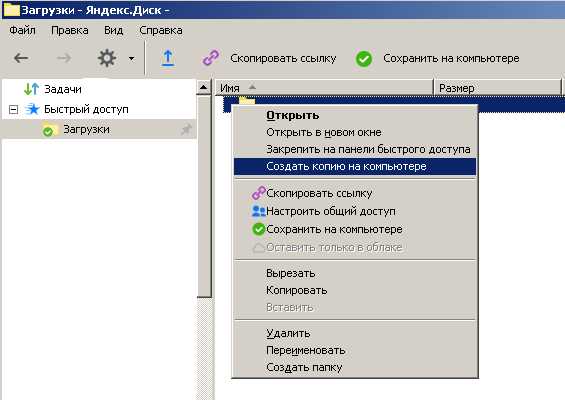
Настольные приложения облачных сервисов устанавливаются на компьютер и создают локальную папку, связанную с удаленным хранилищем. Google Drive for Desktop, Яндекс Диск, OneDrive и Dropbox поддерживают автоматическую загрузку файлов без участия браузера и сохраняют структуру каталогов без упаковки в архив.
После установки приложения необходимо:
- войти в учетную запись через встроенное окно авторизации;
- выбрать режим работы – потоковую загрузку или полную синхронизацию;
- указать папки, которые должны быть сохранены на компьютере.
Потоковый режим позволяет видеть файлы в проводнике без фактической загрузки, а данные скачиваются только при открытии. Полная синхронизация загружает весь выбранный контент на диск и подходит для работы без доступа к интернету.
Для оптимизации загрузки рекомендуется:
- ограничить скорость передачи данных в настройках приложения;
- отключить синхронизацию ненужных папок;
- контролировать объем свободного места на диске.
Настольные клиенты автоматически возобновляют загрузку после обрыва соединения, что делает этот способ предпочтительным при работе с файлами объемом более 2–3 ГБ и большим количеством элементов.
Решение проблем при скачивании: ошибки, ограничения, обрывы
При появлении уведомлений о невозможности скачивания в первую очередь следует проверить ограничения сервиса. Некоторые облака вводят суточные лимиты на трафик или количество загрузок для файлов, доступных по публичной ссылке. В таких случаях скачивание становится доступным после сброса лимита или при авторизации под своей учетной записью.
Если загрузка внезапно останавливается, причина часто связана с нестабильным соединением или переходом компьютера в спящий режим. Для файлов крупнее 800–1000 МБ рекомендуется отключить энергосбережение и использовать проводное подключение. Это снижает риск разрыва сессии передачи данных.
Некоторые браузеры завершают загрузку с ошибкой при нехватке свободного места на системном диске. Перед повторной попыткой необходимо проверить объем доступной памяти и удалить временные файлы, так как браузер сначала сохраняет данные во временное хранилище.
При постоянных сбоях помогает смена способа загрузки. Если браузер не справляется, стоит использовать официальное приложение облака или другой браузер с поддержкой докачки. Такой подход позволяет избежать повторной передачи всего файла и сохранить уже загруженную часть данных.
Проверка целостности и расположения скачанных файлов на компьютере

После завершения загрузки необходимо определить фактическое расположение файлов. По умолчанию браузеры сохраняют данные в папку «Загрузки», а настольные клиенты облаков – в заранее выбранный каталог синхронизации. Рекомендуется сразу переместить файлы в рабочую директорию, чтобы избежать случайного удаления при очистке временных данных.
Целостность файла проверяется его открытием или выполнением базовых операций. Документы должны корректно отображать содержимое, изображения – открываться без артефактов, архивы – распаковываться без сообщений об ошибках. Для крупных файлов полезно сравнить размер на компьютере с размером, указанным в облаке.
Для быстрой проверки состояния скачанных данных можно ориентироваться на следующие признаки:
| Тип файла | Способ проверки | Признак ошибки |
|---|---|---|
| Документы | Открытие и просмотр содержимого | Пустые страницы, некорректные символы |
| Архивы | Распаковка стандартным архиватором | Сообщение о повреждении архива |
| Видео и аудио | Воспроизведение от начала до конца | Обрыв воспроизведения, отсутствие звука |
Если обнаружены несоответствия, файл следует удалить и загрузить повторно, предпочтительно другим способом. При регулярной работе с облаком целесообразно хранить данные в отдельной папке и периодически создавать резервную копию на внешнем носителе.
Вопрос-ответ:
Почему при скачивании папки из облака на компьютер получается один архив, а не отдельные файлы?
Большинство облачных сервисов передают папки только в виде архива, так как браузер не поддерживает одновременную загрузку структуры каталогов. Сервис сначала собирает все файлы на сервере, упаковывает их в ZIP и затем отправляет одним потоком. После скачивания архив нужно распаковать, и внутри будет сохранена исходная иерархия папок.
Можно ли скачать файл из облака, если нет доступа к учетной записи владельца?
Это возможно, если файл открыт по ссылке с разрешением на просмотр или загрузку. При ограниченном доступе кнопка скачивания отсутствует, и обойти это нельзя без изменения прав владельцем. Вход в собственную учетную запись иногда снимает лимиты, но не меняет уровень доступа к чужому файлу.
Почему загрузка большого файла постоянно обрывается и начинается заново?
Чаще всего причина связана с нестабильным интернет-соединением или переходом компьютера в спящий режим. Браузеры не всегда поддерживают продолжение загрузки, поэтому при обрыве файл передается заново. Для файлов размером несколько гигабайт лучше использовать официальное приложение облачного сервиса, которое сохраняет прогресс передачи.
Где искать скачанные файлы, если браузер не показал уведомление о завершении?
По умолчанию файлы сохраняются в папке «Загрузки» текущего пользователя. Путь можно проверить в настройках браузера в разделе загрузок. Если использовалось настольное приложение облака, данные находятся в папке синхронизации, указанной при установке программы.
Как понять, что файл скачался без повреждений?
Минимальная проверка — открыть файл и выполнить стандартные действия: просмотреть документ, запустить видео или распаковать архив. Также можно сравнить размер файла на компьютере с размером, указанным в облаке. Несовпадение или ошибки при открытии указывают на сбой загрузки, в таком случае файл нужно скачать повторно.
Почему при скачивании файла из облака браузер сохраняет его с другим именем или добавляет номер в конце?
Это происходит, если в папке назначения уже есть файл с таким же именем. Браузер автоматически добавляет номер в скобках, чтобы не перезаписать существующие данные. Также изменение имени возможно при скачивании файлов по публичной ссылке, когда сервис присваивает техническое название. Чтобы избежать путаницы, перед загрузкой стоит проверить содержимое папки «Загрузки» и при необходимости выбрать другое место сохранения.

 Загрузка...