Содержание статьи
В документах Word колонки чаще всего появляются после применения макета для статей, инструкций или отчётов. При редактировании таких файлов возникает задача вернуть текст к одной сплошной колонке, сохранив порядок абзацев и форматирование. Ошибка в действиях приводит к смещению строк, появлению пустых промежутков и нарушению структуры страниц.
На практике объединение колонок зависит от того, к какому разделу документа они применены. В Word колонки могут быть заданы для всего файла, отдельного раздела или выделенного фрагмента. Дополнительную сложность создают скрытые разрывы разделов, которые не видны при обычном просмотре и блокируют изменение макета.
Для корректного объединения требуется определить границы действия колонок, проверить параметры страницы и при необходимости удалить лишние разрывы. Эти действия выполняются стандартными инструментами Word и занимают несколько минут, если понимать последовательность шагов.
В материале разобраны способы объединения двух колонок в одну без потери текста, а также рекомендации по сохранению отступов, выравнивания и логики документа после изменения макета.
Проверка, где включён режим колонок в документе
Перед объединением колонок необходимо точно определить, к какой части документа применён колонный макет. В Word колонки могут быть заданы для всего файла, отдельного раздела или ограниченного фрагмента, и визуально это не всегда очевидно.
Установите курсор в проблемную область и откройте вкладку «Макет». Нажмите кнопку «Колонки». Если активен пункт «Две» или «Несколько», значит колонный режим включён именно для текущего положения курсора. При перемещении курсора по документу параметры могут меняться, что указывает на наличие разных разделов.
Для точного определения границ включите отображение служебных символов через кнопку ¶ на вкладке «Главная». В тексте появятся надписи «Разрыв раздела», которые показывают, где Word применяет отдельные настройки макета, включая колонки.
Дополнительно откройте окно «Параметры страницы» и перейдите на вкладку «Макет». Поле «Применить» указывает, действует ли колонный формат на весь документ или только на текущий раздел. Эта проверка позволяет избежать ситуации, когда изменение колонок не даёт результата из-за скрытых ограничений.
Объединение колонок через вкладку «Макет»
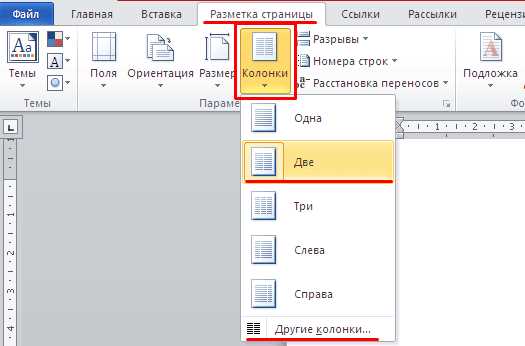
Основной способ объединить две колонки в одну выполняется через вкладку «Макет». Установите курсор в область текста, где требуется изменить структуру, или предварительно выделите весь документ сочетанием клавиш Ctrl + A, если колонки применены ко всему файлу.
На вкладке «Макет» нажмите кнопку «Колонки» и выберите вариант «Одна». Word мгновенно перестроит текст в одну вертикальную область, сохранив последовательность абзацев и переносов строк.
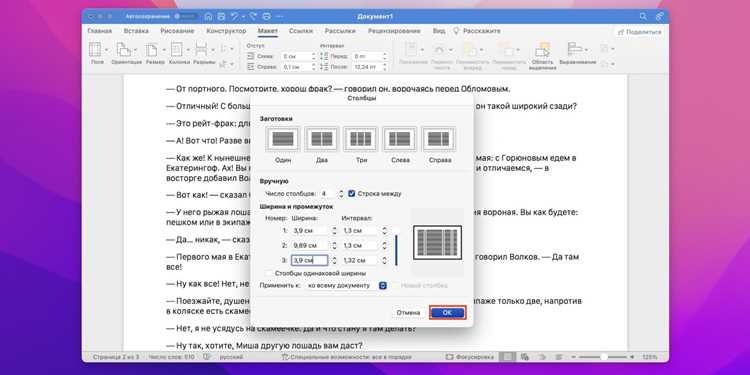
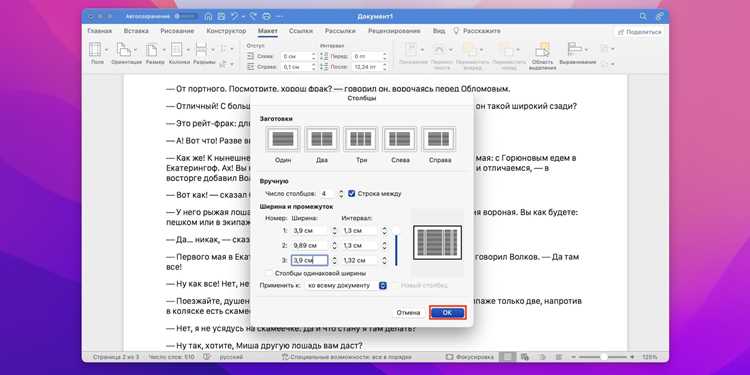
Если в документе используются разделы, откройте пункт «Другие колонки» в том же меню. В нижней части окна проверьте параметр «Применить». Для полного объединения колонок должно быть выбрано значение «Ко всему документу» или «К текущему разделу» в зависимости от задачи.
После применения параметров прокрутите документ и убедитесь, что текст не возвращается в колонный вид на следующих страницах. Если это происходит, значит колонный режим задан в другом разделе и требует отдельного изменения.
Удаление разрывов разделов, мешающих объединению
Если после выбора одной колонки текст продолжает отображаться в двух столбцах, причина почти всегда связана с разрывами разделов. Word применяет параметры колонок отдельно для каждого раздела, поэтому даже один скрытый разрыв блокирует изменение макета.
Для обнаружения разрывов включите отображение служебных символов с помощью кнопки ¶ на вкладке «Главная». В тексте появятся строки вида «Разрыв раздела (со следующей страницы)» или «Разрыв раздела (непрерывный)», именно они управляют колонками.
Установите курсор перед строкой с разрывом и нажмите клавишу Delete. При удалении непрерывного разрыва колонки объединяются сразу, так как документ начинает использовать единые параметры страницы.
При работе с разрывом «со следующей страницы» проверьте, не используется ли он для нумерации или ориентации листа. Если эти параметры не нужны, удаление разрыва позволит объединить колонки без дальнейших настроек.
После очистки разрывов повторно откройте меню «Колонки» и убедитесь, что выбран режим одной колонки для всей области текста.
Объединение колонок только в выбранном фрагменте текста
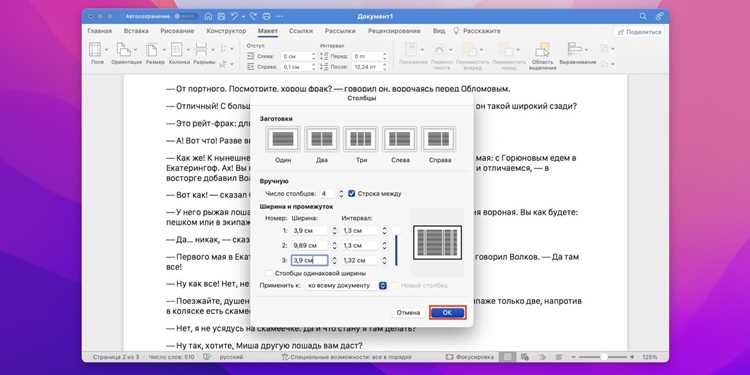
Word позволяет убрать колонки не во всём документе, а только в отдельном фрагменте. Для этого выделите нужный текст мышью или с помощью клавиш Shift и стрелок, включая все абзацы, которые должны быть преобразованы в одну колонку.
Перейдите на вкладку «Макет» и откройте меню «Колонки». Выберите пункт «Одна». В появившемся окне параметров убедитесь, что в поле «Применить» указано значение «К выделенному тексту». После подтверждения Word автоматически создаст границы раздела вокруг выбранного фрагмента.
После изменения макета проверьте начало и конец выделенной области. Word может добавить непрерывные разрывы разделов, которые сохраняют колонки выше и ниже фрагмента без изменений.
Если текст визуально сливается с соседними колонками, включите отображение служебных символов и убедитесь, что разрывы разделов расположены корректно. При необходимости их можно переместить или удалить вручную.
Сохранение отступов и выравнивания после объединения
В первую очередь проверьте настройки абзацев:
- выделите проблемный текст;
- откройте вкладку «Главная» → группу «Абзац»;
- проверьте значения «Отступ слева» и «Отступ справа» – они часто сохраняются от колоночного макета.
Далее убедитесь, что выравнивание установлено корректно:
- для основного текста обычно используется выравнивание по ширине или по левому краю;
- заголовки после объединения колонок часто требуют ручной корректировки;
- при необходимости примените единый стиль абзаца.
Если текст выглядит сжатым или, наоборот, слишком растянутым, откройте параметры страницы:
- вкладка «Макет» → «Поля»;
- проверьте, не заданы ли нестандартные значения;
- убедитесь, что ширина страницы соответствует выбранному формату бумаги.
В завершение прокрутите документ и проверьте переходы между абзацами и страницами. Это позволяет сразу выявить участки, где требуется дополнительная настройка отступов или межстрочных интервалов.
Исправление типичных ошибок при работе с колонками
Одна из самых частых проблем – колонки не объединяются после выбора режима одной колонки. В этом случае курсор установлен не в том разделе. Переместите его в область с ошибочным отображением и повторно откройте меню «Колонки», контролируя параметр «Применить».
Другая распространённая ситуация – текст внезапно возвращается в две колонки на следующей странице. Это указывает на скрытый разрыв раздела. Включите отображение служебных символов и удалите разрыв или задайте для этого раздела одну колонку вручную.
При объединении колонок часть текста может сместиться вниз или появится пустое пространство вверху страницы. Такое поведение связано с сохранёнными параметрами межабзацных интервалов и переносами страниц. Проверьте настройки интервалов перед и после абзаца в группе «Абзац».
Если после изменений нарушается нумерация страниц или ориентация листа, значит разрыв раздела использовался для других параметров. В этом случае вместо удаления разрыва измените количество колонок отдельно для каждого раздела.
Для предотвращения повторных ошибок рекомендуется завершать работу проверкой всего документа с включёнными служебными символами и последовательным просмотром всех разделов.
Вопрос-ответ:
Почему после выбора одной колонки часть документа всё равно остаётся в двух столбцах?
Такое поведение связано с разрывами разделов. Word применяет параметры колонок отдельно для каждого раздела, поэтому изменение макета действует только там, где находится курсор. Необходимо включить отображение служебных символов, найти разрыв раздела и либо удалить его, либо задать для этого раздела одну колонку через вкладку «Макет».
Как объединить колонки, не затрагивая текст на других страницах?
Нужно выделить только тот фрагмент, который должен отображаться в одной колонке, затем выбрать «Колонки» → «Одна» и указать параметр «К выделенному тексту». Word автоматически добавит непрерывные разрывы разделов, сохранив колонки выше и ниже без изменений.
Почему после объединения колонок появляются большие пустые отступы?
Чаще всего сохраняются отступы абзацев, заданные для узкой ширины колонки. Следует выделить текст, открыть параметры абзаца и проверить значения отступов слева и справа, а также интервалы перед и после абзаца.
Можно ли убрать колонки, если документ содержит нумерацию страниц и разные ориентации листов?
Да, но разрывы разделов удалять не всегда допустимо. В такой ситуации колонки меняются отдельно для каждого раздела через меню «Колонки» с параметром «Применить: к текущему разделу», чтобы сохранить нумерацию и ориентацию.
Как понять, что колонки заданы только для части страницы, а не для всего документа?
Нужно перемещать курсор по тексту и смотреть, как меняется пункт «Колонки» на вкладке «Макет». Если при переходе в другой абзац активное количество колонок меняется, значит документ разбит на разделы с разными настройками.

 Загрузка...