Содержание статьи
В Microsoft Word изменение регистра букв – это не просто визуальная правка, а инструмент, который напрямую влияет на читаемость, соответствие требованиям и скорость подготовки документа. Отчёты, курсовые работы, договоры и инструкции часто требуют строгого оформления: заголовки – прописными буквами, аббревиатуры – в верхнем регистре, обычный текст – в нижнем. Ошибка в регистре может привести к возврату документа на доработку.
Word предоставляет несколько способов управления регистром: через интерфейс программы, сочетания клавиш и автоматические настройки. Например, комбинация Shift + F3 позволяет за доли секунды переключаться между строчными, прописными и форматом «Как в предложении». Эта функция особенно полезна при редактировании больших фрагментов текста, скопированных из других источников.
Отдельного внимания заслуживает ситуация, когда текст был набран с включённым Caps Lock. Word умеет корректно преобразовывать такие фрагменты без повторного ввода, сохраняя знаки препинания и пробелы. Также важно понимать, как изменение регистра взаимодействует со стилями заголовков и автозаменой, чтобы форматирование не сбрасывалось после правки.
Знание всех доступных способов изменения регистра позволяет работать с документами быстрее и избегать типичных ошибок при оформлении текста. В статье разобраны практические приёмы, которые применимы в повседневной работе с Microsoft Word.
Где в Word находится команда изменения регистра текста

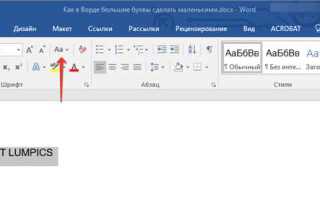
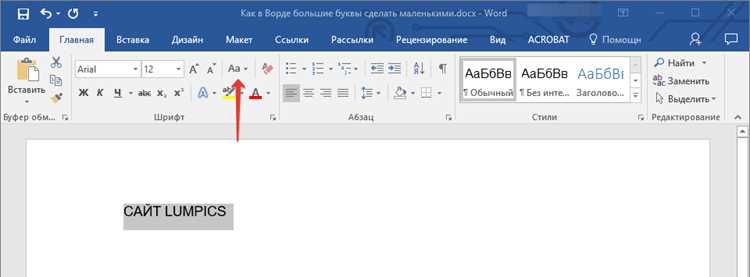
Команда изменения регистра расположена на вкладке «Главная» в группе инструментов «Шрифт». Она отображается в виде кнопки с иконкой «Aa» и раскрывающимся списком. Доступ к ней не зависит от версии Word: одинаковое расположение используется в Microsoft Word 2010, 2013, 2016, 2019 и в подписке Microsoft 365.
Чтобы активировать команду, необходимо предварительно выделить текст – отдельное слово, предложение или несколько абзацев. После нажатия на кнопку «Aa» открывается меню с вариантами: «Как в предложении», «все строчные», «ВСЕ ПРОПИСНЫЕ», «Начинать С Прописных», «иЗМЕНИТЬ рЕГИСТР». Выбранный пункт применяется мгновенно без дополнительных подтверждений.
Если панель инструментов свёрнута, кнопка изменения регистра может быть скрыта. В этом случае нужно развернуть ленту сочетанием клавиш Ctrl + F1 или закрепить вкладку «Главная», дважды щёлкнув по её названию. При работе в узком окне часть кнопок может отображаться внутри дополнительного меню группы «Шрифт».
В веб-версии Word Online команда находится в том же разделе «Главная», но может быть скрыта за кнопкой с тремя точками. При отсутствии пункта «Aa» требуется переключиться в режим полного редактирования, так как упрощённый режим отображает не все инструменты форматирования.
Как сделать все буквы заглавными или строчными через ленту
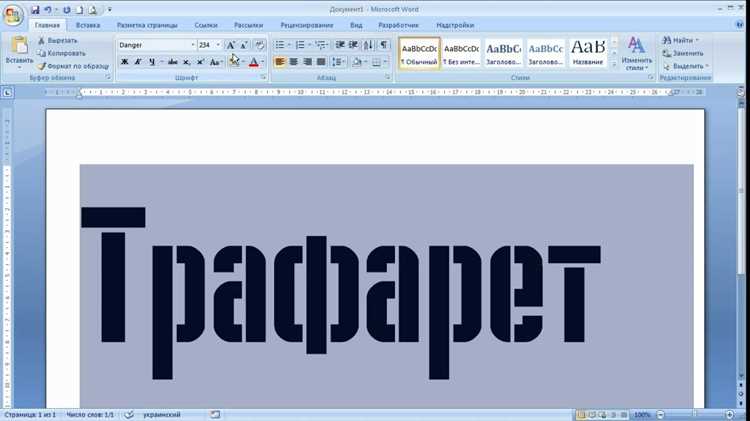
Для преобразования текста в верхний или нижний регистр используется кнопка «Aa» на вкладке «Главная» в группе «Шрифт». Перед применением команды необходимо выделить нужный фрагмент: одно слово, строку, абзац или весь документ сочетанием клавиш Ctrl + A.
После нажатия на кнопку «Aa» в раскрывающемся списке выберите пункт «ВСЕ ПРОПИСНЫЕ», если требуется сделать каждую букву заглавной. Для обратного преобразования используется пункт «все строчные». Изменение применяется сразу и не влияет на шрифт, размер, межстрочный интервал и другие параметры форматирования.
Команда работает одинаково с кириллицей, латиницей и смешанным текстом, включая цифры и специальные символы. Знаки препинания и пробелы сохраняются без изменений, что позволяет безопасно применять преобразование к юридическим, техническим и учебным материалам.
Если текст оформлен стилями, смена регистра через ленту не нарушает привязку к стилю. Заголовки, абзацы и списки сохраняют исходную структуру документа, что особенно важно при дальнейшей автоматической нумерации и создании оглавления.
Как быстро переключать регистр с помощью горячих клавиш
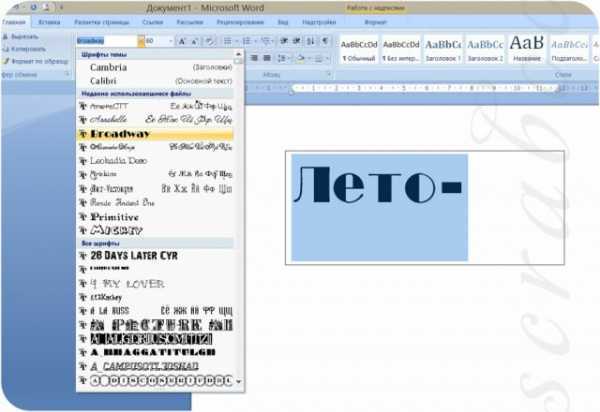
Самый быстрый способ изменить регистр в Microsoft Word – использование сочетания клавиш Shift + F3. Команда работает без обращения к ленте и применяется к заранее выделенному тексту. При каждом нажатии регистр последовательно переключается между тремя вариантами.
Комбинация доступна во всех настольных версиях Word для Windows и macOS и не зависит от языка ввода. Для одного слова достаточно установить курсор внутрь него, для фрагмента текста требуется предварительное выделение мышью или клавиатурой.
| Номер нажатия | Результат преобразования | Описание формата |
|---|---|---|
| 1 | Как в предложении | Первая буква заглавная, остальные строчные |
| 2 | ВСЕ ПРОПИСНЫЕ | Каждая буква становится заглавной |
| 3 | все строчные | Все буквы переводятся в нижний регистр |
При работе с заголовками и списками сочетание Shift + F3 не затрагивает стили, нумерацию и отступы. Это позволяет быстро исправлять текст, набранный в неправильном регистре, без риска нарушения структуры документа.
На ноутбуках с функциональными клавишами может потребоваться дополнительное нажатие Fn, если клавиша F3 назначена на системную функцию. В этом случае используется комбинация Shift + Fn + F3.
Как изменить регистр только у выделенного фрагмента текста
Изменение регистра применяется исключительно к тому тексту, который был выделен перед выполнением команды. В Microsoft Word можно работать с отдельными словами, строками, предложениями и абзацами, не затрагивая остальное содержимое документа. Для точного выделения используйте мышь или сочетания клавиш Shift + стрелки, Ctrl + Shift + стрелки для захвата слов и Shift + End для выделения строки до конца.
После выделения фрагмента нажмите кнопку «Aa» на вкладке «Главная» и выберите нужный вариант регистра либо используйте сочетание Shift + F3. Команда применяется только к активному выделению, даже если рядом расположен текст с тем же стилем оформления.
При работе с составными элементами, например нумерованными списками или таблицами, регистр изменяется только у содержимого ячеек или пунктов, которые были выделены. Нумерация, маркеры и служебные символы остаются без изменений, что исключает повреждение структуры документа.
Если курсор установлен внутри слова без выделения, Word автоматически меняет регистр только у этого слова. Это удобно для точечной правки аббревиатур, имён собственных и терминов без необходимости вручную выделять текст.
Изменение регистра не влияет на форматирование шрифта, цвет, интервалы и привязку к стилям. Это позволяет безопасно редактировать фрагменты в длинных документах, не нарушая общее оформление и логику структуры.
Как исправить текст, набранный с включённым Caps Lock
Если текст был введён при активном Caps Lock, Microsoft Word позволяет исправить его без повторного набора. Для этого достаточно выделить фрагмент и воспользоваться встроенными средствами изменения регистра, которые корректно обрабатывают кириллицу, латиницу и смешанные варианты.
Самый быстрый способ – использовать сочетание клавиш:
- Выделите текст, набранный заглавными буквами.
- Нажмите Shift + F3 один или несколько раз.
- Остановитесь на варианте «Как в предложении» или «все строчные».
Для точного выбора формата можно применить команду через ленту:
- Откройте вкладку «Главная».
- Нажмите кнопку «Aa» в группе «Шрифт».
- Выберите пункт «иЗМЕНИТЬ рЕГИСТР» или «все строчные».
При исправлении сохраняются пробелы, знаки препинания, разрывы строк и форматирование. Это позволяет безопасно обрабатывать абзацы договоров, технические описания и учебные материалы без риска повредить структуру документа.
Если текст содержит аббревиатуры, которые должны остаться в верхнем регистре, рекомендуется сначала исправить весь фрагмент, а затем вручную выделить нужные слова и снова применить вариант «ВСЕ ПРОПИСНЫЕ».
Как применить изменение регистра к заголовкам и стилям
Изменение регистра заголовков в Microsoft Word выполняется так же, как и для обычного текста, но с учётом работы стилей. Для правки одного заголовка достаточно установить курсор внутри строки или выделить её полностью, после чего применить команду «Aa» на вкладке «Главная» либо сочетание Shift + F3. Стиль заголовка при этом сохраняется.
Если требуется изменить регистр сразу у нескольких заголовков одного уровня, их можно выделить вручную или использовать панель навигации. При множественном выделении команда изменения регистра применяется ко всем выбранным элементам без нарушения иерархии документа.
Для массового изменения рекомендуется редактировать сам стиль. Откройте список стилей, щёлкните правой кнопкой по нужному стилю заголовка и выберите пункт изменения. В параметрах шрифта можно задать использование прописных букв, после чего все заголовки, связанные с этим стилем, автоматически примут новый регистр.
Важно учитывать, что параметр прописных букв в настройках стиля визуально меняет отображение, но не преобразует исходный текст. Для физического изменения регистра символов следует применять команду изменения регистра к тексту заголовков до или после настройки стиля.
При создании оглавления Word использует текст заголовков в том виде, в котором он записан. Поэтому корректировка регистра перед обновлением оглавления позволяет избежать несоответствий между заголовками в тексте и их отображением в структуре документа.
Что делать, если кнопка изменения регистра недоступна
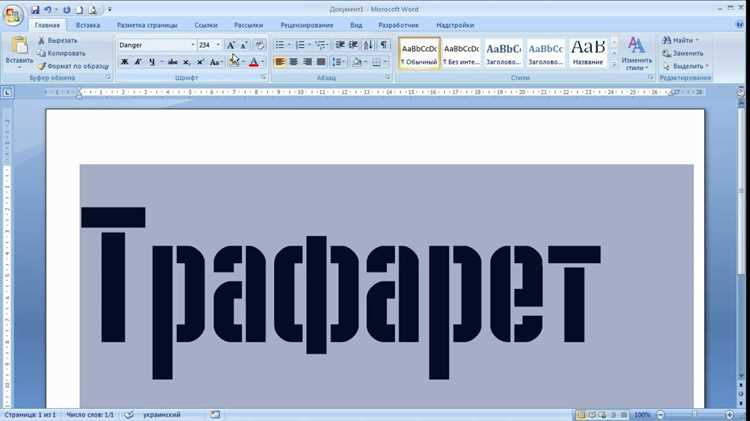
Кнопка изменения регистра «Aa» становится неактивной, если в документе не выделен текст. Установленный курсор без выделения не всегда воспринимается Word как объект для преобразования, особенно в таблицах, колонтитулах и текстовых полях. Для активации команды необходимо выделить слово, строку или фрагмент абзаца.
В режиме редактирования объектов, отличных от основного текста, команда может быть недоступна. Это касается полей, автоматически сформированных элементов и некоторых надписей. В таких случаях требуется перейти в режим редактирования содержимого объекта двойным щелчком и только после этого применять изменение регистра.
Если документ открыт в режиме защищённого просмотра или с ограничениями на редактирование, функции форматирования блокируются. Необходимо нажать кнопку разрешения редактирования или снять ограничения через параметры защиты документа.
В веб-версии Word часть инструментов форматирования скрыта в компактном интерфейсе. При отсутствии кнопки изменения регистра следует развернуть панель инструментов или открыть документ в настольной версии программы, где доступен полный набор команд.
Альтернативным решением остаётся сочетание клавиш Shift + F3, которое работает даже в ситуациях, когда кнопка на ленте не отображается. Это позволяет изменить регистр без зависимости от интерфейса и состояния панели инструментов.
Вопрос-ответ:
Можно ли изменить регистр букв в Word, не выделяя текст заранее?
Да, это возможно, если курсор установлен внутри одного слова. В этом случае Microsoft Word применяет изменение регистра только к текущему слову. Для более крупных фрагментов — строки, абзаца или нескольких абзацев — предварительное выделение обязательно, иначе команда будет недоступна или не даст результата.
Почему после изменения регистра заголовка он выглядит правильно, но в оглавлении остаётся старый вариант?
Оглавление формируется на основе исходного текста заголовков, а не их визуального отображения через параметры стиля. Если в стиле включены прописные буквы, Word меняет только внешний вид. Для корректного обновления оглавления нужно изменить регистр самих символов в тексте заголовка, а затем обновить оглавление вручную.
Работает ли смена регистра с кириллицей и латиницей одновременно?
Да, встроенные команды Word корректно обрабатывают смешанный текст. Русские и английские буквы переводятся в выбранный регистр одновременно, цифры и специальные символы при этом не затрагиваются. Это удобно при редактировании терминов, названий программ и аббревиатур в одном фрагменте.
Что делать, если сочетание Shift + F3 не меняет регистр?
Чаще всего проблема связана с клавиатурой ноутбука, где функциональные клавиши работают через дополнительный режим. Попробуйте использовать комбинацию Shift + Fn + F3. Также стоит проверить, не перехватывается ли клавиша F3 сторонним приложением или системной настройкой.

 Загрузка...