Содержание статьи
Ctrl drag – это комбинация клавиши Ctrl и перемещения объекта мышью, которая позволяет копировать или клонировать элементы в операционных системах и приложениях без стандартного копирования через меню. При работе в Windows удержание Ctrl при перетаскивании файла создает его точную копию в новом месте, вместо перемещения оригинала.
В графических редакторах, таких как Photoshop или Figma, Ctrl drag используется для дублирования слоев, объектов и элементов интерфейса. Это ускоряет процесс редактирования, так как не требует дополнительных шагов с буфером обмена или повторного создания объектов с нуля.
Комбинация Ctrl с мышью также работает в текстовых редакторах и IDE: копирование блоков кода или выделенного текста происходит мгновенно, сохраняя исходное расположение. При использовании нескольких мониторов или виртуальных рабочих столов Ctrl drag помогает перемещать копии объектов между различными рабочими пространствами.
Для точного использования Ctrl drag важно следить за визуальными индикаторами: в Windows при успешном копировании курсор меняется на значок «плюс», а в графических программах выделяется дублируемый объект. Неправильное удержание клавиши или случайное отпускание может привести к перемещению вместо копирования, поэтому практика и внимательность ускоряют работу с этой функцией.
Как работает Ctrl drag в Windows и macOS

В Windows Ctrl drag используется для копирования файлов и папок. При перетаскивании объекта с зажатой клавишей Ctrl курсор получает значок плюс, сигнализируя, что создается копия. Отпускание клавиши или неправильное удержание приведет к перемещению файла, поэтому важно нажимать Ctrl до начала перетаскивания.
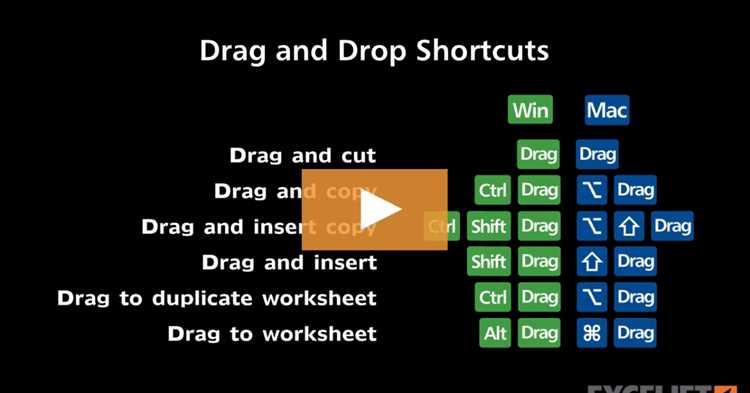
В macOS аналогичная функция выполняется с клавишей Option. Перетаскивание объекта с Option создает дубликат файла или папки в новом месте. Если одновременно удерживать Option и Command, можно вставить копию объекта с сохранением исходных ссылок, что удобно при работе с проектами и библиотеками ресурсов.
В обеих системах Ctrl/Option drag позволяет быстро создавать несколько копий, удерживая клавишу и многократно перетаскивая объект. Для точного позиционирования рекомендуется использовать сетки, направляющие и координатные линии, чтобы новые копии располагались ровно и без перекрытия исходных элементов.
Создание копий файлов и папок с помощью Ctrl drag

Для копирования файлов в Windows удерживайте клавишу Ctrl перед началом перетаскивания. Курсор при этом меняется на плюс, что указывает на создание дубликата. Отпустите мышь в нужной папке, чтобы разместить копию, сохранив исходный файл без изменений.
При копировании нескольких файлов выделите их одновременно, затем удерживайте Ctrl и перетащите группу в новое место. Windows автоматически создаст дубликаты с добавлением «(копия)» к имени, если в целевой папке уже существует файл с таким же названием.
В macOS вместо Ctrl используется Option. Перетаскивание с Option создает копии файлов и папок. Если нужно быстро создать несколько идентичных копий, можно зажать Option и многократно перетаскивать объект, сохраняя структуру исходной папки.
Для сохранения порядка при копировании рекомендуется использовать сортировку и группировку файлов по типу или дате. Это позволяет избежать случайного замещения и облегчает работу с большим количеством данных при использовании Ctrl drag.
Перемещение объектов между программами с Ctrl drag

Ctrl drag позволяет копировать объекты напрямую из одной программы в другую без использования буфера обмена. Это работает с файлами, изображениями, текстовыми блоками и элементами интерфейса.
Примеры использования:
- Перетаскивание изображений из проводника Windows прямо в Photoshop или GIMP для создания дубликатов.
- Копирование текстовых блоков из Word или Excel в другую программу с сохранением форматирования.
- Перемещение файлов из одного проекта IDE в другой при разработке программного обеспечения.
Рекомендации по работе:
- Удерживайте Ctrl до начала перетаскивания, чтобы не переместить объект вместо копирования.
- Следите за визуальными индикаторами курсора – в большинстве программ появляется значок плюс или другой сигнал копирования.
- При копировании нескольких объектов удерживайте выделение и перетаскивайте все элементы одновременно, чтобы сохранить структуру.
- Для точного позиционирования используйте сетки, направляющие или координатные линии внутри программ.
Использование Ctrl drag в графических редакторах
В графических редакторах, таких как Photoshop, Figma и Illustrator, Ctrl drag используется для быстрого дублирования объектов и слоев без создания новых слоев вручную. При удержании Ctrl и перетаскивании выделенного объекта создается его точная копия, сохраняющая все свойства оригинала.
Применение в работе:
- Дублирование слоев и элементов интерфейса для повторяющихся элементов дизайна.
- Копирование групп объектов при работе с комплексными макетами.
- Создание шаблонов и сеток с повторяющимися объектами без изменения исходных элементов.
Рекомендации:
- Удерживайте Ctrl до начала перетаскивания, чтобы избежать случайного перемещения объекта.
- Используйте направляющие и сетки для точного размещения копий.
- При копировании нескольких объектов одновременно убедитесь, что все они выделены, чтобы сохранить относительное расположение.
Комбинации Ctrl drag с другими клавишами для точного копирования
Ctrl drag можно сочетать с дополнительными клавишами для более точного управления копированием объектов. В Windows и большинстве программ удержание Shift вместе с Ctrl ограничивает движение объекта по прямой линии, что удобно для дублирования файлов или графических элементов по сетке.
Примеры комбинаций:
- Ctrl + Shift + drag – копирование объекта с ограничением направления движения по горизонтали или вертикали.
- Ctrl + Alt + drag – создание копии объекта с сохранением пропорций при изменении размера в графических редакторах.
- Ctrl + Option (macOS) + drag – дублирование файлов или объектов между папками или проектами с сохранением исходной структуры.
Рекомендации по использованию:
- Перед началом перемещения убедитесь, что все дополнительные клавиши удерживаются правильно, чтобы избежать перемещения вместо копирования.
- Комбинируйте Ctrl drag с направляющими и сетками для точного выравнивания копий в графических редакторах.
- При работе с большим количеством объектов используйте выделение группами, чтобы комбинации применялись ко всем элементам одновременно.
Изменение поведения Ctrl drag через настройки системы
В Windows и macOS можно изменить поведение Ctrl drag через системные настройки, чтобы адаптировать копирование и перемещение объектов под конкретные задачи. Это позволяет управлять функцией создания дубликатов, направляющими и визуальными индикаторами курсора.
Настройки в Windows:
| Параметр | Описание | Рекомендации |
|---|---|---|
| Курсор при копировании | Изменение значка при удержании Ctrl | Включить визуальное подтверждение, чтобы не перепутать копирование с перемещением |
| Подтверждение перезаписи | Система спрашивает при совпадении имен файлов | Оставлять включенным для работы с большим количеством копий |
| Использование сетки | Привязка объектов к сетке при копировании | Включать для точного выравнивания элементов |
Настройки в macOS:
| Параметр | Описание | Рекомендации |
|---|---|---|
| Modifier Key | Выбор клавиши для дублирования (Option по умолчанию) | Можно изменить на Ctrl для привычной работы |
| Сеточные направляющие | Привязка копий к сетке | Использовать для точного размещения в графических проектах |
| Предварительный просмотр | Отображение копии до отпускания мыши | Включать для контроля расположения и предотвращения ошибок |
Распространённые ошибки при использовании Ctrl drag и их исправление

При работе с Ctrl drag часто возникают ошибки, которые приводят к перемещению объектов вместо копирования или к неправильному расположению копий. Их можно избежать, соблюдая несколько правил.
Наиболее частые ошибки:
- Отпускание клавиши Ctrl до завершения перетаскивания.
- Неправильное выделение нескольких объектов перед копированием.
- Игнорирование визуальных индикаторов курсора.
- Копирование в папку с файлами того же имени без проверки предупреждений системы.
- Несоблюдение сетки или направляющих при работе с графическими объектами.
Рекомендации по исправлению:
- Удерживайте Ctrl до отпускания мыши, чтобы гарантировать создание копии.
- Перед копированием убедитесь, что все нужные объекты выделены одновременно.
- Следите за значком курсора: плюс указывает на создание дубликата.
- При совпадении имен файлов проверяйте предупреждения системы и при необходимости переименовывайте копии.
- Используйте сетку и направляющие в графических редакторах для точного размещения копий и сохранения структуры.
Вопрос-ответ:
Что делает комбинация Ctrl drag в Windows?
В Windows удержание клавиши Ctrl при перетаскивании файла или папки создает его точную копию в новом месте. Курсор при этом отображает значок плюс, сигнализируя о копировании, а не перемещении исходного объекта.
Как использовать Ctrl drag для копирования слоев в графическом редакторе?
В таких программах, как Photoshop или Figma, удерживайте Ctrl и перетаскивайте слой или группу слоев. При отпускании мыши создается дубликат объекта с сохранением всех свойств и эффектов оригинала, что ускоряет работу с повторяющимися элементами.
Можно ли с помощью Ctrl drag копировать несколько объектов одновременно?
Да, перед перетаскиванием выделите все нужные объекты. Удерживая Ctrl, перетащите выделение в новое место. Система создаст копии всех объектов, сохранив их относительное расположение.
Как избежать случайного перемещения вместо копирования при Ctrl drag?
Следите за визуальными индикаторами курсора: значок плюс показывает, что создается копия. Удерживайте Ctrl до конца перетаскивания и убедитесь, что объекты выделены правильно, чтобы исключить перемещение оригинала.
Можно ли менять поведение Ctrl drag через настройки системы?
Да, в Windows и macOS можно настроить визуальные индикаторы, использование сетки и клавишу-модификатор для дублирования. Это помогает адаптировать функцию под конкретные задачи и точнее управлять копированием объектов.

 Загрузка...