Содержание статьи
Современные браузеры по умолчанию предлагают сохранять данные входа, и эта функция нередко активируется без явного согласия. В результате пароли оказываются записанными в локальном хранилище, доступ к которому может получить любой пользователь устройства. Чтобы исключить такие ситуации, стоит заранее отключить автоматическое сохранение и убрать все уже записанные записи.
Каждый браузер использует собственный механизм работы с данными авторизации. В Chrome настройки привязаны к профилю пользователя, в Firefox управление находится в разделе конфиденциальности, а в мобильных устройствах часть параметров регулируется на уровне самой операционной системы. Понимание этих различий помогает быстро отключить ненужные функции и настроить контроль над вводом паролей.
Перед изменением параметров важно проверить, не синхронизируются ли пароли с облаком. Если синхронизация включена, отключение локального сохранения может не дать результата, так как данные уже переданы в профиль пользователя в интернете. Поэтому сначала отключают синхронизацию, затем убирают сохранённые записи и только потом блокируют предложения о сохранении новых паролей.
Отключение автосохранения паролей в Google Chrome через настройки профиля
Если для профиля включена синхронизация, потребуется отключить передачу паролей в аккаунт Google. Для этого в настройках профиля откройте блок синхронизации и снимите отметку с пункта «Пароли». Так данные перестанут копироваться в облако и останутся только на устройстве.
Для контроля текущего состояния хранилища просмотрите список сохранённых записей в том же разделе «Пароли». Ненужные записи удаляются через значок корзины рядом с каждой позицией. Это позволяет привести локальное хранилище в безопасное состояние и избежать автоматической подстановки данных на сайтах.
Запрет на сохранение паролей в Mozilla Firefox через раздел «Приватность и защита»
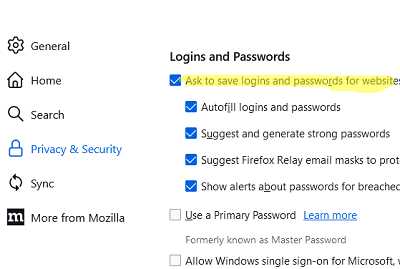
В Firefox параметры для управления данными входа находятся в разделе «Приватность и защита». Откройте меню настроек, прокрутите страницу до блока «Логины и пароли» и снимите отметку с пункта «Сохранять логины и пароли для сайтов». После этого браузер перестанет отображать предложения о сохранении новых данных входа.
Если ранее была включена функция автозаполнения, отключите пункт «Автозаполнение логинов и паролей». Это предотвратит автоматическую подстановку сохранённых записей на страницах авторизации.
Чтобы исключить доступ к старым данным, откройте «Управление логинами», просмотрите список записей и удалите ненужные элементы. При необходимости можно также отключить синхронизацию в разделе учётной записи Firefox, чтобы пароли не передавались на другие устройства.
Настройка блокировки сохранения данных входа в Microsoft Edge
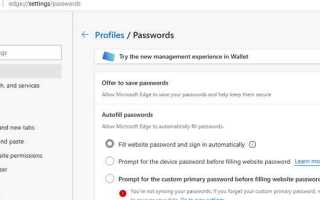
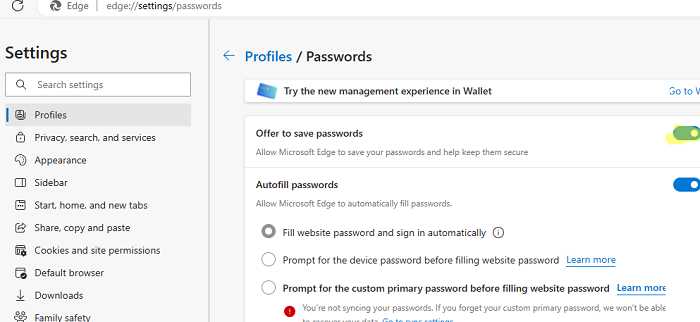
В Edge управление параметрами сохранения данных входа находится в разделе профиля. Все нужные переключатели сгруппированы в одном месте, что позволяет быстро отключить лишние функции и удалить уже записанные данные.
- Откройте меню и перейдите в «Настройки».
- Выберите раздел «Профили», затем откройте пункт «Пароли».
- Отключите переключатель «Предлагать сохранение паролей» – браузер больше не будет отображать запросы при входе на сайты.
- Деактивируйте опцию «Автозаполнение паролей», чтобы исключить автоматическую подстановку ранее сохранённых данных.
Если в профиле используется синхронизация, настройте передачу информации так, чтобы пароли не отправлялись в облако. Для этого:
- Перейдите в раздел «Профили» → «Синхронизация».
- Снимите отметку с пункта «Пароли».
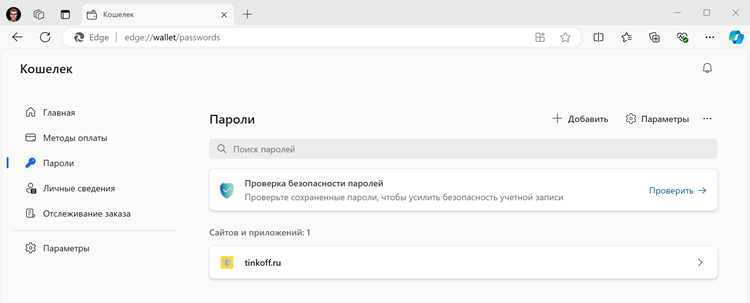
Для контроля сохранённых записей откройте список паролей в том же разделе. Каждый элемент можно удалить вручную через кнопку управления рядом с записью. Это позволяет очистить локальное хранилище и избежать подстановки данных на страницах авторизации.
Отмена предложений о сохранении паролей на смартфонах Android
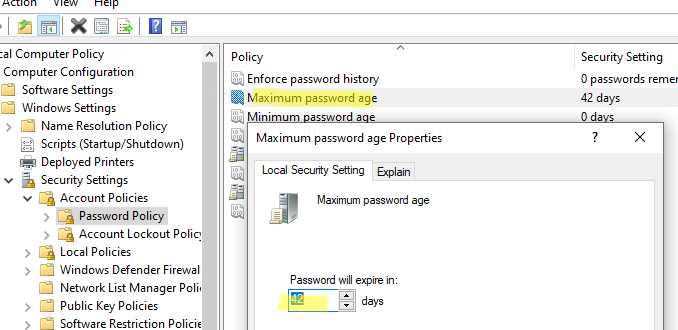
На устройствах Android запросы о сохранении данных входа формируются либо встроенной системой автозаполнения, либо приложением Google. Чтобы отключить эти подсказки, необходимо изменить параметры автозаполнения и запретить передачу паролей в сервис.
| Раздел настроек | Действие |
|---|---|
| Система → Язык и ввод → Сервис автозаполнения | Выберите «Нет» или отключите Google как источник автозаполнения |
| Google → Автозаполнение → Пароли | Отключите пункт «Предлагать сохранение паролей» |
| Google Chrome → Настройки → Пароли | Деактивируйте параметры сохранения и автоподстановки |
Если ранее включалась синхронизация, откройте приложение Google, перейдите в управление аккаунтом, отключите передачу данных входа и удалите ненужные записи из списка сохранённых. Это исключает повторное появление подсказок при вводе логинов на сайтах и в приложениях.
Запрет сохранения паролей в браузерах на iPhone через настройки iCloud Keychain

На устройствах Apple управление сохранением паролей происходит через iCloud Keychain. Для отключения предложений о сохранении данных необходимо изменить настройки в системе и удалить ранее сохранённые записи.
- Откройте «Настройки» и перейдите в раздел «Пароли». Авторизуйтесь через Face ID или Touch ID.
- Выберите «Автозаполнение паролей» и отключите переключатель «Автозаполнение». Это предотвращает появление подсказок при вводе логинов на сайтах и в приложениях.
- Вернитесь в основное меню «Пароли» и просмотрите список сохранённых записей. Удалите все ненужные логины через кнопку «Изменить» → «Удалить».
Для контроля синхронизации с iCloud откройте «Настройки» → [Ваше имя] → iCloud → «Ключи» и отключите передачу данных паролей. После этого новые записи не будут сохраняться на других устройствах, а удалённые записи удаляются со всех подключённых устройств.
- Проверяйте список сайтов с автозаполнением после каждой очистки, чтобы убедиться, что нежелательные данные полностью удалены.
- Используйте уникальные пароли и менеджеры паролей сторонних разработчиков, если требуется безопасное хранение данных без участия браузера.
Удаление ранее сохранённых паролей для исключения дальнейших подсказок
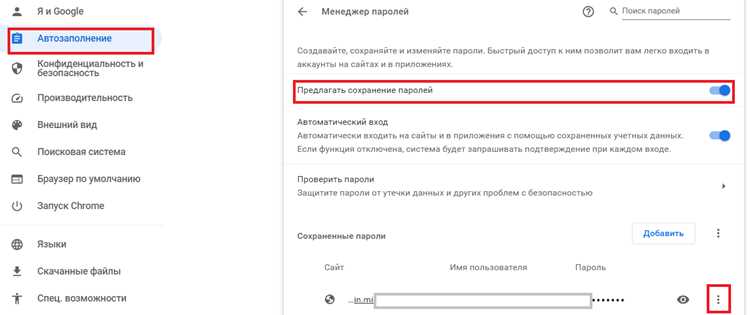
Удаление старых записей предотвращает автоматическое подставление данных на сайтах и прекращает появление запросов о сохранении пароля. Каждый браузер хранит записи в отдельном локальном хранилище, поэтому действия необходимо выполнять в настройках конкретного приложения.
В Google Chrome откройте «Настройки» → «Пароли» и просмотрите список сохранённых логинов. Рядом с каждой записью есть значок удаления, позволяющий полностью очистить выбранные данные. Аналогично в Firefox: «Настройки» → «Приватность и защита» → «Управление логинами» → удаление ненужных записей.
На Edge откройте «Настройки» → «Профили» → «Пароли», удалите все старые логины через кнопку управления. На мобильных устройствах Android и iOS очистка проводится через настройки автозаполнения или iCloud Keychain, включая удаление синхронизированных данных.
После удаления рекомендуется перезапустить браузер и проверить, что поля авторизации больше не подставляют старые пароли и не предлагают их сохранение. Это гарантирует полное отключение автоматических подсказок и контроль над вводом данных.
Вопрос-ответ:
Как полностью отключить сохранение паролей в Google Chrome на ПК?
Чтобы полностью запретить Chrome сохранять пароли, откройте «Настройки» → «Пароли». Отключите переключатель «Предлагать сохранение паролей» и убедитесь, что функция автозаполнения также выключена. После этого браузер перестанет предлагать сохранение новых данных. Для удаления уже сохранённых паролей в этом же разделе просмотрите список и удалите ненужные записи через значок корзины.
Можно ли запретить Safari на iPhone сохранять пароли и убрать все предыдущие данные?
Да, для этого откройте «Настройки» → «Пароли», авторизуйтесь через Face ID или Touch ID. Отключите «Автозаполнение паролей» в верхней части экрана, чтобы браузер больше не предлагал сохранять новые данные. Для удаления старых записей выберите каждый логин и используйте кнопку «Удалить». Также стоит проверить iCloud Keychain в разделе iCloud и отключить синхронизацию паролей, чтобы данные не сохранялись на других устройствах.
Как убрать предложения о сохранении паролей в браузере на Android?
На Android подсказки появляются через системный сервис автозаполнения. Откройте «Настройки» → «Система» → «Язык и ввод» → «Сервис автозаполнения» и выберите «Нет» или отключите Google как источник. В Google Chrome откройте «Настройки» → «Пароли» и выключите предложения сохранения. Дополнительно удалите старые записи в разделе «Сохранённые пароли», чтобы браузер не подставлял их автоматически.
Если отключить сохранение паролей, как безопасно хранить их для личного использования?
Можно использовать отдельные менеджеры паролей, которые не интегрируются с браузером, либо хранить их в зашифрованных файлах. Важно создавать уникальные пароли для каждого сайта и регулярно проверять их актуальность. Такие инструменты позволяют вводить данные вручную только при необходимости, исключая автоподстановку и появление ненужных подсказок на сайтах.

 Загрузка...