Содержание статьи
WMM (Wi-Fi Multimedia) – это функция управления качеством обслуживания (QoS) в беспроводных сетях, поддерживаемая OpenWRT. Она позволяет разделять трафик по четырем категориям: голосовые вызовы, видеопоток, обычные данные и фоновый трафик, назначая каждой приоритетное время передачи. Это особенно важно для маршрутизаторов с одновременным подключением нескольких устройств и активным мультимедиа-трафиком.
В OpenWRT включение WMM регулируется через интерфейс LuCI или напрямую через конфигурационные файлы сети. При активном WMM пакеты с высокой приоритетностью, например VoIP или видеоконференции, обрабатываются быстрее, снижая задержки и вероятность прерываний. Без WMM все данные передаются равномерно, что может создавать задержки при интенсивной загрузке сети.
Для проверки работы WMM в OpenWRT можно использовать встроенные утилиты мониторинга, такие как iw и tcpdump, чтобы убедиться, что трафик действительно распределяется по категориям. При настройке рекомендуется тестировать WMM с различными сценариями использования: потоковое видео, онлайн-игры, звонки через интернет. Это позволяет подобрать оптимальные параметры приоритета и избежать конфликтов между устройствами.
Совместимость WMM зависит от используемых клиентских устройств и стандартов Wi-Fi. Большинство современных смартфонов, ноутбуков и медиаплееров поддерживают WMM, но старые модели могут игнорировать настройки приоритета. В таких случаях важно адаптировать конфигурацию маршрутизатора, оставляя базовую передачу данных без ограничений, чтобы избежать потери соединения.
Как включить WMM в настройках OpenWRT
Для активации WMM в OpenWRT можно использовать веб-интерфейс LuCI или редактировать конфигурационные файлы вручную. WMM включается отдельно для каждой беспроводной сети (SSID) и влияет на обработку пакетов разных категорий трафика.
- Включение через LuCI:
- Откройте LuCI и перейдите в раздел Сеть → Беспроводная связь.
- Найдите нужную точку доступа и нажмите Изменить.
- В разделе Дополнительные настройки установите галочку WMM.
- Сохраните изменения и примените их, нажав Сохранить и применить.
- Редактирование конфигурационных файлов:
- Откройте файл /etc/config/wireless через SSH.
- Найдите секцию нужной точки доступа и добавьте или измените строку: option wmm ‘1’.
- Сохраните файл и перезапустите беспроводной интерфейс командой: /etc/init.d/network restart.
После включения WMM рекомендуется проверить его работу, чтобы убедиться, что трафик с высоким приоритетом обрабатывается быстрее. Для этого можно использовать команды iw wlan0 station dump или tcpdump для анализа QoS-пакетов.
Важно учитывать, что WMM поддерживается только сетями стандартов 802.11e и выше. На старых устройствах или при использовании некоторых адаптеров галочка WMM может не влиять на передачу данных, поэтому тестирование является обязательным.
Разница между WMM включенным и отключенным
При включенном WMM пакеты разделяются на четыре категории: Voice, Video, Best Effort, Background. Каждая категория получает приоритетное время передачи, что уменьшает задержки для голосовых звонков и видеопотоков. Это особенно заметно при одновременном подключении нескольких устройств к одной сети.
При отключенном WMM все пакеты обрабатываются одинаково, независимо от типа трафика. В таких условиях видеоконференции могут прерываться, а VoIP-звонки испытывать задержки. Потоковое видео и онлайн-игры становятся менее стабильными при высокой нагрузке на сеть.
Включение WMM повышает стабильность передачи мультимедиа, но может слегка снизить скорость передачи обычных данных на устройствах без поддержки QoS. Для проверки работы WMM можно использовать команды iw wlan0 station dump или tcpdump, чтобы увидеть разделение пакетов по категориям.
Рекомендация: включать WMM на сетях с активным видеопотоком, звонками по интернету и одновременным подключением нескольких клиентов. На сетях с минимальным трафиком мультимедиа отключение WMM не оказывает заметного влияния.
Влияние WMM на скорость Wi-Fi соединения
Включение WMM изменяет способ обработки пакетов, выделяя приоритет для категорий Voice и Video. В результате скорость передачи обычных данных может слегка снижаться, так как часть ресурсов выделяется для трафика с высоким приоритетом.
При тестировании через утилиты iperf или speedtest-cli на сетях с активным WMM обычно наблюдается снижение пиковых скоростей загрузки и отдачи на 5–10%, но стабильность потокового видео и звонков значительно повышается. На малонагруженных сетях разница практически незаметна.
Для оптимизации скорости при включенном WMM рекомендуется:
- Использовать современное оборудование с поддержкой стандартов 802.11n/ac/ax.
- Разделять сети для мультимедиа и обычных данных через разные SSID.
- Проверять распределение приоритетов через iw wlan0 station dump, чтобы убедиться, что Voice и Video получают нужную пропускную способность.
На устройствах без поддержки WMM функция не влияет на скорость, поэтому настройка должна учитывать возможности всех подключаемых клиентов.
Приоритет трафика для разных типов данных с WMM
WMM разделяет трафик на четыре категории с разным приоритетом:
- Voice (голос) – высший приоритет, минимальные задержки, критично для VoIP-звонков и видеоконференций.
- Video (видео) – высокий приоритет, используется для потокового видео и онлайн-трансляций, снижает прерывания и буферизацию.
- Best Effort (обычные данные) – стандартный приоритет для веб-серфинга, загрузки файлов и почты.
- Background (фоновый трафик) – низший приоритет, подходит для обновлений, резервного копирования и загрузки больших файлов без влияния на мультимедиа.
Рекомендации по настройке WMM:
- Выделять отдельный SSID для устройств с высоким трафиком видео и голосовых приложений.
- Следить за балансом приоритета, чтобы Best Effort и Background не блокировали Voice и Video.
- Использовать встроенные инструменты OpenWRT для мониторинга распределения пакетов по категориям, например iw wlan0 station dump.
Правильная настройка WMM позволяет минимизировать задержки мультимедиа и одновременно поддерживать стабильную работу остальных устройств в сети.
Проверка работы WMM через интерфейс маршрутизатора
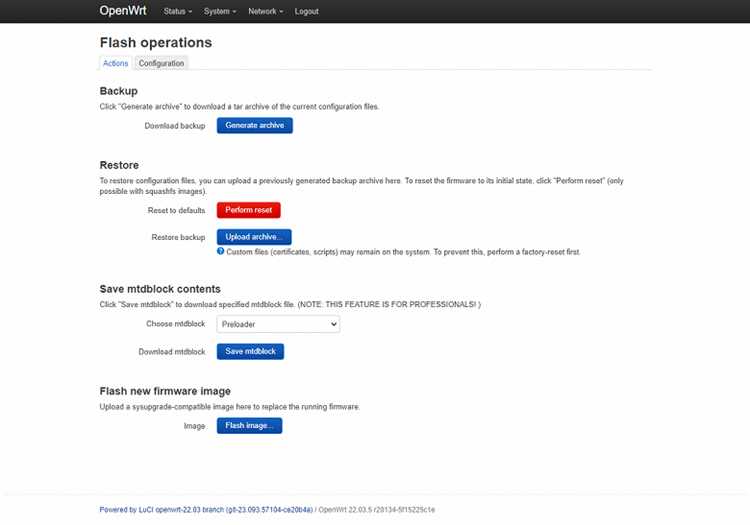
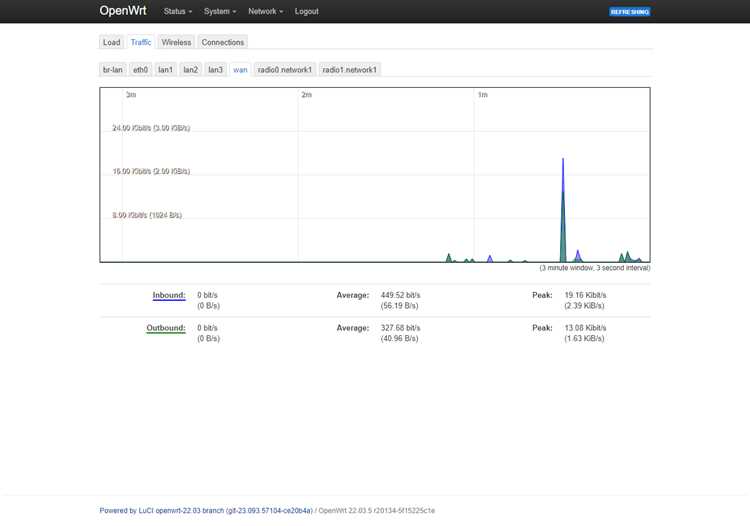
Для проверки работы WMM в OpenWRT через интерфейс маршрутизатора используется LuCI и встроенные инструменты мониторинга. В LuCI перейдите в раздел Сеть → Беспроводная связь, выберите нужную точку доступа и откройте Статус или Мониторинг.
На вкладке Состояние беспроводной сети отображаются подключенные устройства и их приоритеты трафика. WMM активен, если у устройств отображаются категории AC_VO (Voice) и AC_VI (Video) с назначенным временем передачи.
Для детального анализа можно использовать встроенную консоль LuCI или SSH:
- Команда iw wlan0 station dump показывает статистику передачи по каждой категории WMM.
- Команда tcpdump -i wlan0 -e -s 256 позволяет отследить QoS-теги в пакетах, чтобы убедиться, что Voice и Video получают приоритет.
Рекомендация: проверку выполнять при активной нагрузке сети, например во время видеозвонка или потокового видео, чтобы убедиться, что WMM распределяет трафик корректно и задержки мультимедиа минимальны.
Совместимость WMM с разными устройствами
Множество современных устройств поддерживает WMM, включая маршрутизаторы, смартфоны, ноутбуки и смарт-телевизоры. Для корректной работы WMM необходимо, чтобы как точка доступа, так и клиентское устройство поддерживали эту технологию. В противном случае функции приоритетности трафика не будут использоваться, что может привести к снижению качества передачи данных.
При настройке WMM в OpenWRT важно проверить совместимость устройства с поддерживаемыми стандартами Wi-Fi (например, 802.11n, 802.11ac). Старые устройства или бюджетные модели маршрутизаторов могут не поддерживать WMM, что ограничит возможности приоритетной обработки трафика. В таких случаях использование WMM не даст ощутимых преимуществ, и лучше отключить эту функцию.
Для устройств на Android и iOS наличие WMM обычно не вызывает проблем, так как большинство современных смартфонов и планшетов поддерживают эту функцию. Однако для старых моделей устройств, возможно, потребуется проверка настроек или обновление прошивки.
Для некоторых более специализированных устройств, таких как камеры видеонаблюдения, системные мониторы и устройства IoT, поддержка WMM может быть ограничена. В таких случаях можно настроить более детально приоритеты в роутере, используя другие методы управления трафиком.
Чтобы убедиться в корректной работе WMM, рекомендуется провести тестирование сети с включенной и отключенной этой функцией, проверив результаты на разных устройствах. Это поможет понять, в каких ситуациях использование WMM даст заметные улучшения.
Возможные проблемы при включении WMM и их решение
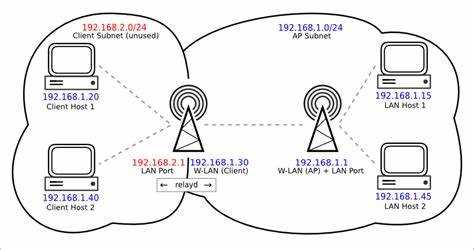
Включение WMM может вызвать несколько проблем, которые могут повлиять на производительность сети. Рассмотрим наиболее распространенные из них и способы их решения.
- Низкая производительность на старых устройствах. Некоторые старые модели маршрутизаторов и клиентов могут не поддерживать WMM корректно, что приведет к снижению скорости или нестабильной работе сети.
- Решение: Обновите прошивку маршрутизатора до последней версии. Для клиентов попробуйте обновить драйвера сетевых адаптеров.
- Решение: Отключите WMM, если обновление не решает проблему.
- Проблемы совместимости с некоторыми устройствами. Некоторые устройства, такие как старые принтеры или камеры, могут не поддерживать WMM или неправильно работать с включенной этой функцией.
- Решение: Проверьте документацию устройств на наличие поддержки WMM. Если поддержка отсутствует, отключите WMM на точке доступа или настройте приоритеты трафика вручную.
- Перегрузка сети при высоком трафике. В некоторых случаях при включенном WMM нагрузка на сеть может возрасти, особенно при потоковом видео или видеозвонках.
- Решение: Настройте приоритеты трафика на уровне маршрутизатора, используя дополнительные параметры QoS (Quality of Service).
- Проблемы с подключением устройств. Включение WMM может вызвать проблемы с подключением устройств, особенно если они не поддерживают этот режим или настроены неправильно.
- Решение: Проверьте настройки клиента и маршрутизатора, убедитесь, что оба устройства используют совместимые стандарты Wi-Fi.
- Решение: Отключите WMM на маршрутизаторе, если проблема не решается.
- Снижение скорости при включении WMM. Иногда устройства могут работать медленно при активном WMM, особенно если сеть перегружена или в наличии помехи.
- Решение: Протестируйте сеть с включенным и выключенным WMM, чтобы определить, влияет ли эта функция на скорость. При необходимости переключитесь на другой стандарт Wi-Fi или уменьшите количество подключенных устройств.
Решение большинства проблем с WMM заключается в настройке устройства, обновлении прошивок или корректной настройке параметров QoS. Если проблемы сохраняются, стоит обратиться к документации производителя оборудования или использовать другие методы управления трафиком.
Настройка WMM для улучшения потокового видео и звонков
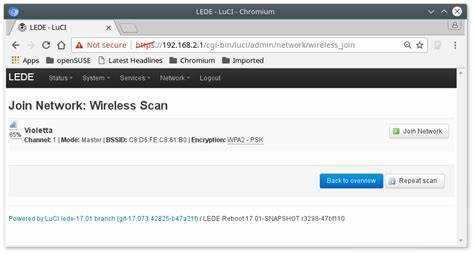
WMM помогает улучшить качество связи при потоковой передаче видео и VoIP-звонках, предоставляя приоритет для мультимедийного трафика. Чтобы эффективно использовать эту функцию в OpenWRT, необходимо правильно настроить маршрутизатор и устройства.
Для оптимизации потока видео и звонков через Wi-Fi с включенным WMM, следуйте следующим рекомендациям:
- Активируйте WMM на точке доступа: Убедитесь, что маршрутизатор поддерживает WMM и он включен. В OpenWRT это можно сделать через веб-интерфейс LuCI или командной строкой.
- Настройте приоритеты трафика: Включение WMM позволяет разделить трафик на четыре категории (Voice, Video, Best Effort, Background). Для видео и звонков приоритет должен быть высоким.
- Ограничьте каналы и шум: Выберите менее загруженные каналы Wi-Fi для минимизации помех, что обеспечит стабильную передачу данных для видео и голосовых звонков.
- Используйте QoS для дополнительных настроек: В OpenWRT можно настроить Quality of Service для обеспечения максимального приоритета видеозвонков и потокового контента.
Пример таблицы настроек WMM для потокового видео и звонков:
| Тип трафика | Приоритет | Рекомендации |
|---|---|---|
| Voice (Звонки) | Высокий | Убедитесь, что голосовой трафик получает максимальный приоритет для обеспечения стабильности связи. |
| Video (Видео) | Средний | Для потокового видео установите средний приоритет, чтобы минимизировать задержки. |
| Best Effort (Лучшие усилия) | Низкий | Используется для обычного интернет-трафика, который не требует приоритета. |
| Background (Фоновый трафик) | Очень низкий | Необходимо ограничить скорость для фоновго трафика, чтобы избежать помех для важного мультимедийного контента. |
Для улучшения качества видео и звонков в режиме WMM важно следить за стабильностью Wi-Fi-сигнала и минимизацией помех. Протестируйте сеть, чтобы убедиться в корректной работе всех настроек. Регулярное обновление прошивок и драйверов также может существенно повысить эффективность работы WMM.
Вопрос-ответ:
Что такое WMM mode в OpenWRT?
WMM (Wi-Fi Multimedia) — это функция управления приоритетом трафика, которая позволяет улучшить качество передачи данных для мультимедийных приложений через Wi-Fi. В OpenWRT WMM можно включить для оптимизации работы сети, улучшив потоковое видео и голосовые звонки. Она распределяет трафик по четырем категориям: Voice (звонки), Video (видео), Best Effort (обычный трафик) и Background (фоновый трафик), обеспечивая приоритет для мультимедийного контента.
Как включить WMM в OpenWRT?
Для включения WMM в OpenWRT нужно зайти в настройки маршрутизатора через веб-интерфейс LuCI или воспользоваться командной строкой. В разделе настроек Wi-Fi активируется параметр WMM. Также важно убедиться, что ваше оборудование поддерживает WMM. Если включение не решает проблему с производительностью, рекомендуется обновить прошивку устройства и настройки драйвера сетевого адаптера.
Какие проблемы могут возникнуть при включении WMM в OpenWRT?
При включении WMM могут возникнуть проблемы с совместимостью старых устройств, низкой производительностью на некоторых маршрутизаторах, а также перегрузкой сети при высоком трафике. В таких случаях может потребоваться обновление прошивки устройства, отключение WMM или настройка приоритетов трафика на уровне QoS. Если сеть перегружена, следует оптимизировать каналы и уменьшить количество подключенных устройств.
Как WMM влияет на качество потокового видео и звонков?
WMM улучшает качество потокового видео и звонков, давая приоритет соответствующему трафику, что минимизирует задержки и потери пакетов. Важно настроить маршрутизатор так, чтобы трафик для видео и звонков получал более высокий приоритет по сравнению с обычным интернет-трафиком. Включение WMM позволяет гарантировать, что важный трафик будет обрабатываться с минимальными задержками, что особенно полезно для видеоконференций и потокового видео.

 Загрузка...