Содержание статьи
Если Microsoft Word не запускается на Windows или macOS, это часто связано с поврежденными файлами программы, конфликтами надстроек или устаревшими обновлениями. Пользователи сталкиваются с зависанием приложения на этапе загрузки, мгновенным закрытием или ошибкой «Программа не отвечает».
Первый шаг – проверить наличие последних обновлений Office и Windows. Несовпадение версий компонентов часто вызывает сбои запуска. Обновления нужно устанавливать через Microsoft Store или Центр обновления Windows, а после перезагрузки системы проверить работоспособность Word.
Еще одна частая причина – поврежденные шаблоны, особенно файл Normal.dotm. Его удаление или переименование заставляет Word создавать новый стандартный шаблон, что устраняет ошибки открытия документов. Также стоит временно отключить все сторонние надстройки, поскольку они часто вызывают конфликты при старте приложения.
Если Word продолжает не запускаться, встроенные инструменты восстановления Office позволяют восстановить поврежденные компоненты без полной переустановки. В сложных случаях помогает полная переустановка пакета с сохранением пользовательских данных, включая документы и настройки профиля.
В статье представлены конкретные методы диагностики и исправления проблем с запуском Word, позволяющие точно определить причину и вернуть программу в рабочее состояние без потери информации.
Не открывается Word на компьютере: методы исправления
Если Word не запускается, первым действием следует проверить обновления Microsoft Office и Windows. В Windows 10 и 11 нужно открыть «Параметры» → «Обновление и безопасность» → «Центр обновления Windows» и установить все доступные пакеты. Для Office обновления проверяются через «Файл» → «Учетная запись» → «Параметры обновления» → «Обновить сейчас».
Запуск Word в безопасном режиме позволяет определить, мешают ли старту надстройки. Для этого нажмите Win + R, введите winword /safe и нажмите Enter. Если программа открывается, отключите все надстройки через «Файл» → «Параметры» → «Надстройки» и поочередно активируйте их, чтобы выявить проблемную.
Поврежденный файл шаблона Normal.dotm часто вызывает сбои запуска. Его можно найти по пути C:\Users\Имя_пользователя\AppData\Roaming\Microsoft\Templates и переименовать, например в Normal_old.dotm. При следующем запуске Word создаст новый шаблон автоматически.
Если стандартные методы не помогают, используйте встроенное восстановление Office. В Windows это делается через «Программы и компоненты» → выбор Office → «Изменить» → «Восстановление». Можно выбрать быстрый или онлайн-режим, при котором программа проверяет и исправляет поврежденные файлы.
Проблемы с доступом к файлам и антивирусное ПО также могут блокировать запуск Word. Проверьте права доступа к папкам «Документы» и «AppData» и временно отключите антивирус или добавьте Word в исключения. После этих действий программа должна запускаться корректно.
Если ни один из методов не дал результата, остается полная переустановка Office с сохранением документов. Перед удалением пакета сохраните настройки и файлы на внешнем носителе или в облаке, чтобы восстановить их после инсталляции.
Проверка обновлений Microsoft Office и Windows
Неправильная или устаревшая версия Office часто вызывает сбои запуска Word. Чтобы исключить эту причину, необходимо проверить и установить все обновления для Office и Windows.
Для Windows 10 и 11 последовательность действий следующая:
- Откройте «Параметры» → «Обновление и безопасность» → «Центр обновления Windows».
- Нажмите «Проверить наличие обновлений». Система автоматически скачает и установит новые пакеты.
- После установки перезагрузите компьютер, чтобы изменения вступили в силу.
Для Microsoft Office обновления выполняются через саму программу:
- Откройте любое приложение Office, например Word.
- Перейдите в «Файл» → «Учетная запись» → «Параметры обновления» → «Обновить сейчас».
- Дождитесь завершения процесса и перезапустите Word.
Если обновления не устанавливаются автоматически, рекомендуется использовать Microsoft Update Assistant или скачать последние версии пакетов с официального сайта Microsoft. Это гарантирует совместимость компонентов Office с текущей версией Windows и снижает риск сбоев при запуске Word.
Запуск Word в безопасном режиме для диагностики

Безопасный режим Word запускает программу без надстроек, пользовательских настроек и дополнительных расширений. Это позволяет определить, мешают ли запуску сторонние компоненты или поврежденные шаблоны.
Для запуска безопасного режима на Windows:
- Нажмите Win + R, чтобы открыть окно «Выполнить».
- Введите winword /safe и нажмите Enter.
- Если Word открылся, проблема связана с надстройками или файлом шаблона Normal.dotm.
После успешного запуска в безопасном режиме следует отключить все надстройки:
- Перейдите в «Файл» → «Параметры» → «Надстройки».
- Выберите «COM‑надстройки» и нажмите «Перейти».
- Снимите все галочки и активируйте надстройки по одной, проверяя запуск Word после каждой.
Если отключение надстроек не решило проблему, безопасный режим также позволяет временно удалить или переименовать файл Normal.dotm, расположенный по пути C:\Users\Имя_пользователя\AppData\Roaming\Microsoft\Templates. При следующем запуске Word создаст новый шаблон, устраняя ошибки, связанные с поврежденными настройками.
Отключение надстроек, блокирующих запуск программы
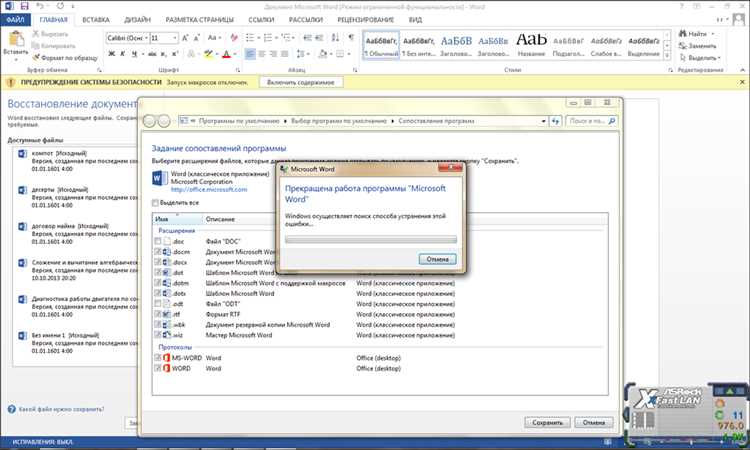
Надстройки Word могут мешать запуску программы, особенно если они устарели или несовместимы с текущей версией Office. Для диагностики и устранения проблем их необходимо отключить.
Пошаговая инструкция:
- Откройте Word в безопасном режиме, используя команду winword /safe через окно «Выполнить» (Win + R).
- Перейдите в «Файл» → «Параметры» → «Надстройки».
- Внизу окна выберите «COM‑надстройки» и нажмите «Перейти».
- Снимите галочки со всех надстроек и перезапустите Word в обычном режиме.
Если Word запускается без ошибок, включайте надстройки по одной, перезапуская программу после каждой. Это позволит выявить конкретный компонент, вызывающий сбой. После обнаружения проблемной надстройки рекомендуется обновить ее до последней версии или удалить полностью.
Для надстроек, установленных через сторонние программы (например, PDF‑принтеры или менеджеры шаблонов), также нужно проверить их совместимость с версией Office. Несовместимые надстройки лучше удалить через «Программы и компоненты» в панели управления.
Восстановление файлов Word через встроенную функцию Office
Если Word не открывается из-за поврежденных файлов программы, встроенная функция восстановления Office позволяет исправить поврежденные компоненты без переустановки пакета. Она проверяет системные файлы и заменяет отсутствующие или поврежденные элементы.
Для запуска восстановления на Windows:
- Откройте «Панель управления» → «Программы и компоненты».
- Найдите Microsoft Office в списке установленных программ и выделите его.
- Нажмите «Изменить», затем выберите «Быстрое восстановление» для проверки файлов без подключения к интернету.
- Если проблема сохраняется, повторите процесс и выберите «Онлайн‑восстановление», которое скачивает свежие файлы с сервера Microsoft.
После завершения восстановления перезагрузите компьютер и запустите Word. Эта процедура сохраняет пользовательские документы и настройки, устраняя ошибки запуска, связанные с поврежденными библиотеками и файлами конфигурации.
Для macOS восстановление Office выполняется через удаление и повторную установку пакета с сайта Microsoft, что также заменяет поврежденные системные компоненты без потери документов.
Удаление поврежденных файлов шаблонов Normal.dotm
Чтобы устранить проблему:
- Закройте все окна Word.
- Перейдите в папку C:\Users\Имя_пользователя\AppData\Roaming\Microsoft\Templates. Папка AppData может быть скрытой, включите отображение скрытых файлов через «Проводник» → «Вид» → «Скрытые элементы».
- Найдите файл Normal.dotm и переименуйте его, например, в Normal_old.dotm. Это позволит Word создать новый шаблон при следующем запуске.
- Перезапустите Word и проверьте работоспособность программы.
Если проблема сохраняется, также проверьте наличие других пользовательских шаблонов в той же папке или в каталоге «Мои шаблоны». Поврежденные шаблоны можно временно переместить в другую папку для диагностики.
Удаление или переименование файла Normal.dotm не влияет на существующие документы, но устраняет ошибки, связанные с некорректными настройками и макросами, мешающими запуску Word.
Проверка системного антивируса и прав доступа к файлам
Некорректные настройки антивируса и ограничения прав доступа к файлам могут блокировать запуск Word. Антивирусные программы иногда помечают компоненты Office как потенциально опасные, а отсутствие прав на папки с документами и настройками мешает программе корректно работать.
Рекомендации по проверке и исправлению ситуации:
- Отключите временно антивирус и попробуйте запустить Word. Если программа открылась, добавьте все исполняемые файлы Office (winword.exe, office*.exe) в исключения антивируса.
- Проверьте права доступа к папкам «Документы» и AppData\Roaming\Microsoft\Templates. Пользователь должен иметь полный доступ на чтение и запись.
- Для изменения прав: щелкните папку правой кнопкой → «Свойства» → «Безопасность» → «Изменить», установите полный доступ для своей учетной записи.
- Если Word установлен в корпоративной сети, убедитесь, что политика групп (GPO) не ограничивает доступ к временным и системным папкам Office.
После внесения изменений перезапустите компьютер и проверьте работу Word. Корректные права доступа и правильно настроенный антивирус устраняют большинство проблем с запуском программы, вызванных блокировкой файлов и компонентов.
Переустановка Microsoft Office без потери данных
Если Word продолжает не открываться после всех проверок и восстановления, полная переустановка Microsoft Office может устранить поврежденные компоненты. Процесс позволяет сохранить пользовательские документы и настройки профиля.
Алгоритм действий для Windows:
- Сохраните все документы из папки «Документы» и любые пользовательские шаблоны из AppData\Roaming\Microsoft\Templates на внешний носитель или в облако.
- Откройте «Панель управления» → «Программы и компоненты», выберите Microsoft Office и нажмите «Удалить».
- Перезагрузите компьютер.
- Скачайте последнюю версию Office с официального сайта Microsoft и установите ее.
- При установке войдите в учетную запись Microsoft, чтобы восстановились ранее сохраненные настройки и лицензия.
Для macOS процедура аналогична, но удаление выполняется через папку «Программы», после чего устанавливается свежая версия Office с сайта Microsoft.
После переустановки Word автоматически использует сохраненные документы и пользовательские шаблоны. Если ранее были макросы или специфические надстройки, их можно восстановить, скопировав файлы из резервной копии в соответствующие папки.
Использование встроенного восстановления и переустановка Office гарантирует устранение поврежденных компонентов без потери данных, минимизируя риск повторного сбоя запуска Word.
Использование средства диагностики и журналов ошибок Windows
Если Word не запускается без очевидной причины, встроенные средства диагностики Windows помогают выявить системные сбои и конфликтующие компоненты. Журналы ошибок фиксируют код сбоя и время возникновения, что облегчает точное определение источника проблемы.
Пошаговые действия для диагностики:
- Откройте «Панель управления» → «Администрирование» → «Просмотр событий».
- В разделе «Журналы Windows» выберите «Приложение» и найдите записи с источником Application Error, относящиеся к Word или Winword.exe.
- Обратите внимание на код ошибки, модуль, вызвавший сбой, и время возникновения события.
- Используйте Средство проверки системных файлов (sfc /scannow) через командную строку с правами администратора, чтобы исправить поврежденные системные файлы, влияющие на запуск Office.
- Для более детального анализа можно запустить DISM (DISM /Online /Cleanup-Image /RestoreHealth), что восстановит целостность компонентов Windows.
После анализа журналов и восстановления системных файлов перезапустите Word. Использование этих инструментов помогает выявить скрытые сбои и устраняет ошибки запуска, связанные с повреждением системных библиотек или конфликтом программного обеспечения.
Вопрос-ответ:
Почему Word не открывается после обновления Windows?
После установки новых обновлений Windows некоторые файлы Office могут стать несовместимыми с текущей версией системы. В таких случаях стоит проверить обновления самого Office через «Файл» → «Учетная запись» → «Параметры обновления» и установить все доступные. Если проблема сохраняется, помогает восстановление Office через «Программы и компоненты» → «Изменить» → «Восстановление».
Как определить, какая надстройка мешает запуску Word?
Для диагностики откройте Word в безопасном режиме с помощью команды winword /safe. Если программа запускается, проблема в надстройках. Перейдите в «Файл» → «Параметры» → «Надстройки», отключите все компоненты и включайте их по одному, перезапуская Word после каждого шага. Таким образом можно выявить конкретную надстройку, вызывающую сбой.
Что делать с файлом Normal.dotm, если Word зависает при запуске?
Файл Normal.dotm хранит стандартные настройки Word. Если он поврежден, программа может зависать или закрываться сразу после открытия. Закройте Word, перейдите в C:\Users\Имя_пользователя\AppData\Roaming\Microsoft\Templates и переименуйте Normal.dotm, например в Normal_old.dotm. При следующем запуске Word создаст новый шаблон, и ошибки, связанные с поврежденным файлом, исчезнут.
Можно ли переустановить Office без потери документов и настроек?
Да, при переустановке Office пользовательские документы сохраняются, так как они находятся в папке «Документы» и в пользовательских шаблонах. Перед удалением программы рекомендуется скопировать шаблоны и макросы на внешний носитель. После скачивания свежей версии Office с официального сайта и установки программа будет использовать сохраненные документы и настройки профиля.
Как проверить, не блокирует ли антивирус запуск Word?
Некоторые антивирусные программы могут ошибочно блокировать файлы Office. Для проверки временно отключите защиту и попробуйте открыть Word. Если программа запускается, добавьте файлы winword.exe и другие компоненты Office в исключения антивируса. Также важно проверить права доступа к папкам с документами и шаблонами, чтобы учетная запись имела разрешение на чтение и запись.
Word не запускается и выдает ошибку «Программа не отвечает». Как восстановить работу без потери документов?
Сначала стоит проверить целостность файлов Office через встроенное восстановление. Для этого откройте «Панель управления» → «Программы и компоненты», выберите Microsoft Office и нажмите «Изменить» → «Восстановление». Можно выбрать быстрый вариант, который исправляет поврежденные компоненты без подключения к интернету, или онлайн-режим, который скачивает свежие файлы с сервера Microsoft. Если Word не запускается после восстановления, проверьте файл Normal.dotm в папке C:\Users\Имя_пользователя\AppData\Roaming\Microsoft\Templates — его повреждение часто вызывает зависание. Переименуйте его, чтобы Word создал новый шаблон. Также проверьте права доступа к папкам с документами и временно отключите антивирус, который может блокировать запуск. После выполнения этих действий Word должен открываться, а все существующие документы останутся в сохранности.

 Загрузка...