Яндекс Почта хранит миллионы писем, но распечатать нужное не всегда интуитивно. В интерфейсе нет отдельной кнопки «Печать» на видном месте – её нужно искать в контекстном меню или горячих клавишах. Ошибки при подготовке документа (например, обрезанный текст или лишние элементы интерфейса) встречаются у 30% пользователей, особенно при работе с вложениями или HTML-письмами.
Чтобы избежать проблем, следуйте проверенной последовательности действий. На компьютере используйте сочетание Ctrl+P (Windows/Linux) или Cmd+P (macOS) – это быстрее, чем искать пункт в меню. В мобильном приложении Яндекс Почты печать доступна только через экспорт в PDF и последующую отправку на принтер. Учтите: браузеры по-разному обрабатывают стили письма – Chrome и Edge сохраняют форматирование лучше, чем Firefox.
Для корректной печати вложений (PDF, DOCX, изображения) откройте их предварительно в соответствующем редакторе. Яндекс Почта не позволяет распечатать файл напрямую из письма – его нужно сначала скачать. Если письмо содержит таблицы или длинные строки, включите в настройках принтера опцию «Масштабировать по размеру страницы», чтобы избежать обрезки текста.
При печати нескольких писем используйте функцию «Выделить все» (Ctrl+A) и экспортируйте их в один PDF-файл через виртуальный принтер (например, Microsoft Print to PDF). Это сэкономит бумагу и чернила. Если принтер не подключён к устройству, сохраните письмо в облако и распечатайте с другого компьютера – Яндекс Почта синхронизирует данные между всеми платформами.
Как открыть нужное письмо в Яндекс Почте для печати
Войдите в аккаунт Яндекс Почты через браузер на компьютере или мобильном устройстве. Для этого введите адрес mail.yandex.ru в адресную строку и авторизуйтесь с помощью логина и пароля. Если используете двухфакторную аутентификацию, подтвердите вход через приложение или SMS.
На главной странице почты отображается список писем в папке «Входящие». Чтобы ускорить поиск, воспользуйтесь строкой поиска в верхней части экрана. Введите ключевые слова из темы письма, адрес отправителя или фрагмент текста. Нажмите Enter или значок лупы.
Если письмо находится в другой папке (например, «Отправленные» или «Архив»), перейдите в соответствующий раздел через боковое меню слева. Для быстрого доступа к папкам используйте сочетание клавиш G + I (Входящие), G + S (Отправленные) или G + D (Черновики).
Откройте письмо двойным кликом по строке с его темой или одиночным кликом, если включен режим предпросмотра. Убедитесь, что письмо загрузилось полностью – иногда вложения или форматированный текст появляются с задержкой. Если письмо не открывается, обновите страницу или проверьте подключение к интернету.
Для писем с большим количеством вложений или сложным форматированием (например, таблицы, изображения) используйте режим «Полный просмотр». Кнопка переключения расположена в правом верхнем углу открытого письма. Это гарантирует корректное отображение всех элементов перед печатью.
Если письмо содержит несколько частей (например, цепочку переписки), разверните все ответы с помощью кнопки «Показать все» внизу письма. Это позволит распечатать всю историю сообщений без потери контекста. В мобильной версии Яндекс Почты аналогичная функция доступна через иконку с тремя точками.
Если письмо открывается в отдельном окне, убедитесь, что оно не заблокировано браузером как всплывающее окно. В Chrome или Firefox разрешите всплывающие окна для домена mail.yandex.ru через настройки сайта. Это предотвратит ошибки при попытке печати.
Какие настройки браузера влияют на печать писем
На качество и корректность печати писем из Яндекс Почты напрямую влияют параметры браузера, связанные с масштабированием, полями и разметкой страницы. В Chrome и Edge ключевую роль играет настройка «Масштаб» в меню предварительного просмотра печати (Ctrl+P). По умолчанию она установлена на 100%, но при значении ниже 90% текст может стать нечитаемым, а выше 120% – обрезаться по краям. Для писем с таблицами или вложениями рекомендуется фиксировать масштаб на 100% и использовать опцию «Упростить страницу», чтобы исключить фоновые элементы.
Поля страницы – критичный параметр, особенно для длинных писем. В Firefox и Safari настройки полей находятся в разделе «Параметры страницы» перед печатью. Минимально допустимые значения: 10 мм для верхнего и нижнего полей, 5 мм для боковых. При меньших значениях часть текста может не попасть на лист. В Chrome и Edge поля регулируются через «Дополнительные настройки» – здесь же можно включить или отключить колонтитулы с URL и датой, которые часто мешают при печати официальных документов.
- Ориентация страницы: Для писем с широкими таблицами или скриншотами переключитесь на альбомную ориентацию. В браузерах на базе Chromium это делается в один клик в меню печати, в Firefox – через «Файл → Параметры страницы». Вертикальная ориентация подходит для стандартных текстовых писем, но при наличии вложений формата A4 может потребоваться альбомный режим.
- Фоновые цвета и изображения: По умолчанию браузеры не печатают фоновые элементы, чтобы экономить чернила. Если в письме важны цветные выделения (например, в контрактах), в настройках печати Chrome и Edge активируйте пункт «Фоновая графика». В Firefox эта опция скрыта в «Настройки → Печать → Параметры».
- Размер бумаги: Убедитесь, что в настройках указан формат, соответствующий вашему принтеру. Для писем на русском языке чаще всего используется A4 (210×297 мм). В Safari и Firefox этот параметр можно изменить в разделе «Макет страницы» перед печатью.
Кэш и расширения браузера способны искажать отображение писем перед печатью. Если текст или изображения «съезжают», очистите кэш (Ctrl+Shift+Del в Chrome/Edge, Shift+Cmd+Del в Safari) и отключите расширения, особенно блокировщики рекламы (AdBlock, uBlock Origin). Они могут удалять стили CSS, отвечающие за верстку письма. Для проверки откройте письмо в режиме инкогнито – если проблема исчезла, виновник найден.
В браузерах на основе Chromium (Chrome, Edge, Opera) есть скрытая настройка —disable-print-preview, которую можно активировать через свойства ярлыка. Она отключает встроенный предварительный просмотр и использует системный диалог печати Windows/macOS. Это полезно, если стандартный просмотр «режет» письма или некорректно отображает шрифты. Для активации добавьте флаг в конце пути к исполняемому файлу браузера в ярлыке: "C:\Program Files\Google\Chrome\Application\chrome.exe" --disable-print-preview.
Как выбрать принтер и настроить параметры страницы перед печатью

Перед печатью письма из Яндекс Почты определитесь с типом принтера: лазерный или струйный. Лазерные принтеры (например, HP LaserJet Pro M404n) подходят для черно-белой печати документов с высокой скоростью (до 40 стр./мин) и низкой стоимостью отпечатка (около 0,5 руб./стр.). Струйные (как Epson EcoTank ET-2800) лучше для цветных писем с графикой, но расходуют больше чернил – до 3 руб./стр. в цвете. Проверьте совместимость принтера с вашей ОС: большинство современных моделей поддерживают Windows 10/11 и macOS через драйверы с официальных сайтов производителей.
В настройках печати Яндекс Почты (кнопка «Печать» → «Дополнительные настройки») выберите нужный принтер из списка доступных устройств. Если принтер не отображается, обновите драйверы или перезапустите службу печати Windows (команда `net stop spooler && net start spooler` в командной строке). Для экономии бумаги и чернил установите двустороннюю печать (дуплекс) – эта опция есть в большинстве принтеров, выпущенных после 2018 года, например, в Brother HL-L2350DW.
Настройте параметры страницы: ориентацию (книжная для писем, альбомная для таблиц), поля (минимум 5 мм для струйных принтеров, чтобы избежать смазывания) и масштаб (90–100% для корректного отображения текста). В разделе «Качество печати» выберите «Черновик» для тестовых отпечатков или «Высокое» для официальных документов. Если письмо содержит изображения, включите опцию «Печать фоновых цветов и изображений» в настройках браузера (Chrome: «Настройки» → «Дополнительные» → «Содержимое» → «Настройки сайта» → «Изображения»).
Как использовать встроенные инструменты Яндекс Почты для печати

Откройте письмо в Яндекс Почте и найдите значок принтера в правом верхнем углу окна – он расположен рядом с кнопками «Ответить» и «Переслать». Нажмите на него, чтобы открыть встроенный режим предварительного просмотра для печати. Интерфейс автоматически адаптирует содержимое письма, убирая лишние элементы интерфейса, такие как боковая панель и рекламные блоки.
В режиме предварительного просмотра доступны настройки макета: выберите ориентацию страницы (книжная или альбомная) и масштаб (от 50% до 200%). Для писем с таблицами или широкими изображениями альбомная ориентация часто удобнее, так как предотвращает обрезку содержимого. Если письмо содержит вложения, они не будут напечатаны автоматически – их нужно сохранять и распечатывать отдельно.
Используйте опцию «Упростить страницу», чтобы удалить фоновые цвета, графические элементы и сложные стили CSS. Это полезно для экономии чернил и улучшения читаемости текста на бумаге. Функция работает в реальном времени: изменения отображаются сразу в окне предварительного просмотра.
Для многостраничных писем проверьте параметр «Колонтитулы» – Яндекс Почта добавляет в них дату печати, номер страницы и адрес отправителя. Если эти данные не нужны, снимите соответствующие галочки в настройках. Также можно выбрать шрифт для печати: по умолчанию используется Arial, но доступны и другие системные шрифты, например, Times New Roman или Calibri.
Перед отправкой на печать убедитесь, что в разделе «Назначение» выбран нужный принтер. Если используется виртуальный принтер (например, для сохранения в PDF), выберите его из списка и настройте параметры сохранения файла. Для физических принтеров проверьте наличие бумаги и чернил – Яндекс Почта не отображает предупреждения о низком уровне расходных материалов.
После настройки всех параметров нажмите кнопку «Печать». Если письмо содержит конфиденциальную информацию, закройте окно предварительного просмотра сразу после завершения печати – данные не сохраняются в кэше браузера, но остаются в очереди печати операционной системы до перезагрузки компьютера.
Что делать, если письмо не помещается на страницу при печати

Уменьшите масштаб печати до 80–90%. В большинстве браузеров этот параметр находится в разделе «Дополнительные настройки» или «Другие параметры». Если письмо содержит таблицы или широкие изображения, попробуйте значения 70–75% – это часто решает проблему с обрезкой краев.
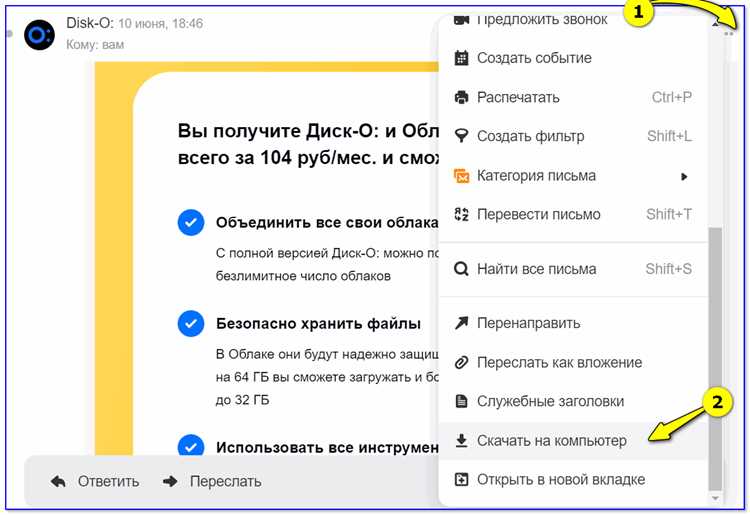
Используйте режим «Упрощенный просмотр» в Яндекс Почте. Перейдите в письмо, нажмите на три точки в правом верхнем углу и выберите «Печать». В открывшемся окне активируйте опцию «Упрощенный просмотр» – она удалит лишние элементы интерфейса, оставив только текст и вложения, что сократит объем данных на 20–30%.
Разделите письмо на части. Если оно содержит длинные списки, таблицы или вложенные файлы, скопируйте нужные фрагменты в текстовый редактор (например, Word или LibreOffice) и распечатайте их отдельно. В Word используйте функцию «Предварительный просмотр» (Ctrl+F2) для проверки компоновки перед печатью.
Отключите фоновые изображения и цвета. В настройках печати браузера найдите опцию «Фоновая графика» или «Печатать фоны» и снимите галочку. Это снизит нагрузку на принтер и предотвратит обрезку текста из-за лишних элементов дизайна. Для писем с темными темами переключитесь на светлый режим в Яндекс Почте перед печатью.
Проверьте поля страницы. В настройках печати установите минимальные поля: 5–7 мм для всех сторон. Если принтер поддерживает печать без полей, выберите соответствующий режим – это даст дополнительные 10–15 мм полезной площади. Учтите, что некоторые модели лазерных принтеров требуют полей не менее 3 мм для корректной работы.
Сохраните письмо в PDF и распечатайте его через стороннее приложение. В Яндекс Почте нажмите «Скачать как PDF» (если доступно) или используйте виртуальный принтер (например, Microsoft Print to PDF). Откройте файл в Adobe Acrobat или Foxit Reader и настройте параметры печати: выберите «По размеру страницы» или «Сжать до области печати».
Если ни один из способов не помог, распечатайте письмо постранично. В настройках печати укажите диапазон страниц (например, 1–2, затем 3–4) и проверьте результат. Для писем с вложениями сохраните файлы отдельно и распечатайте их через соответствующие программы (например, Excel для таблиц, IrfanView для изображений).
Как сохранить письмо в PDF перед распечаткой
Откройте письмо в Яндекс Почте и нажмите на три точки в правом верхнем углу окна. В выпадающем меню выберите пункт «Печать». В открывшемся окне предварительного просмотра измените параметры: установите масштаб «По размеру страницы», отключите колонтитулы и выберите ориентацию «Портрет» или «Альбомная» в зависимости от содержимого. Эти настройки минимизируют обрезку текста и оптимизируют расположение вложений.
Вместо отправки на принтер используйте системный диалог печати. В Chrome или Edge нажмите «Изменить» рядом с названием принтера и выберите «Сохранить как PDF». В Firefox переключитесь на «Microsoft Print to PDF» в списке доступных устройств. Для macOS выберите «Сохранить в PDF» в левом нижнем углу окна печати. Убедитесь, что в настройках указано разрешение не менее 300 DPI для качественного отображения шрифтов и изображений.
Перед сохранением проверьте границы документа: в окне предварительного просмотра Яндекс Почты наведите курсор на края страницы – появятся синие направляющие. Если текст или таблицы выходят за пределы, уменьшите масштаб до 90–95% или разделите содержимое на несколько страниц. Для писем с кодом или логами используйте моноширинный шрифт (например, Consolas) в настройках браузера, чтобы избежать переносов строк.
Сохраните файл с понятным названием, например: «Договор_поставки_№123_2024-05-15.pdf». Избегайте кириллических символов в именах – некоторые принтеры и программы могут их некорректно обрабатывать. Для проверки откройте PDF в Adobe Acrobat Reader: убедитесь, что текст можно выделить (не сканированное изображение), а вложенные файлы доступны для скачивания. Если письмо содержит конфиденциальные данные, добавьте пароль через «Файл» → «Защита» → «Зашифровать паролем».
Какие ошибки чаще всего возникают при печати писем и как их исправить
Первая и самая распространённая проблема – обрезанные края текста или изображений. Это происходит из-за неверных настроек полей в параметрах печати. В Яндекс Почте по умолчанию выставлены поля в 10 мм, но принтеры часто требуют большего отступа. Перед печатью откройте настройки принтера и установите поля не менее 15 мм со всех сторон. Если текст всё равно обрезается, попробуйте уменьшить масштаб до 90–95% или переключитесь на альбомную ориентацию страницы.
Вторая ошибка – некорректное отображение шрифтов. Если в письме используются нестандартные шрифты (например, Google Fonts), принтер может заменить их на системные, что нарушит форматирование. Решение: перед печатью сохраните письмо в PDF через встроенную функцию Яндекс Почты («Сохранить как PDF») или распечатайте через виртуальный PDF-принтер (например, Microsoft Print to PDF). Это гарантирует сохранение оригинального оформления.
Проблемы с цветопередачей возникают при печати писем с цветными графиками или фонами. Струйные принтеры часто искажают оттенки, а лазерные – игнорируют светлые цвета. Чтобы избежать этого, в настройках принтера выберите режим «Цветная печать» и отключите опцию «Экономия тонера». Если письмо содержит важные цветовые элементы (например, диаграммы), распечатайте тестовую страницу на черновике и при необходимости отрегулируйте насыщенность в параметрах драйвера принтера.
Таблица ниже суммирует основные ошибки и способы их устранения:
| Ошибка | Причина | Решение |
|---|---|---|
| Обрезанный текст | Недостаточные поля или неверный масштаб | Увеличьте поля до 15 мм, уменьшите масштаб до 90–95% |
| Искажённые шрифты | Нестандартные шрифты не поддерживаются принтером | Сохраните письмо в PDF перед печатью |
| Неправильные цвета | Режим экономии тонера или неверный цветовой профиль | Отключите экономию тонера, выберите режим «Цветная печать» |
| Пустые страницы | Скрытые элементы (например, фоновые изображения) | В настройках печати отключите печать фона и изображений |
| Размытые изображения | Низкое разрешение картинок или режим «Черновик» | Выберите качество печати «Высокое» или «Фото» |
Пустые страницы в конце документа – ещё одна частая проблема. Она возникает из-за скрытых элементов в письме, таких как фоновые изображения или невидимые таблицы. В настройках печати Яндекс Почты снимите галочки с опций «Печатать фон» и «Печатать изображения», если они не критичны. Также проверьте, не добавлены ли в письмо лишние переносы строк или пустые абзацы – их можно удалить вручную перед печатью.
Размытые или пикселизированные изображения появляются, если принтер работает в режиме «Черновик» или разрешение картинок в письме слишком низкое. В параметрах принтера выберите качество печати «Высокое» или «Фото». Если изображения всё равно выглядят нечётко, откройте письмо в браузере, увеличьте масштаб страницы до 150% и сделайте скриншот нужного фрагмента – так вы получите более качественную картинку для печати.
Ошибки с кодировкой встречаются при печати писем на иностранных языках или с символами, не поддерживаемыми принтером. Например, китайские иероглифы или специальные символы могут отображаться как квадраты. Решение: перед печатью экспортируйте письмо в PDF – этот формат сохраняет кодировку. Если PDF не помогает, попробуйте распечатать письмо через другой браузер (например, Firefox вместо Chrome), так как у них разные движки рендеринга текста.
Зависание или сбой принтера при попытке распечатать длинное письмо (более 10 страниц) связано с перегрузкой памяти устройства. Разделите письмо на части: распечатайте сначала текст, затем вложения отдельно. Если письмо содержит большие изображения, уменьшите их разрешение перед печатью с помощью графического редактора (например, Paint или Photoshop). Также убедитесь, что на принтере установлена последняя версия драйвера – устаревшие версии часто конфликтуют с современными браузерами.
Вопрос-ответ:
Можно ли распечатать письмо из Яндекс Почты без предварительного сохранения на компьютер?
Да, это возможно. Чтобы распечатать письмо напрямую, откройте его в Яндекс Почте, нажмите на значок с тремя точками в правом верхнем углу (или на кнопку «Ещё», если интерфейс другой) и выберите пункт «Печать». В открывшемся окне предварительного просмотра выберите принтер и настройте параметры печати (например, количество копий или ориентацию страницы). После этого нажмите «Печать». Письмо отправится на принтер без необходимости сохранять его отдельно. Однако если у вас нет доступа к принтеру в данный момент, лучше сохранить письмо в PDF или другом формате, чтобы распечатать позже.
Почему при печати письма из Яндекс Почты текст выходит обрезанным или нечитаемым?
Такая проблема может возникать по нескольким причинам. Во-первых, проверьте настройки масштаба в окне предварительного просмотра печати: иногда браузер автоматически уменьшает содержимое, чтобы оно поместилось на странице. Попробуйте выбрать масштаб «По размеру страницы» или «100%». Во-вторых, убедитесь, что в письме нет вложений или изображений, которые могут мешать корректному отображению текста. Если письмо содержит таблицы или сложное форматирование, попробуйте распечатать его в виде PDF (сохранив через «Сохранить как PDF» в настройках принтера) и уже потом отправить на печать. Также стоит проверить, обновлён ли ваш браузер до последней версии, так как старые версии могут неправильно обрабатывать стили страницы.

 Загрузка...