Содержание статьи
Работа со списками – важный элемент повседневной деятельности, будь то управление задачами, организации заметок или обработка данных. В разных приложениях и сервисах существуют уникальные инструменты, которые помогают ускорить создание и редактирование списков. Они предназначены для разных целей, от простых перечислений до сложных баз данных и процессов планирования.
Microsoft Word предлагает стандартные функции для создания маркированных и нумерованных списков, а также расширенные настройки для выравнивания, отступов и стилей. Эти инструменты доступны в панели инструментов и позволяют быстро настроить список под любые нужды.
В Google Документах пользователи могут не только формировать списки, но и настраивать их через дополнительные опции, такие как уровни вложенности и автоматическое выравнивание. Чтобы сделать работу со списками еще более удобной, Google предлагает расширенную работу с коллекциями данных, что делает их идеальными для совместной работы.
Для тех, кто работает с большими объемами информации, Excel и другие табличные редакторы предоставляют инструменты для создания динамических списков с возможностью фильтрации и сортировки. Это делает обработку и анализ данных намного более гибким и быстрым процессом.
В приложениях для планирования, таких как Trello и Notion, списки становятся основой для создания задач и проектных планов. Здесь можно легко управлять статусами, назначать сроки и отслеживать прогресс, что значительно упрощает командную работу и личную организацию.
Таким образом, инструменты для работы со списками можно найти в самых разных программах и сервисах, каждый из которых предлагает свои особенности и преимущества для решения конкретных задач.
Где найти инструменты для создания списков в Microsoft Word
Инструменты для работы со списками в Microsoft Word расположены в верхней панели, в разделе «Главная». Для того чтобы создать список, достаточно выбрать одну из иконок в группе «Абзац». Здесь доступны два типа списков: маркированный и нумерованный.
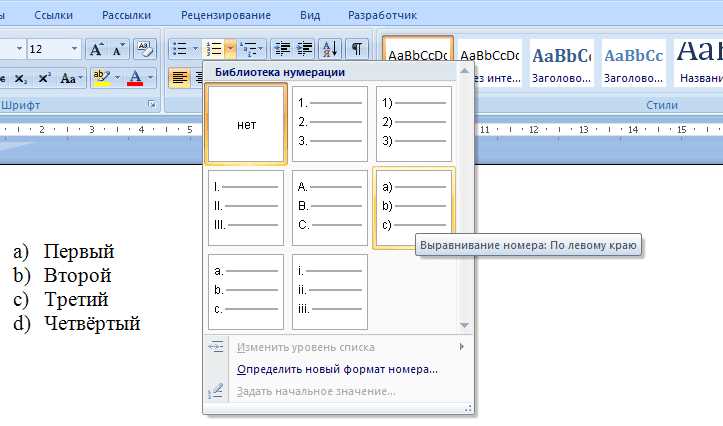
Для создания маркированного списка достаточно кликнуть по иконке с точками (или другими символами, в зависимости от версии Word). Нумерованный список активируется через иконку с числами. После выбора одного из типов списка, достаточно начать вводить текст – элементы автоматически будут добавляться с нужным форматированием.
Дополнительные возможности для настройки списков доступны через стрелку рядом с иконками. Вы можете выбрать стиль маркера или нумерации, настроить отступы и уровни вложенности. Для этого откройте меню через стрелку и выберите «Определить новый маркер» или «Определить новый формат нумерации».
Для более сложных вариантов работы со списками можно использовать функцию «Многоуровневый список», которая доступна в том же разделе «Абзац». Она позволяет создавать иерархические структуры с несколькими уровнями вложенности, что полезно для организации больших объемов информации.
Кроме того, Microsoft Word предоставляет возможность изменять стиль и форматирование списка через контекстное меню. Для этого достаточно выделить уже существующий список и выбрать опцию «Изменить список», где можно настроить шрифт, цвет, отступы и другие параметры.
Таким образом, инструменты для создания и редактирования списков в Microsoft Word легко доступны и позволяют гибко настраивать форматирование под любые потребности.
Как использовать списки в Google Документах: от простого до продвинутого
В Google Документах работа со списками начинается с простого использования кнопок в панели инструментов. Для создания маркированного или нумерованного списка достаточно выбрать соответствующую иконку в верхней части окна. Эти инструменты находятся в разделе «Главная» на панели инструментов, и с ними легко начать создавать простые списки.
Для создания маркированного списка выберите иконку с точками, а для нумерованного – иконку с цифрами. Эти инструменты автоматически форматируют текст и размещают его в виде элементов списка. Если необходимо изменить стиль маркера или формат чисел, можно кликнуть по стрелке рядом с выбранным инструментом, чтобы выбрать другой вид маркера или число для списка.
Для более сложных вариантов работы со списками, таких как создание многоуровневых списков, Google Документы предлагают функцию «Многоуровневый список». Для этого нужно использовать соответствующую кнопку в меню списков. После выбора этой опции можно создавать вложенные уровни, что помогает организовывать информацию в сложных документах.
При работе с многоуровневыми списками можно легко изменять уровень вложенности, нажимая «Tab» для увеличения уровня или «Shift + Tab» для его уменьшения. Это позволяет гибко структурировать информацию и использовать списки для создания иерархий, например, в списках задач или планах.
Кроме того, в Google Документах есть возможность настраивать отступы, шрифты и интервал между элементами списка. Для этого нужно выделить элементы списка и через контекстное меню выбрать пункт «Список», где можно задать дополнительные параметры. Например, можно изменить цвет маркера или установить определённый шрифт для каждого уровня списка.
Таким образом, Google Документы предлагают пользователю не только базовые инструменты для создания списков, но и продвинутые настройки для работы с многоуровневыми структурами, что позволяет гибко управлять контентом и эффективно организовывать информацию в документе.
Инструменты для работы со списками в Excel: сортировка и фильтрация данных
Excel предоставляет мощные инструменты для работы со списками, особенно когда речь идет о сортировке и фильтрации данных. Эти функции позволяют эффективно управлять большими объемами информации, быстро находить нужные элементы и систематизировать данные по различным критериям.
Для сортировки данных в Excel достаточно выбрать столбец, по которому нужно провести сортировку, и нажать на кнопку «Сортировка» в разделе «Данные» на панели инструментов. Сортировка может быть выполнена по возрастанию или убыванию, а для более сложных операций можно использовать многоуровневую сортировку, которая позволяет организовать данные по нескольким столбцам одновременно.
Сортировка по нескольким столбцам в Excel реализуется через опцию «Сортировка по настраиваемым уровням». В этом случае можно задать несколько критериев сортировки: сначала по одному столбцу, затем по другому, что особенно удобно при работе с таблицами, содержащими несколько категорий данных. Для этого выберите «Сортировка по нескольким столбцам» и задайте приоритеты для каждого столбца.
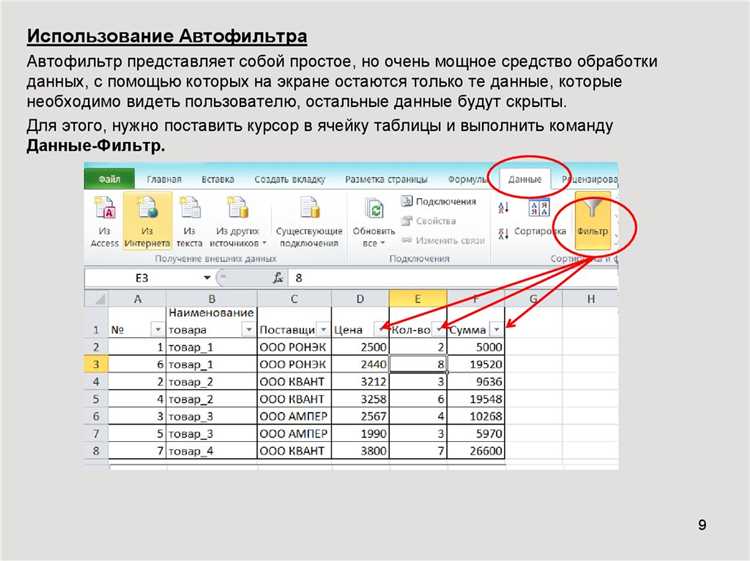
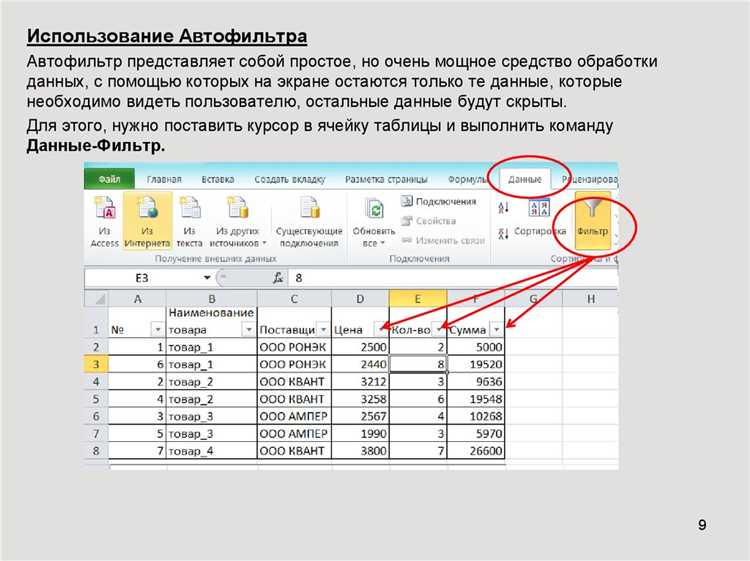
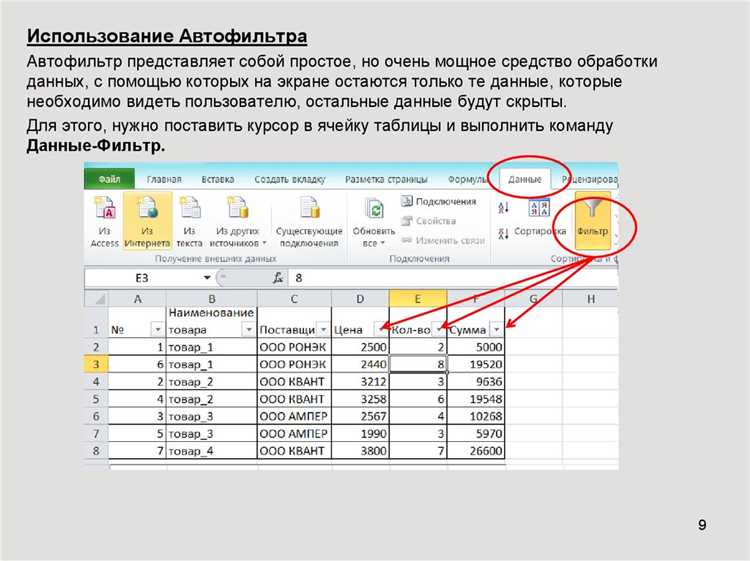
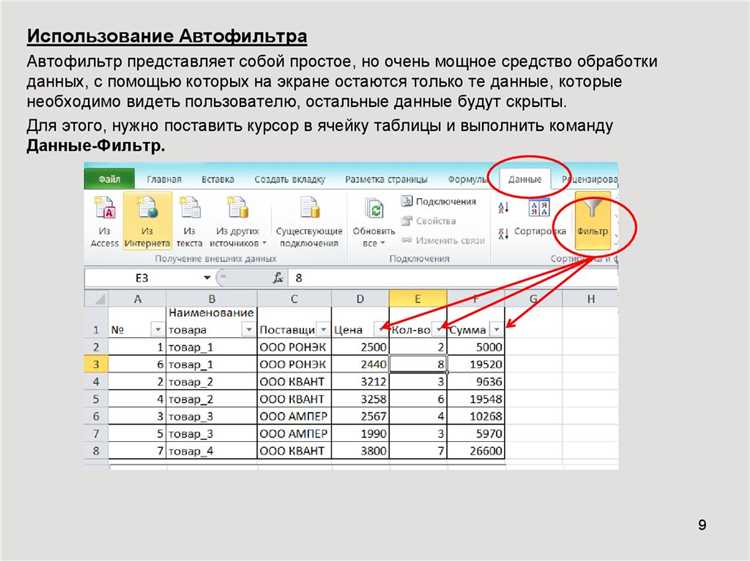
Инструмент фильтрации данных в Excel позволяет скрыть ненужные строки, оставив только те, которые соответствуют выбранным критериям. Чтобы включить фильтрацию, достаточно выбрать диапазон данных и нажать на кнопку «Фильтр» в разделе «Данные». После этого появляется стрелка в заголовках столбцов, с помощью которой можно настроить фильтрацию по значениям, числовым диапазонам, датам или тексту.
Фильтрация может быть не только базовой, но и сложной. Например, для числовых данных можно настроить фильтры по диапазону (больше, меньше, между), а для текстовых – выбрать конкретные слова или части текста. Для работы с датами доступны фильтры по периодам, таким как «месяц», «год» или «неделя», что удобно при анализе временных данных.
Для еще более детальной работы с данными в Excel можно использовать инструмент «Продвинутая фильтрация», который позволяет применять сложные условия фильтрации, например, фильтровать данные на основе нескольких критериев одновременно. Это особенно полезно для обработки больших таблиц, где требуется отфильтровать данные по множеству параметров.
Таким образом, с помощью инструментов сортировки и фильтрации в Excel можно легко управлять списками данных, анализировать их и систематизировать, что значительно упрощает работу с большими объемами информации.
Применение списков в Notion: создание и настройка базы данных
Notion предлагает мощные инструменты для создания и настройки списков через базы данных. Они позволяют организовывать информацию в виде карточек, где каждая запись может содержать различные свойства, такие как текст, дата, выбор из списка и другие. Это дает гибкость для работы с различными типами данных и позволяет строить персонализированные решения.
Для начала работы с базой данных в Notion создайте новую страницу, выберите тип «База данных» и выберите подходящий шаблон или создайте пустую базу. База данных будет представлять собой таблицу, канбан-доску, календарь или галерею, в зависимости от того, как вы хотите организовать свои списки. Для работы со списками чаще всего используется таблица или канбан.
После создания базы данных вы можете настроить различные свойства для каждого элемента. Например, если ваш список включает задачи, можно добавить свойства для описания задачи, даты выполнения, статуса и приоритета. Для добавления новых свойств просто нажмите на заголовок столбца и выберите нужный тип данных, будь то текст, дата, выбор из списка, флажок или число.
Notion позволяет создавать многоуровневые списки внутри базы данных. Например, для проектов можно добавлять подзадачи, что позволяет создавать иерархические структуры. Для этого достаточно добавить новый столбец и выбрать тип «Ссылка» или «Отношение», а затем связать задачи с проектами. Так можно отслеживать выполнение подзадач и видеть общую картину по проекту.
Одной из полезных функций является возможность фильтрации и сортировки данных в базе. С помощью фильтров можно скрыть задачи, которые еще не начались, или, наоборот, показать только завершенные элементы. Для этого откройте меню фильтрации и выберите нужные параметры, такие как дата, статус или приоритет. Сортировка по дате или приоритету позволяет отсортировать задачи в порядке выполнения.
Не менее полезной функцией является использование формул. Например, можно добавить столбец с формулой, который будет автоматически подсчитывать количество оставшихся дней до выполнения задачи или суммировать приоритеты задач. Формулы можно настроить с помощью простого синтаксиса, и они будут обновляться в реальном времени, когда изменяются другие свойства.
Таким образом, Notion предоставляет гибкие возможности для создания и настройки баз данных, позволяя эффективно работать с различными видами списков, организовывать информацию по категориям и автоматизировать процессы с помощью фильтров, сортировки и формул.
Как организовать списки в Trello для личных задач и проектов
Trello предоставляет удобные инструменты для организации личных задач и проектов с помощью досок, списков и карточек. Это помогает эффективно управлять задачами, отслеживать их прогресс и упрощать визуализацию рабочего процесса.
Для начала создайте доску для вашего проекта или области деятельности. Каждая доска может быть посвящена отдельному проекту или категории задач. Например, для личных задач можно создать доску с названием «Мои задачи», а для работы над проектами – отдельную доску для каждого проекта.
Каждая доска состоит из нескольких списков, которые представляют собой этапы работы или категории задач. Например, для управления задачами можно создать списки с такими названиями, как «Запланировано», «В процессе» и «Завершено». Это позволяет отслеживать прогресс задач по мере их выполнения.
Карточки в Trello являются основными элементами списков. Каждая карточка представляет собой задачу или элемент работы. Для создания карточки достаточно кликнуть по кнопке «Добавить карточку» в нужном списке. В карточке можно указать название задачи, описание, прикрепить файлы, добавить метки для выделения категорий и назначить срок выполнения.
Для более сложной организации задач можно использовать функцию «Чек-листы». Внутри карточки можно создать несколько подзадач, которые будут отображаться в виде списка с флажками. Это полезно, если задача делится на несколько этапов, и позволяет отслеживать каждый шаг по мере его выполнения.
Также Trello поддерживает использование «Метки» для быстрого выделения приоритетных задач или группировки задач по категориям. Например, для личных задач можно использовать метки «Высокий приоритет», «Задачи по дому» и «Работа». Это позволяет легко фильтровать и искать задачи по определенным признакам.
Для управления сроками выполнения задач в Trello используйте «Сроки». В карточке можно установить дату и время, к которым задача должна быть выполнена. Trello будет напоминать о предстоящих сроках с помощью уведомлений. Это особенно полезно для личных задач, таких как встреча с друзьями, важные дела или проекты с ограниченным временем.
Таким образом, Trello предоставляет гибкие возможности для организации личных задач и проектов. Использование досок, списков, карточек и дополнительных функций, таких как чек-листы и метки, позволяет легко управлять задачами и повышать продуктивность.
Инструменты для работы с чек-листами в Google Keep
Google Keep предлагает простой и эффективный способ создания и управления чек-листами, что идеально подходит для быстрого отслеживания задач или покупок. Работа с чек-листами в Keep интуитивно понятна и позволяет легко организовывать повседневные задачи.
Чтобы создать чек-лист, достаточно нажать на кнопку «Записать заметку» и выбрать иконку с флажком. Это автоматически превращает вашу заметку в список, в котором можно добавлять пункты. Каждый элемент можно отмечать как выполненный, просто кликнув по квадрату слева от текста.
В Google Keep можно создавать как простые, так и более сложные чек-листы. Для этого достаточно добавлять новые элементы в список, нажав «Добавить элемент». Это позволяет легко структурировать задачи и отслеживать их выполнение. Чтобы улучшить видимость, можно добавить цвет фона для каждой заметки, что поможет выделить важные списки.
Одной из полезных функций является возможность сортировки элементов чек-листа. Пункты можно перетаскивать, меняя их порядок, что удобно для изменения приоритетов задач. Это особенно полезно, когда нужно сделать сначала одну задачу, а потом другую, не создавая новых заметок.
Кроме того, Google Keep позволяет устанавливать напоминания для каждой заметки или для отдельных пунктов чек-листа. Это удобно, когда вам нужно не только создать список, но и не забыть о конкретных сроках. Напоминания можно настроить по времени или привязать к местоположению, чтобы уведомление появилось, когда вы окажетесь в нужной локации.
В Google Keep также есть функция совместного использования чек-листов. Вы можете делиться заметками с другими пользователями, что позволяет использовать чек-листы для групповых проектов или совместных задач. Все изменения в заметке будут синхронизированы в реальном времени, и каждый участник получит уведомление о новых изменениях.
Таким образом, Google Keep предоставляет минималистичный, но мощный набор инструментов для работы с чек-листами, позволяя легко организовывать и отслеживать задачи с возможностью настраивать напоминания, делиться списками и менять их структуру по мере необходимости.
Как создавать и редактировать списки в Evernote
Evernote предлагает простые и удобные инструменты для создания и редактирования списков. Чтобы начать работу со списком, достаточно создать новую заметку, выбрать тип списка и начать добавлять элементы.
Для создания маркированного списка в Evernote нужно в редакторе заметки выбрать иконку с точками в верхней панели. Это автоматически превратит текст в маркированный список, где каждый новый пункт будет добавляться с маркером. Для нумерованного списка аналогично используется кнопка с цифрами.
Когда список готов, вы можете редактировать его, добавлять новые элементы или изменять порядок пунктов. Чтобы добавить новый элемент в список, просто перейдите к концу последнего пункта и нажмите «Enter». Чтобы изменить порядок элементов, достаточно перетащить пункт с помощью мыши или клавиш на клавиатуре, если вы используете десктопную версию.
Evernote позволяет редактировать внешний вид списка. Например, вы можете настроить отступы, изменять шрифт и цвет текста, а также добавлять ссылки или прикреплять файлы к элементам списка. Для этого просто выделите нужный пункт и используйте доступные инструменты в меню редактора.
Для создания многоуровневых списков в Evernote используйте функцию «Отступ». Нажмите «Tab», чтобы повысить уровень вложенности пункта, или «Shift + Tab», чтобы уменьшить. Это полезно, если вам нужно организовать сложные списки с подзадачами или категориями.
Кроме того, Evernote предлагает функцию чек-листов, которая позволяет вам отмечать выполненные задачи. Чтобы превратить список в чек-лист, выберите соответствующую кнопку в редакторе, и вместо маркеров появятся флажки, которые можно отмечать по мере выполнения задач.
Таким образом, Evernote предоставляет все необходимые инструменты для создания, редактирования и организации списков, делая процесс управления задачами и информацией удобным и наглядным.
Использование списков в Jira для планирования задач в команде
Jira предоставляет мощные инструменты для планирования задач в команде с использованием списков. Это помогает организовать рабочий процесс, назначить задачи и отслеживать их выполнение, что особенно важно при работе над большими проектами.
Основной элемент для работы со списками в Jira – это рабочие доски. Каждая доска состоит из колонок, которые могут отражать различные стадии выполнения задач, такие как «Запланировано», «В процессе», «Готово» и другие. Для каждой задачи можно создать карточку, которая будет представлять собой элемент списка.
Для создания списка задач достаточно перейти на доску, выбрать нужный проект и добавить новые элементы с помощью кнопки «Создать задачу». Задачи могут быть легко распределены по различным колонкам в зависимости от статуса выполнения. В процессе работы можно перемещать задачи между колонками, что позволяет отслеживать прогресс.
Jira также позволяет создавать подзадачи, что удобно для более сложных задач, требующих нескольких шагов. Каждая подзадача может быть представлена как отдельная карточка и добавлена к основной задаче. Это дает возможность делить крупные задачи на более мелкие и отслеживать их выполнение на более детальном уровне.
Для упрощения планирования можно использовать метки и фильтры. С помощью меток задачи можно сгруппировать по категориям, например, «Высокий приоритет», «Блокировка» или «Разработка». Это помогает быстро фильтровать задачи по важности и направлению работы. Также, с помощью фильтров, можно настроить отображение задач только для определенных команд или по другим критериям.
Для каждого списка в Jira можно установить сроки выполнения, что позволяет назначить дедлайны и отслеживать прогресс по времени. Кроме того, задачи могут быть связаны с другими задачами, что помогает учитывать зависимость и предотвращать задержки в процессе работы.
Таким образом, Jira позволяет создавать гибкие списки задач, распределять их по статусам, назначать сроки и приоритеты, а также следить за зависимостями между задачами. Это делает планирование и выполнение командных проектов более организованным и прозрачным.
Вопрос-ответ:
Где найти инструменты для создания списков в Microsoft Word?
Инструменты для работы со списками в Microsoft Word находятся на вкладке «Главная». Для создания маркированного или нумерованного списка достаточно выбрать одну из иконок в группе «Абзац». Для более сложных настроек, например, многоуровневых списков, можно использовать меню «Многоуровневый список» или настроить стиль маркеров и нумерации через дополнительные параметры в меню.
Как создать и редактировать списки в Google Документах?
В Google Документах для создания списка нужно выбрать пункт «Маркированный список» или «Нумерованный список» на панели инструментов. Чтобы отредактировать список, можно добавлять новые пункты, изменять их порядок с помощью стрелок, а также настроить уровни вложенности через кнопку «Многоуровневый список». Для изменения стиля маркеров или чисел достаточно кликнуть на стрелку рядом с иконкой списка и выбрать подходящий формат.
Как фильтровать и сортировать данные в списках Excel?
В Excel инструменты для фильтрации и сортировки данных находятся на вкладке «Данные». Для сортировки нужно выбрать столбец и использовать кнопку «Сортировка», чтобы упорядочить данные по возрастанию или убыванию. Для фильтрации достаточно нажать на кнопку «Фильтр» и выбрать критерии отображения данных, такие как диапазон чисел, текст или дата. Также можно использовать «Продвинутую фильтрацию» для более сложных условий фильтрации.
Как использовать чек-листы в Google Keep?
В Google Keep для создания чек-листа нужно начать новую заметку и выбрать иконку с флажком. Это преобразует заметку в чек-лист, где каждый элемент можно отмечать по мере выполнения. Чтобы добавить новый пункт в чек-лист, достаточно нажать «Enter». Также можно изменить порядок пунктов, перетаскивая их, или установить напоминания для отдельных задач, чтобы не забыть о сроках.
Как создать базу данных со списками в Notion?
Для создания базы данных в Notion нужно начать новую страницу и выбрать тип «База данных». В базе данных можно добавлять различные столбцы с разными типами данных, например, текст, даты, списки и другие. Для организации задач можно использовать фильтры и сортировку, а для сложных задач — создать подзадачи с помощью функции «Отношение». Это позволит гибко настроить список и отслеживать выполнение задач в рамках проекта.
Где можно найти инструменты для работы со списками в Google Документах?
Инструменты для создания и работы со списками в Google Документах расположены в панели инструментов на вкладке «Главная». Чтобы создать маркированный или нумерованный список, нужно нажать на соответствующую иконку в группе «Абзац». Для более сложных настроек, например, для многоуровневых списков, нужно выбрать соответствующую кнопку рядом с этими инструментами. Также доступна опция для изменения стиля маркеров и чисел через выпадающее меню.
Как использовать фильтрацию и сортировку данных в списках Excel?
В Excel инструменты для фильтрации и сортировки данных находятся в разделе «Данные» на панели инструментов. Для сортировки нужно выбрать столбец, по которому вы хотите упорядочить данные, и нажать на кнопку «Сортировка». Для фильтрации достаточно включить фильтры, кликнув на кнопку «Фильтр», после чего в заголовках столбцов появятся стрелки, через которые можно настроить фильтрацию по различным критериям, таким как текст, дата или числа. Эти инструменты полезны для быстрого нахождения нужных данных в больших таблицах.

 Загрузка...