Содержание статьи
При работе с визуальными сценами правильный выбор вкладки для добавления фона напрямую влияет на скорость и точность оформления проекта. В современных редакторах вкладки разделены по типу контента: основной фон, слои объектов и эффекты освещения. Выбор зависит от того, требуется ли статический фон или динамическая анимация.
Если задача заключается в создании фона с постоянной текстурой, предпочтительно использовать вкладку основной фон. Она обеспечивает прямой доступ к библиотеке изображений, настройкам прозрачности и масштабирования, исключая необходимость манипуляций с отдельными объектами сцены.
Для фонов, которые взаимодействуют с объектами или освещением сцены, эффективнее работать через вкладку слои объектов. Здесь можно привязать фон к отдельным слоям, задавать их порядок и применять эффекты наложения. Такой подход повышает контроль над визуальной гармонией и снижает риск конфликтов между элементами.
При планировании сложной сцены с изменяющимся освещением и динамическими эффектами имеет смысл использовать вкладку эффекты освещения. Она позволяет корректировать яркость, тени и цветовой баланс фона без вмешательства в исходные изображения, сохраняя целостность композиции и упрощая дальнейшее редактирование.
Определение типа сцены для корректного выбора вкладки
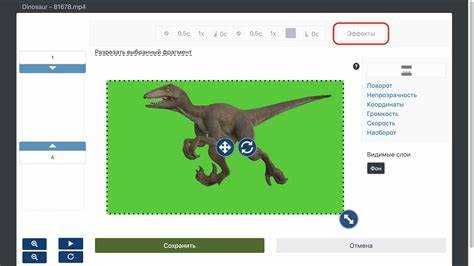
Для корректного выбора вкладки при добавлении фона сцены необходимо четко определить тип сцены. Сцены делятся на три основных категории: статические, интерактивные и динамические.
Статические сцены характеризуются фиксированными объектами и отсутствием анимации. Для таких сцен выбирают вкладку с предустановленными фонами или библиотеку изображений, где возможен быстрый выбор и загрузка изображений высокого разрешения.
Интерактивные сцены включают элементы управления пользователем, кнопки, активные зоны и реагируют на действия игрока или зрителя. Здесь рекомендуется использовать вкладку с поддержкой слоев и масок, чтобы корректно интегрировать фон без перекрытия интерактивных объектов.
Динамические сцены содержат анимацию объектов, движение камеры или изменяющийся свет. Вкладка для динамических сцен должна поддерживать анимированные или видеофоны, а также настройку временных переходов между элементами фона.
При выборе вкладки учитывают следующие критерии:
- Разрешение и формат фона (статическое изображение, анимация, видео);
- Совместимость с существующими слоями сцены;
- Наличие инструментов для маскирования и наложения эффектов;
- Возможность предварительного просмотра без экспорта сцены;
- Опции оптимизации для производительности при динамических сценах.
Определив тип сцены, следует строго соблюдать рекомендации платформы или движка по поддерживаемым форматам и размерам фона. Неправильный выбор вкладки может вызвать потерю качества, сбои анимации или перекрытие интерактивных элементов.
Последовательность действий для корректного выбора:
- Идентифицировать тип сцены (статическая, интерактивная, динамическая).
- Проверить требования к формату и размеру фона для данного типа сцены.
- Выбрать вкладку с инструментами и библиотекой, соответствующей типу сцены.
- Предварительно просмотреть фон на рабочей области, чтобы убедиться в корректности интеграции.
- При необходимости скорректировать слой или маску, чтобы сохранить функциональность сцены.
Точная классификация сцены и правильный выбор вкладки позволяют минимизировать ошибки при добавлении фона и обеспечивают стабильную работу всех элементов сцены.
Сравнение вкладок по доступным инструментам работы с фоном
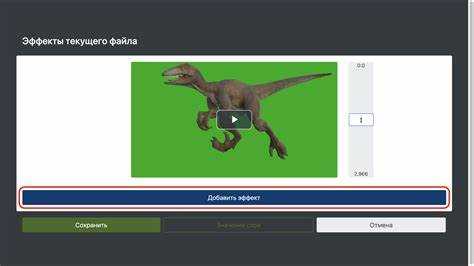
Вкладка «Сцена» предоставляет прямой доступ к смене цвета фона, градиентам и базовым текстурами. Здесь можно установить однотонный цвет, выбрать линейный или радиальный градиент, а также загрузить собственное изображение для задника. Вкладка позволяет контролировать прозрачность и наложение текстур, но не поддерживает анимацию фона.
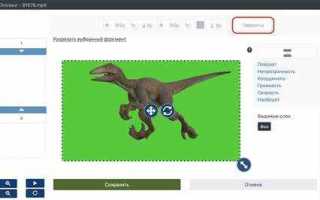
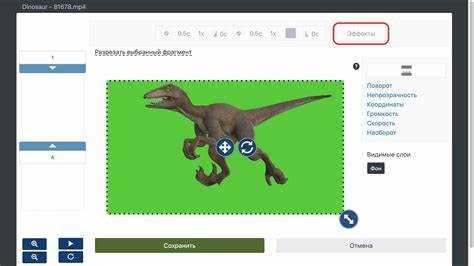
Вкладка «Эффекты» ориентирована на динамические элементы. Она предлагает готовые анимированные шаблоны фона, частицы, световые эффекты и шейдеры. Для статических изображений возможности ограничены: основной инструмент – наложение фильтров и регулировка яркости и контрастности. Здесь полезно использовать эффекты слоя, если требуется визуально оживить сцену.
Вкладка «Библиотека» позволяет быстро подключать фоны из коллекций: природные пейзажи, абстрактные текстуры, городские сцены. Инструменты для редактирования ограничены обрезкой и масштабированием, но библиотека удобна для быстрого прототипирования и тестирования визуальных решений. Фон можно напрямую перетаскивать на сцену, что ускоряет работу.
Для комплексного редактирования оптимально сочетать вкладки: «Сцена» для базового оформления и цвета, «Эффекты» для динамики и «Библиотека» для быстрого выбора готовых изображений. Это позволяет создавать уникальные фоны без потери контроля над деталями и качеством визуала.
Проверка совместимости выбранной вкладки с форматом изображения
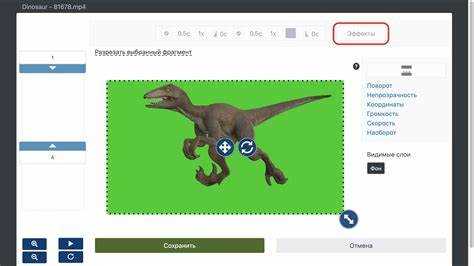
Перед добавлением фона сцены важно убедиться, что выбранная вкладка поддерживает формат файла изображения. Наиболее распространённые форматы – JPEG, PNG, GIF и SVG. Вкладки, предназначенные для растровой графики, корректно обрабатывают JPEG и PNG, но могут некорректно отображать анимацию GIF или векторные SVG.
Если фон в формате PNG содержит прозрачность, необходимо проверить, что вкладка поддерживает альфа-канал. Вкладки без поддержки прозрачности заменят прозрачные области на белый или чёрный цвет, что может нарушить визуальную целостность сцены.
Для векторных изображений (SVG) важно убедиться, что вкладка корректно рендерит элементы с масштабируемыми кривыми и градиентами. Некоторые вкладки автоматически конвертируют SVG в растровый формат, что снижает качество при масштабировании.
При использовании анимированных GIF необходимо проверить, что вкладка воспроизводит последовательность кадров с заявленной скоростью. Вкладки, ограниченные статическими изображениями, отобразят только первый кадр, нарушая динамику сцены.
Рекомендуется тестировать фон на выбранной вкладке в исходном разрешении. Несовпадение размеров изображения и области сцены может привести к искажению или обрезке, особенно при масштабировании растровых файлов.
Если выбранная вкладка не поддерживает нужный формат, оптимальным решением является конвертация изображения в совместимый формат с сохранением ключевых свойств: прозрачности, анимации или векторной структуры. Это гарантирует корректное отображение сцены и сохранение качества.
Использование панели предварительного просмотра для оценки фона

Панель предварительного просмотра позволяет оценить взаимодействие выбранного фона с объектами сцены в реальном времени. Для точной оценки рекомендуется включать режим отображения всех слоев, чтобы выявить возможные конфликты цветов или теней.
При работе с динамическими элементами следует использовать панель для проверки корректности переходов между кадрами. Это позволяет обнаружить резкие изменения яркости или контраста, которые могут нарушить визуальную гармонию сцены.
Для фоновых изображений высокого разрешения важно масштабировать их на панели предварительного просмотра до размера сцены. Это выявляет потенциальные искажения или размытости до финального рендера, экономя время на корректировки.
При использовании анимационных фонов панель предварительного просмотра помогает определить оптимальную скорость воспроизведения, чтобы движение не отвлекало от основных объектов. Включение циклического проигрывания позволяет оценить повторяемость элементов и плавность переходов.
Регулярная проверка на панели предварительного просмотра снижает риск выбора неподходящего фона и позволяет оперативно корректировать композицию сцены, сохраняя визуальную целостность проекта.
Настройка прозрачности и наложений в выбранной вкладке
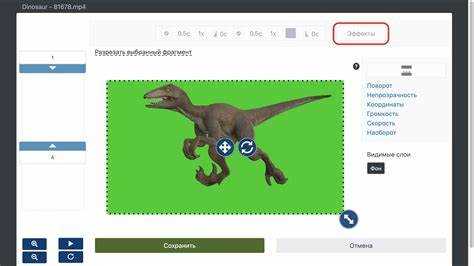
После выбора вкладки для добавления фона сцены важно правильно настроить прозрачность и наложения, чтобы элементы не перекрывали друг друга и сохраняли читаемость.
Для регулировки прозрачности используйте ползунок или числовое поле от 0 до 100%, где 0 полностью прозрачен, а 100% – полностью непрозрачен. Оптимальные значения для фоновых слоёв обычно находятся в диапазоне 70–85%, чтобы сохранить видимость основных элементов сцены.
Наложения позволяют комбинировать несколько изображений или эффектов. Основные режимы:
- Нормальный: стандартное отображение слоя без взаимодействия с нижележащими элементами.
- Умножение: затемняет изображение, сохраняя детали нижнего слоя.
- Экран: осветляет слои, полезно для создания световых эффектов.
- Перекрытие: усиливает контраст и насыщенность, комбинируя светлые и тёмные участки.
При работе с текстурами и градиентами рекомендуется задавать отдельные слои с независимой прозрачностью. Это позволяет корректировать интенсивность наложений без изменения исходного изображения.
Для динамических сцен используйте ключевые кадры прозрачности, чтобы постепенно изменять видимость слоя. Например, при появлении объекта фон может постепенно становиться менее прозрачным от 0% до 80% за 1–2 секунды.
Сохраняйте предварительные настройки каждого слоя, чтобы при смене вкладок не пришлось повторно выставлять прозрачность и режим наложения. Это особенно важно при работе с многослойными сценами, где мелкие изменения влияют на общую визуальную гармонию.
Контроль прозрачности и наложений в выбранной вкладке обеспечивает точное управление визуальной глубиной и балансом элементов сцены без потери детализации и цветовой насыщенности.
Сохранение изменений и проверка расположения элементов сцены
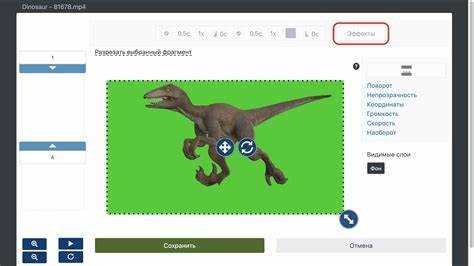
После добавления фона необходимо сохранять проект на каждом этапе изменения, используя кнопку «Сохранить» или сочетание клавиш Ctrl+S. Это предотвращает потерю данных при сбоях и позволяет вернуться к предыдущей версии сцены. Для проектов с несколькими слоями рекомендуется сохранять отдельные версии после значительных изменений фона и расположения объектов.
Проверка расположения элементов проводится через визуальный контроль и привязки. Используйте направляющие и сетку, чтобы убедиться, что объекты не пересекаются и находятся на нужных координатах. Для точной подгонки объектов применяйте функцию выравнивания по горизонтали и вертикали, проверяя значения координат в панели свойств.
Особое внимание уделяйте слоям: элементы переднего плана должны располагаться выше фона, а интерактивные объекты не должны перекрываться декоративными элементами. Для проверки можно временно отключить видимость отдельных слоев и оценить читаемость и композицию сцены.
После сохранения изменений рекомендуется протестировать сцену в режиме предпросмотра. Это позволяет выявить ошибки позиционирования и убедиться, что фон корректно отображается на всех устройствах и разрешениях. Если элементы смещены или обрезаны, откорректируйте координаты и повторно сохраните проект.
Регулярное сохранение с параллельной проверкой расположения объектов минимизирует риск визуальных несоответствий и обеспечивает стабильную работу сцены в финальной версии проекта.
Исправление ошибок при неправильной загрузке фона через вкладку

Если фон сцены не отображается после выбора через вкладку, первым шагом проверьте формат файла. Поддерживаются только PNG, JPG и JPEG. Файлы BMP, GIF и WEBP могут не загружаться корректно.
Следующий аспект – размер изображения. Максимальная допустимая ширина и высота – 4096 пикселей. Превышение этих значений приводит к обрезке или полной загрузке черного фона.
Ошибка может возникнуть из-за пробелов или нестандартных символов в имени файла. Переименуйте файл, используя только латинские буквы, цифры и символы подчеркивания.
Если вкладка показывает пустое место вместо изображения, проверьте сетевое соединение и кэш браузера. Очистка кэша и перезагрузка страницы часто решает проблему.
При повторной загрузке фона используйте кнопку «Обновить» в интерфейсе вкладки. Это гарантирует замену старого файла и предотвращает наложение временных данных.
Некорректное отображение может быть связано с прозрачностью PNG. Убедитесь, что альфа-канал не полностью прозрачный, иначе фон будет казаться пустым.
Если фон по-прежнему не загружается, проверьте, активирована ли функция предварительного просмотра в настройках вкладки. Без включения этой опции система не отображает изменения сразу.
Вопрос-ответ:
Какая вкладка подходит для добавления фона сцены?
Фон сцены обычно добавляется через вкладку, которая отвечает за оформление или визуальные элементы проекта. В разных программах она может называться «Фон», «Сцена» или «Оформление». Важно выбрать именно ту вкладку, где отображаются элементы сцены, а не отдельные объекты или персонажи, чтобы изменения касались всей сцены целиком.
Можно ли изменить фон сцены после его установки?
Да, фон сцены можно изменить в любой момент. Для этого достаточно вернуться во вкладку, где был установлен фон, и выбрать новый вариант или загрузить собственное изображение. Программа обычно сохраняет предыдущие изменения, поэтому можно экспериментировать с разными фонами без риска потерять данные сцены.
Какие типы фонов доступны для выбора?
В большинстве программ доступны несколько типов фонов: сплошной цвет, градиент, текстуры и изображения. Некоторые вкладки позволяют добавлять анимационные или интерактивные фоны. Выбор зависит от того, какой эффект вы хотите получить: простое оформление сцены или более сложное визуальное оформление с деталями.
Что делать, если вкладка для фона не отображается?
Если вкладка для добавления фона не видна, возможно, она скрыта в настройках интерфейса или находится в другом разделе меню. Часто помогает проверка панели инструментов, активация режима редактирования сцены или поиск в справке программы по ключевым словам, связанным с фоном. В редких случаях требуется обновление программы или сброс настроек интерфейса.

 Загрузка...