Содержание статьи
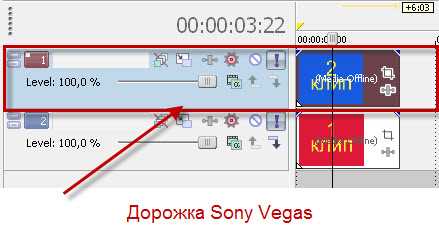
Редактирование мультитрековых проектов в Sony Vegas часто требует синхронного смещения всех дорожек. Стандартный способ – перетаскивание каждой вручную – отнимает время, особенно при работе с 10+ слоями. Решение: использовать встроенные горячие клавиши или макросы, которые автоматизируют процесс. Ниже – три проверенных метода, адаптированных под разные версии программы (Vegas Pro 14–20).
Первый способ – комбинация Ctrl+Alt+Shift+стрелка. Выделите все дорожки через Ctrl+A (или клик по первой с зажатым Shift), затем используйте горячие клавиши для смещения на заданное количество кадров. Шаг перемещения зависит от настроек Preferences → Editing → Nudge amount (по умолчанию – 1 кадр). Для точной настройки измените значение на 5, 10 или 100 кадров в зависимости от задачи.
Второй метод – макрос через Tools → Scripting → New. Вставьте код на C# или Python, который перебирает все треки и смещает их на указанное количество миллисекунд. Пример для Vegas Pro 18+:
foreach (Track track in Vegas.Project.Tracks) {
track.Offset += Timecode.FromMilliseconds(500); // Смещение на 0.5 сек
}
Сохраните скрипт и назначьте ему горячую клавишу через Options → Customize Keyboard. Этот подход полезен для регулярных задач, например, синхронизации аудио и видео после изменения таймлайна.
Третий вариант – плагин Vegasaur (платный, но с пробным периодом). В разделе Track Tools есть функция Move All Tracks, позволяющая задать смещение в кадрах, секундах или процентах от длительности проекта. Поддерживает предварительный просмотр изменений до применения. Работает стабильно даже с проектами объемом 50+ дорожек.
Выбор метода зависит от версии Vegas и сложности проекта. Для разовых задач достаточно горячих клавиш, для регулярных – макрос или плагин. Перед массовым смещением всегда делайте резервную копию проекта (File → Save As), так как откат изменений вручную трудоемок.
Почему стандартные методы смещения дорожек занимают много времени
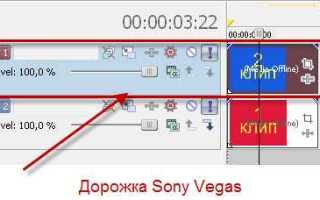
В Sony Vegas перемещение дорожек по умолчанию требует ручного выделения каждой из них. Даже при использовании комбинаций клавиш, таких как Ctrl+A для группового выбора, процесс остаётся многоэтапным: нужно удерживать курсор на границе дорожки, дождаться появления стрелки перетаскивания и только потом двигать её. На проекте с 20+ дорожками это занимает от 30 секунд до нескольких минут, особенно если требуется точное выравнивание по временной шкале.
Стандартный интерфейс не предусматривает функцию «сместить всё сразу». Пользователю приходится работать с дорожками поочерёдно или группами, что увеличивает риск ошибок: случайное смещение одной дорожки нарушает синхронизацию с остальными. Например, при сдвиге аудиодорожки на 2 секунды вперёд видеодорожка может остаться на месте, что потребует дополнительной корректировки.
Отсутствие горячих клавиш для массового смещения заставляет полагаться на мышь. Перетаскивание дорожек с точностью до кадра (особенно при частоте 24 или 25 fps) требует высокой концентрации и стабильного захвата курсора. На мониторах с низким разрешением или при масштабировании интерфейса погрешность увеличивается, вынуждая повторять действие несколько раз.
Временные метки и маркеры не синхронизируются автоматически при смещении дорожек. Если проект содержит десятки маркеров, каждый из них придётся перемещать вручную после сдвига дорожек. Это особенно критично для проектов с динамичным монтажом, где маркеры используются для синхронизации эффектов или субтитров.
Sony Vegas не сохраняет историю смещений дорожек в отдельном логе. При необходимости откатить изменения пользователь вынужден полагаться на функцию Ctrl+Z, которая не всегда корректно работает с групповыми операциями. В сложных проектах это приводит к потере времени на повторное выравнивание дорожек после неудачной попытки.
Альтернативные методы, вроде экспорта проекта в XML и редактирования в текстовом редакторе, требуют технических навыков и не гарантируют стабильности. Даже при успешном смещении дорожек через скрипты или сторонние плагины возникают проблемы с совместимостью версий Vegas, что делает процесс ненадёжным для регулярного использования.
Как выбрать все дорожки одновременно перед смещением
В Sony Vegas Pro выбор всех дорожек за один клик – базовая операция, но не все знают о её нюансах. Стандартный способ: зажмите Ctrl и кликайте по каждой дорожке отдельно. Метод работает, но неэффективен при большом количестве треков. Альтернатива – использовать горячие клавиши или контекстное меню.
Нажмите Ctrl+A в панели таймлайна. Эта комбинация выделяет все видимые дорожки, включая аудио, видео и субтитры. Если часть дорожек скрыта (например, через фильтр в трек-листе), они останутся невыделенными. Проверьте видимость перед использованием.
Для выборочного выбора групп дорожек используйте Shift+клик. Зажмите клавишу и кликните по первой и последней дорожке в диапазоне – все между ними выделятся автоматически. Полезно, когда нужно сместить только часть проекта, например, только аудиодорожки или видео без эффектов.
В контекстном меню трека есть пункт «Выделить все дорожки». Кликните правой кнопкой по заголовку любой дорожки и выберите его. Метод дублирует Ctrl+A, но удобен, если забыли горячие клавиши. Обратите внимание: выделение распространяется только на активную вкладку таймлайна.
Если дорожки заблокированы (значок замка в заголовке), они не будут выбраны ни одним из способов. Разблокируйте их перед выделением или используйте Ctrl+клик для ручного добавления в выделение. Заблокированные треки часто становятся причиной ошибок при массовом смещении.
В Vegas Pro 18 и новее появилась функция «Групповое выделение». Нажмите Alt+клик по дорожке – все треки одного типа (например, только аудио или только видео) выделятся сразу. Работает даже с дорожками на разных уровнях вложенности.
Для автоматизации процесса создайте макрос через «Инструменты → Макросы». Запишите последовательность: Ctrl+A, затем команду смещения. Сохраните и назначьте горячую клавишу. Макросы экономят время при регулярной работе с большими проектами.
Перед смещением проверьте выделение в «Окно → Свойства дорожки». В списке отобразятся все выбранные треки. Если что-то лишнее – снимите выделение Ctrl+кликом. Точность на этом этапе предотвращает случайные сдвиги нецелевых элементов.
Использование горячих клавиш для быстрого выделения всех элементов
В Sony Vegas Pro выделение всех дорожек и клипов на таймлайне ускоряется за счёт комбинаций клавиш. По умолчанию используется Ctrl+A – эта команда выделяет все видимые элементы на активной дорожке или во всём проекте, если фокус установлен на таймлайне. Для выделения только клипов на всех дорожках без маркеров и эффектов используйте Ctrl+Shift+A. Альтернативный способ – Ctrl+клик по заголовку любой дорожки, чтобы выбрать все её элементы, затем повторите действие для остальных.
Для более точного контроля настройте собственные горячие клавиши через Options → Customize Keyboard. Присвойте уникальные сочетания для команд:
Edit.SelectAllTracks– выделяет все дорожки;Edit.SelectAllEvents– выделяет все клипы на таймлайне;Edit.SelectAllMarkers– выделяет маркеры и регионы.
Используйте Shift или Ctrl в сочетании с мышью для добавления/исключения отдельных элементов из выделения. Это сокращает время при работе с многослойными проектами.
Настройка пользовательского скрипта для автоматического смещения
Sony Vegas поддерживает автоматизацию через скрипты на языке VBScript или Python. Для смещения всех дорожек создайте файл с расширением `.vbs` в папке `Scripts` программы (по умолчанию: `C:\Program Files\VEGAS\VEGAS Pro XX.X\Script Menu`). Используйте редактор типа Notepad++ с подсветкой синтаксиса для избежания ошибок.
Базовый скрипт для смещения всех дорожек на 5 секунд вправо выглядит так:
Set Vegas = CreateObject("ScriptPortal.Vegas.Vegas")
For Each Track In Vegas.Project.Tracks
Track.TimeOffset = Track.TimeOffset + Timecode.FromString("00:00:05:00")
Next
Сохраните файл как `ShiftAllTracks.vbs`.
Для гибкости добавьте параметр смещения через диалоговое окно. Вставьте перед циклом код:
input = InputBox("Введите смещение в формате ЧЧ:ММ:СС:КК (например, 00:00:02:00)", "Смещение дорожек", "00:00:00:00")
If input = "" Then WScript.Quit
offset = Timecode.FromString(input)
Замените фиксированное значение в цикле на переменную `offset`.
Чтобы скрипт учитывал только выделенные дорожки, используйте условие:
If Track.Selected Then
Track.TimeOffset = Track.TimeOffset + offset
End If
Это полезно при работе с многослойными проектами, где требуется смещать не все элементы.
Для обратного смещения (влево) измените знак операции на минус. Пример для смещения на 3 секунды назад:
Track.TimeOffset = Track.TimeOffset - Timecode.FromString("00:00:03:00")
Учтите, что отрицательное смещение может привести к обрезке медиа в начале таймлайна.
Назначьте скрипту горячую клавишу через меню `Options → Customize Keyboard`. В разделе `Script` найдите свой файл и выберите комбинацию, например `Ctrl+Shift+S`. Это ускорит доступ к функции без необходимости перехода в меню.
Тестируйте скрипт на копии проекта. Сохраните резервную версию файла `.veg` перед запуском, так как откат изменений возможен только через `Ctrl+Z` в пределах одной сессии Vegas. Для сложных проектов экспортируйте дорожки в отдельные файлы через `File → Render As` перед массовым смещением.
Проверка синхронизации после массового сдвига дорожек
После применения массового сдвига дорожек в Sony Vegas откройте временную шкалу и установите курсор на начало проекта. Нажмите Пробел, чтобы запустить воспроизведение, и сразу же обратите внимание на визуальные маркеры: синхронизированные клипы должны совпадать по ключевым кадрам, например, по ударам в аудиодорожке или резким движениям на видео. Если хотя бы один элемент «плывёт» – сдвиг выполнен некорректно.
Используйте волновую форму аудио для точной проверки. Включите режим отображения Waveform (правый клик по дорожке → Composite Mode → Waveform) и сравните пики громкости с визуальными событиями на видео. Например, если в сцене хлопок совпадает с пиком на аудиодорожке до сдвига, после массовой операции это соответствие должно сохраниться. Расхождение даже на 1-2 кадра требует ручной корректировки.
Для проверки синхронизации мультикамерных проектов переключитесь в режим Multicamera (View → Multicamera) и просмотрите все ракурсы одновременно. Обращайте внимание на моменты смены планов: если переходы между камерами не совпадают с аудиособытиями (например, репликами), сдвиньте проблемные дорожки вручную, удерживая Alt для точного позиционирования.
В проектах с субтитрами или титрами используйте маркеры событий. Выделите все дорожки с текстом (Ctrl+A на таймлайне) и проверьте их положение относительно аудиодорожки. Если субтитры появляются раньше или позже реплик, скорректируйте их положение через Event Pan/Crop (двойной клик по клипу → Position), смещая по оси времени с шагом в 1 кадр.
Для финальной проверки экспортируйте тестовый фрагмент длительностью 10-15 секунд с ключевыми сценами. Воспроизведите его в плеере с низкой буферизацией (например, VLC) и сравните синхронизацию на разных устройствах. Особое внимание уделите динамичным сценам: если на мониторе редактора всё выглядит корректно, а на телефоне или телевизоре появляется рассинхрон, увеличьте битрейт аудио при экспорте или перекодируйте видео в CBR.
Зафиксируйте результаты проверки в списке проблемных участков. Создайте текстовый файл с временными метками (например, 00:01:23 – рассинхрон аудио и видео на 3 кадра) и приоритетами исправлений. Для ускорения работы используйте Scripting API Sony Vegas: скрипт на Python может автоматически выделять клипы с отклонениями более 2 кадров, если предварительно разметить контрольные точки маркерами.
Сохранение настроек смещения для повторного использования
В Sony Vegas Pro 20 и новее сохраните настройки смещения как пресет через панель Track Motion. Выделите все дорожки, откройте Track Motion (двойной клик по треку или через контекстное меню), настройте параметры смещения (например, Position X: +50, Position Y: -20) и нажмите Save Preset в правом верхнем углу окна. Назовите пресет, например, Shift_All_Tracks_50px_Right, и он появится в списке доступных пресетов для всех проектов.
Для быстрого применения пресета к новым дорожкам:
- Выделите целевые треки.
- Откройте Track Motion.
- Выберите сохранённый пресет из выпадающего списка.
- Нажмите Apply – все параметры применятся автоматически.
Если требуется массовое изменение, используйте скрипт на Python через Tools → Scripting. Пример кода для смещения всех треков на 100 пикселей вправо:
for track in Vegas.Project.Tracks:
if track.IsVideo():
motion = track.Motion
motion.PositionX += 100
track.Motion = motion
Сохраните скрипт в папке C:\ProgramData\VEGAS\VEGAS Pro\Script Menu для доступа через меню Tools.
Типичные ошибки при групповом смещении и как их избежать
Вторая распространённая проблема – неучёт разной длины дорожек. При групповом смещении Vegas по умолчанию сдвигает все выделенные дорожки на одинаковое количество кадров, но если одна из них короче остальных, её конец может «уехать» за границу проекта. Проверяйте длину дорожек перед смещением: выделите все треки и посмотрите на временную шкалу – если правые края не совпадают, обрежьте или удлините их до единого значения. Альтернатива: используйте функцию «Group Selected Tracks» (Ctrl+G), чтобы синхронизировать их поведение.
Ошибка с необратимыми последствиями – смещение без резервной копии. Vegas не сохраняет историю действий для групповых операций в полной мере, и отменить сдвиг через Ctrl+Z удаётся не всегда. Перед любым групповым смещением создавайте копию проекта (File > Save As) или используйте встроенный инструмент «Project Media» для экспорта текущего состояния дорожек в отдельный файл. Восстановление из резервной копии занимает 30 секунд, а ручная правка – часы.
| Ошибка | Последствие | Решение |
|---|---|---|
| Смещение с включённой привязкой | Неточный сдвиг на 1-2 кадра | Отключите привязку (Ctrl+Shift+A) |
| Игнорирование разной длины дорожек | Выход за границы проекта | Выровняйте длину перед смещением |
| Отсутствие резервной копии | Потеря данных при ошибке | Сохраните проект перед изменениями |
Вопрос-ответ:
Можно ли сместить все дорожки в Sony Vegas сразу, не двигая их по одной?
Да, в Sony Vegas есть способ переместить все дорожки одновременно без ручного сдвига каждой. Для этого нужно выделить все дорожки (например, нажав **Ctrl+A** на клавиатуре) и затем перетащить любую из них за заголовок. Все остальные дорожки сместятся вместе с ней. Если нужно точное смещение, можно использовать **Ctrl+Shift+стрелки** — это сдвинет все выделенные дорожки на фиксированное расстояние (обычно на один кадр). Также работает комбинация **Ctrl+Alt+стрелки**, если требуется перемещение на большее количество кадров.
Почему при попытке сдвинуть все дорожки в Sony Vegas они смещаются неравномерно или часть остаётся на месте?
Это может происходить по нескольким причинам. Во-первых, убедитесь, что все дорожки действительно выделены — иногда часть из них остаётся невыделенной, особенно если они скрыты или заблокированы. Во-вторых, проверьте, не включён ли режим **Snap to Grid** (привязка к сетке) — он может мешать плавному перемещению. Также стоит посмотреть, не установлены ли на некоторых дорожках маркеры или ключевые кадры, которые могут ограничивать смещение. Если проблема сохраняется, попробуйте временно отключить все эффекты и плагины — иногда сторонние инструменты влияют на поведение дорожек.

 Загрузка...