Содержание статьи

Мутный экран на мониторе чаще всего связан с некорректными настройками яркости, контрастности и цветовой гаммы. В моделях с LED-подсветкой снижение контраста на 15–20% от заводских настроек уже заметно влияет на четкость изображения. Рекомендуется сначала проверить параметры через встроенное меню OSD и восстановить стандартные профили или вручную выставить яркость в диапазоне 200–300 кд/м² для офисных условий и контрастность 70–80%.
Причиной размытия может быть устаревший или поврежденный видеодрайвер. На Windows 10 и 11 необходимо обновлять драйверы через официальный сайт производителя GPU каждые 2–3 месяца. Для ноутбуков с интегрированной графикой Intel достаточно установить пакет Intel Driver & Support Assistant, чтобы автоматически определить подходящую версию драйвера.
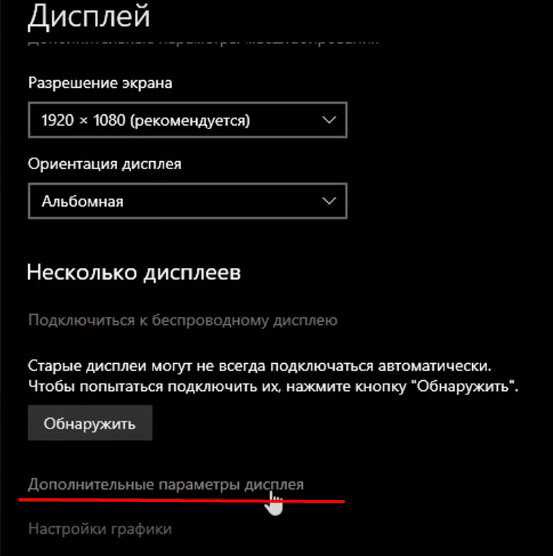
Также мутность часто возникает из-за неправильного разрешения экрана. Оптимальным считается родное разрешение панели, указанное в технических характеристиках монитора. Например, для Full HD (1920×1080) любой масштаб ниже 100% или выше 125% снижает четкость текста и градиентов. Проверка и корректировка разрешения через настройки дисплея системы может устранить большинство визуальных проблем.
Физические факторы, такие как загрязнение или микроцарапины на поверхности экрана, также влияют на восприятие изображения. Используйте микрофибру без агрессивных чистящих средств, а при видимых царапинах можно применять полировочные комплекты для экранов с антибликовым покрытием, следуя инструкции производителя. Эти меры восстанавливают прозрачность слоя матрицы без риска повреждения пикселей.
Проверка и очистка экрана от загрязнений
Перед началом очистки убедитесь, что монитор выключен и отсоединен от сети. Это предотвращает риск короткого замыкания и повреждения пикселей.
Для осмотра поверхности используйте мягкую микрофибровую ткань. Осмотрите экран при ярком рассеянном свете: пыль, отпечатки пальцев и жирные пятна становятся более заметными.
Для удаления сухой пыли проведите легкие круговые движения микрофиброй без давления. Не используйте бумажные полотенца или грубые ткани, они оставляют царапины.
Если загрязнения жирные или прилипшие, приготовьте раствор из дистиллированной воды и изопропилового спирта в пропорции 1:1. Смочите ткань раствором, она должна быть слегка влажной, а не мокрой.
Протирайте экран аккуратно, двигаясь по диагонали от одного угла к другому. Не допускайте попадания жидкости на рамку или в щели корпуса.
После обработки влажной тканью пройдитесь сухой микрофиброй для полного удаления разводов и остатков влаги. Экран должен высохнуть в течение 1–2 минут перед включением монитора.
Регулярная очистка каждые 2–3 недели снижает накопление жира и пыли, что сохраняет яркость и контрастность изображения.
Настройка яркости, контрастности и цветовой гаммы
Контрастность напрямую влияет на четкость деталей. Для IPS-панелей рекомендуется устанавливать контраст в диапазоне 70–80%, а для TN – 60–70%. Повышение контраста выше 85% может привести к пересветам в светлых участках изображения и потере деталей в тенях.
Цветовая гамма определяет естественность оттенков. Стандарт sRGB подходит для офисной работы и веб-контента, AdobeRGB – для профессиональной графики. Настройка цветовой температуры между 6500K и 7500K обеспечивает естественные белые тона; значения ниже 6000K делают экран желтоватым, выше 7500K – холодным с синеватым оттенком.
Для точной корректировки используйте встроенные меню монитора или программные калибраторы. Проверяйте результат на градиентных изображениях и тестовых полосах: плавный переход серого без полос, насыщенные цвета без перенасыщения и четкие контуры текста.
При работе с несколькими мониторами убедитесь, что яркость и гамма совпадают на всех экранах. Различие более чем на 10% по яркости или 5% по гамме вызывает визуальную дисгармонию и ощущение мутности.
Регулярная проверка и корректировка этих параметров, особенно после смены освещения в комнате, позволяет сохранять изображение максимально четким и насыщенным, без лишней утомляемости глаз.
Проверка видеокабеля и разъемов
Мутный экран часто возникает из-за поврежденного или неплотно подключенного видеокабеля. Начните с физической проверки кабеля: убедитесь, что он не имеет видимых трещин, скручиваний или разрывов изоляции. Кабель с перегнутыми или надломанными проводниками может искажать сигнал, вызывая размытость изображения.
Осмотрите разъемы на мониторе и видеокарте. Контакты должны быть чистыми, без пыли, окислов или следов коррозии. При необходимости используйте мягкую сухую щетку или баллон с воздухом для очистки. Любое сопротивление контактов снижает качество передачи сигнала.
Проверяйте плотность соединения: кабель должен входить в разъем без люфта, фиксируясь защелкой или винтом. Даже небольшое ослабление приводит к мерцанию, потере резкости и цветовых артефактов. Если кабель съемный, попробуйте подключить его к другому порту того же типа, чтобы исключить неисправность разъема.
При использовании переходников или адаптеров убедитесь, что они поддерживают разрешение вашего монитора. Некачественные адаптеры VGA-HDMI, DVI-HDMI или DisplayPort-HDMI могут размывать изображение и создавать цифровые шумы.
Для окончательной проверки подключите другой кабель того же стандарта. Если изображение стало четким, причина была в поврежденном кабеле. Если мутность сохраняется, следует исследовать видеокарту и настройки монитора.
Обновление или переустановка драйверов видеокарты
Мутный экран часто возникает из-за устаревших или повреждённых драйверов видеокарты. Для точного устранения проблемы сначала определите модель графического адаптера через Диспетчер устройств или команду `dxdiag` в Windows. Затем скачайте последнюю версию драйвера с официального сайта производителя: NVIDIA, AMD или Intel. Использование сторонних ресурсов повышает риск установки несовместимого ПО.
Перед установкой новой версии драйвера рекомендуется полностью удалить старый драйвер. Для этого используйте встроенный инструмент Windows или утилиту Display Driver Uninstaller (DDU) в безопасном режиме, что предотвращает конфликты и остаточные файлы. После удаления выполните перезагрузку системы.
При работе с ноутбуками дополнительно убедитесь, что драйверы интегрированной и дискретной графики синхронизированы. Несовпадение версий может вызывать размытость экрана и артефакты при переключении графических режимов. После всех действий перезагрузите компьютер и протестируйте изображение с помощью нескольких приложений, чтобы убедиться в стабильности и резкости дисплея.
Сброс настроек монитора к заводским
Сброс монитора к заводским настройкам часто решает проблему мутного или нечеткого изображения, вызванного некорректной калибровкой яркости, контрастности или цветового баланса. Этот процесс полностью возвращает параметры экрана к исходным значениям, исключая ошибки пользователя и программного обеспечения.
Для выполнения сброса действуйте по следующей инструкции:
- Найдите на мониторе кнопку Menu или OSD для вызова экранного меню настроек.
- Перейдите в раздел Настройки, Setup или System в зависимости от модели монитора.
- Выберите опцию Reset, Factory Reset или Сброс к заводским.
- Подтвердите действие. На некоторых моделях потребуется удерживать кнопку выбора в течение 5–10 секунд.
- После сброса монитор автоматически перезагрузится или применит настройки без необходимости дополнительного вмешательства.
После выполнения сброса рекомендуется:
- Проверить яркость и контрастность, чтобы убедиться, что изображение соответствует стандартам вашей рабочей среды.
- Подключить монитор напрямую к компьютеру без дополнительных адаптеров, которые могут влиять на четкость.
- При необходимости заново откалибровать цветовой баланс с помощью встроенных инструментов или программ для точной цветопередачи.
- Следить за обновлением прошивки монитора на официальном сайте производителя для исправления возможных проблем с изображением.
Сброс к заводским настройкам не удаляет физические дефекты экрана, такие как засветы или битые пиксели, но устраняет большинство программных причин мутного изображения.
Диагностика на наличие аппаратных проблем
Осмотрите разъемы и порт видеокарты на предмет деформаций и загрязнений. Даже небольшие изгибы контактов вызывают нестабильное изображение и снижение яркости. При обнаружении загрязнений аккуратно очистите контакты с помощью изопропилового спирта и мягкой щетки.
Проверка блока питания монитора обязательна. Измерьте выходное напряжение мультиметром; отклонение более 5% от номинала может вызывать мерцание или тусклое изображение. Для мониторов со встроенным блоком питания оцените работу конденсаторов визуально: вздутие или протекание указывает на необходимость замены.
Проверьте температуру внутренних компонентов. Если монитор перегревается, снижается контраст и проявляется мутность. Используйте термопару или инфракрасный термометр, особенно в зоне контроллера подсветки.
Для LCD и LED экранов тестируйте подсветку отдельно. При низкой яркости или полосах на экране вероятны проблемы с LED-строкой или инвертором. В LED-мониторах часто выходят из строя отдельные светодиоды, что проявляется локальным затемнением.
Если после всех проверок аппаратных узлов мутность сохраняется, проведите тест с альтернативной видеокартой или внешним графическим адаптером. Это позволяет изолировать дефекты матрицы от неисправностей интерфейса или видеоплаты.
Вопрос-ответ:
Почему экран моего монитора стал мутным после обновления драйвера?
Мутность экрана после обновления драйвера может появляться из-за неправильной установки видеодрайвера или несовместимости новой версии с вашей видеокартой. Иногда система автоматически выбирает стандартные настройки цвета и яркости, которые отличаются от предыдущих. Решением может быть откат драйвера к предыдущей версии или переустановка с официального сайта производителя видеокарты с внимательной настройкой параметров цветопередачи.
Как понять, что причина мутного изображения — в самом мониторе, а не в компьютере?
Чтобы определить источник проблемы, попробуйте подключить монитор к другому компьютеру или ноутбуку. Если изображение на другом устройстве тоже выглядит размытым или тусклым, значит проблема в самом мониторе. Также можно проверить экран через встроенное меню монитора: если в меню цвета и контраст нормальные, а на рабочем столе нет — причина, скорее всего, в настройках компьютера или видеокарты.
Можно ли исправить мутность экрана изменением настроек яркости и контрастности?
Да, часто корректировка этих параметров помогает. Попробуйте увеличить яркость или контраст, а также проверить настройки цветовой температуры. Иногда монитор работает в режиме «Эко» или «Стандарт», который делает картинку более тусклой. Переключение в режим «Яркий» или «Пользовательский» с ручной настройкой RGB может сделать изображение более четким. Также полезно проверить, не активированы ли функции сглаживания или фильтры, которые размывают картинку.
Что делать, если экран стал мутным после долгого времени использования?
Со временем матрица монитора может терять яркость и насыщенность цветов. Это естественный процесс, особенно у LCD и LED-панелей. Для улучшения ситуации можно проверить чистоту экрана и фильтров, откалибровать цвета с помощью встроенных настроек или программ для калибровки. Если монитор старый, иногда помогает установка нового кабеля подключения или переход с VGA на HDMI или DisplayPort, чтобы исключить потерю сигнала, которая делает изображение размытым.
Влияет ли кабель подключения на мутность экрана?
Да, качество кабеля и тип подключения могут сильно менять картинку. Старый или поврежденный кабель VGA часто приводит к размытым изображениям, особенно при высоких разрешениях. Замена кабеля на HDMI, DVI или DisplayPort обычно улучшает четкость. Также стоит проверить, правильно ли кабель подключен, и нет ли повреждений контактов — иногда даже легкое окисление приводит к потере сигнала и мутной картинке.

 Загрузка...