Содержание статьи
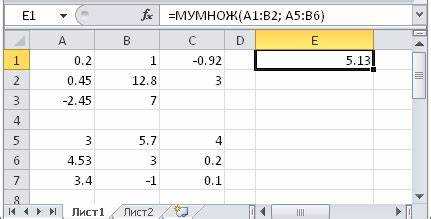
Функция МУМНОЖ в Excel позволяет быстро умножать матрицы и массивы данных, что особенно актуально при работе с финансовыми моделями, статистикой и инженерными расчётами. Например, если у вас есть таблица с показателями продаж за каждый месяц и коэффициенты корректировки по продуктам, МУМНОЖ позволяет получить итоговые значения без необходимости создавать отдельные формулы для каждой ячейки.
Для корректного использования функции важно, чтобы число столбцов первой матрицы совпадало с числом строк второй. Ошибка в размере массива приведёт к #Н/Д. В Excel 365 и Excel 2021 функция работает динамически: результат автоматически распределяется по нужному диапазону, что экономит время и исключает ручной ввод формул для каждой ячейки.
Практическая рекомендация: перед применением МУМНОЖ проверяйте тип данных в исходных массивах. Числовые строки и столбцы не должны содержать текстовых значений, иначе функция вернёт ошибку. Для упрощения проверки можно использовать ЕСЛИОШИБКА или ПРОМЕЖУТОЧНЫЕ, чтобы исключить пустые или некорректные ячейки.
Используя МУМНОЖ, можно автоматизировать расчёт сложных показателей: суммарной прибыли по разным категориям, оценку затрат на проекты с множеством переменных или распределение ресурсов по отделам. Однократная настройка формулы заменяет десятки ручных вычислений, повышая точность и скорость работы с данными.
Следующий шаг – освоение сочетания МУМНОЖ с другими функциями Excel, например ТРАНСП для обращения матриц или СУММ для агрегирования результата. Это открывает возможности построения комплексных моделей без использования внешних инструментов.
Как подготовить массивы для МУМНОЖ в Excel
Для создания массива используйте прямое выделение диапазона в Excel. Например, если первый массив занимает ячейки A1:C2, а второй массив – D1:E3, убедитесь, что первый массив имеет 3 столбца, а второй – 3 строки. Любое несоответствие вызовет ошибку #VALUE!.
Массивы могут включать как отдельные числа, так и диапазоны с формулами. Если вы планируете динамически изменять значения, используйте ссылки на диапазоны вместо введения чисел вручную. Это обеспечит автоматическое обновление результата при изменении исходных данных.
Следите за пустыми ячейками. Пустые ячейки в массиве трактуются как нули, что может искажать итоговое умножение. Если требуется исключить нули, замените их на корректные значения через функцию ЕСЛИ или НАПОЛНИТЬ.
Проверка корректности массива включает визуальный контроль диапазонов и использование функции РАЗМЕР для подсчёта строк и столбцов. Например,
Для удобства расчётов создавайте вспомогательные массивы в отдельных листах или блоках, чтобы избежать пересечения с основными данными. Это упрощает контроль ошибок и обеспечивает читаемость формул.
Синтаксис МУМНОЖ и правила указания диапазонов
Функция МУМНОЖ в Excel принимает строго два аргумента: массивы чисел, которые будут перемножаться по правилам матричной алгебры. Общий синтаксис выглядит так: =МУМНОЖ(массив1; массив2). Первый аргумент всегда соответствует первой матрице, второй – второй матрице.
Размеры массивов должны быть совместимы: количество столбцов первого массива должно совпадать с количеством строк второго. Если первый массив 3×2, второй обязательно 2xN. Несоответствие размеров приводит к ошибке #VALUE!.
Диапазоны указываются как непрерывные блоки ячеек, например, A1:C2 или D1:D3. Можно использовать именованные диапазоны вместо прямых ссылок на ячейки. Массивы не обязательно должны быть квадратными, но правило совместимости строк и столбцов должно соблюдаться.
Для корректной работы формулы необходимо выделять результирующий диапазон до ввода формулы, особенно в старых версиях Excel. В современных версиях достаточно нажать Enter, но если результат не совпадает по размеру с ожидаемым массивом, Excel выдаст ошибку.
Числовые значения внутри массивов должны быть действительными числами. Пустые ячейки интерпретируются как нули, текстовые значения вызывают ошибку. Рекомендуется проверять диапазоны на пустые или некорректные значения перед использованием МУМНОЖ.
Если требуется перемножение на отдельное число, его можно указать как диапазон из одной ячейки, например,
Умножение матриц с разной размерностью
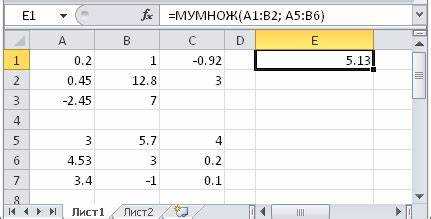
Функция МУМНОЖ в Excel позволяет перемножать матрицы, даже если их размеры различаются, при соблюдении условия совместимости: число столбцов первой матрицы должно совпадать с числом строк второй. Например, матрица A размером 2×3 может быть умножена на матрицу B размером 3×4, результатом будет матрица размером 2×4.
Для корректного умножения необходимо выделить диапазон для результата, соответствующий количеству строк первой матрицы и количеству столбцов второй. В приведённом примере диапазон будет 2 строки на 4 столбца. В формуле используется синтаксис =МУМНОЖ(A1:C2;E1:H3), где A1:C2 – первая матрица, E1:H3 – вторая.
Важно помнить, что функция МУМНОЖ возвращает массив значений, поэтому после ввода формулы следует нажать Ctrl+Shift+Enter в версиях Excel до 365. В новых версиях достаточно обычного Enter, так как поддерживаются динамические массивы.
Если размеры матриц не согласованы, Excel выдаст ошибку #ЧИСЛО!. Чтобы избежать этого, проверяйте число столбцов первой матрицы и число строк второй с помощью функции СТРОК и СТОЛБЕЦ перед применением МУМНОЖ.
При работе с матрицами разной размерности полезно создавать отдельные диапазоны для промежуточных вычислений. Это ускоряет поиск ошибок и упрощает изменение данных. Например, можно сначала проверить результат умножения подматриц 2×2 и 2×3, а затем объединять их в итоговую матрицу.
Если одна из матриц содержит пустые ячейки или текст, МУМНОЖ автоматически преобразует их в нули, что может изменить итоговый результат. Для точности рекомендуется использовать числовые значения и проверять диапазоны перед расчетом.
Для больших матриц оптимально использовать именованные диапазоны. Например, задав имя MatrixA для диапазона A1:C2 и MatrixB для E1:H3, формула будет выглядеть =МУМНОЖ(MatrixA;MatrixB), что облегчает сопровождение и масштабирование вычислений.
Применение МУМНОЖ для суммирования данных по строкам и столбцам
Функция МУМНОЖ позволяет выполнять умножение матриц и получать итоговые суммы по строкам и столбцам без ручного суммирования. Для суммирования по строкам достаточно умножить диапазон данных на столбец единиц. Например, если диапазон A1:D4 содержит числовые значения, создание столбца единиц E1:E4 и формула =МУМНОЖ(A1:D4;СТОЛБЕЦ(E1:E4)*0+1) вернёт сумму каждой строки. Результат будет представлен в виде вертикального массива, где каждая ячейка соответствует сумме строки исходного диапазона.
Для суммирования по столбцам используется аналогичная логика с транспонированным вектором единиц. Если требуется получить сумму каждого столбца в диапазоне A1:D4, формула =МУМНОЖ(ТРАНСП(A1:D4);СТРОКА(1:4)*0+1) вернёт горизонтальный массив с суммами. Такой подход исключает необходимость вводить отдельные функции СУММ для каждой строки или столбца.
Важно использовать диапазоны одинакового размера при умножении, иначе МУМНОЖ вернёт ошибку. Для динамического суммирования по изменяющимся диапазонам рекомендуется применять именованные диапазоны или ссылку на целый столбец/строку с учётом фильтров и пустых ячеек. Это позволяет автоматизировать расчёты при добавлении новых данных.
Применение МУМНОЖ для суммирования эффективно при больших объёмах данных и при необходимости расчёта сумм по нескольким критериям одновременно. Например, умножение таблицы продаж на массив коэффициентов по категориям позволяет сразу получать агрегированные результаты без дополнительных промежуточных вычислений.
Использование МУМНОЖ совместно с другими функциями Excel
Функция МУМНОЖ особенно эффективна при работе с массивами данных и может значительно расширить возможности расчётов при комбинировании с другими функциями Excel. Например, совместно с ФИЛЬТР можно автоматически выбирать диапазоны для умножения. Формула =МУМНОЖ(ФИЛЬТР(A1:B5;C1:C5="Да");D1:E5) вычислит произведение только для строк, соответствующих условию «Да».
Интеграция с Функцией СУММ позволяет суммировать результаты матричного умножения без промежуточных шагов. Пример: =СУММ(МУМНОЖ(A1:B3;C1:C2)) вернёт общую сумму всех элементов произведённой матрицы, что удобно для анализа совокупных показателей.
МУМНОЖ в сочетании с ЕСЛИ позволяет реализовать условное умножение массивов. Формула =МУМНОЖ(ЕСЛИ(A1:A3>0;A1:A3;0);B1:B3) учитывает только положительные значения из первого массива, игнорируя отрицательные или нулевые.
Для вычисления средневзвешенных показателей МУМНОЖ можно сочетать с ФУНКЦИЕЙ СРЗНАЧ. Например, =МУМНОЖ(A1:A4;B1:B4)/СУММ(B1:B4) позволит получить среднее значение элементов массива A1:A4 с весами из B1:B4.
При необходимости динамических ссылок МУМНОЖ работает с АДРЕС и НЕПОСРЕДСТВЕННО для построения гибких формул. Пример: =МУМНОЖ(АДРЕС(1;1)&":"&АДРЕС(3;2);B1:B2) позволяет умножать диапазон, заданный программно, без ручного выбора ячеек.
Использование МУМНОЖ с МАКС и МИН помогает находить экстремальные значения результатов матричного умножения. Например, =МАКС(МУМНОЖ(A1:B2;C1:D2)) вернёт максимальный элемент произведённой матрицы, что ускоряет анализ данных без дополнительного копирования массива.
Комбинируя МУМНОЖ с функцией ТРАНСП, можно умножать матрицы, которые изначально не совпадают по размеру, поворачивая строки в столбцы и наоборот: =МУМНОЖ(A1:B3;ТРАНСП(C1:C3)) решает задачи кросс-таблиц и корреляций без ручной перестройки данных.
Эти приёмы позволяют использовать МУМНОЖ не только для классического матричного умножения, но и для анализа, фильтрации и агрегирования данных в единой формуле, минимизируя ошибки и повышая точность расчётов.
Исправление ошибок #Н/Д и #ЗНАЧ! при работе с МУМНОЖ

Ошибка #Н/Д возникает, если одна из ячеек в массиве, участвующем в функции МУМНОЖ, содержит недопустимое значение, например ссылку на пустую ячейку или текст вместо числа.
- Проверяйте диапазоны, чтобы все значения были числовыми. Используйте функцию ЕСЛИОШИБКА() для подстановки 0 в пустые ячейки:
=ЕСЛИОШИБКА(A1,0). - Убедитесь, что размеры массивов согласованы: количество столбцов первого массива должно совпадать с количеством строк второго массива.
Ошибка #ЗНАЧ! появляется, если МУМНОЖ получает текстовые значения или несоответствующие типы данных.
- Преобразуйте текст в числа с помощью функции ЗНАЧ():
=ЗНАЧ(A1). - Проверяйте массивы на наличие формул, возвращающих текст вместо чисел, особенно после импорта данных из внешних источников.
- Используйте проверку диапазонов с СУММПРОИЗВ() для выявления несоответствующих значений:
=СУММПРОИЗВ(--ЕСЛИ(ЕОШ(A1:A10);0;A1:A10)).
Общие рекомендации:
- Применяйте ЕСЛИОШИБКА() непосредственно в массивных формулах МУМНОЖ для замены недопустимых значений нулями.
- Проверяйте все диапазоны на совпадение размеров перед вычислением.
- Используйте ФИЛЬТР() или ЕСЛИ() для исключения строк или столбцов с текстом из расчётов.
- При сложных вычислениях разбивайте массивы на части, чтобы выявить конкретное место ошибки.
Соблюдение этих правил минимизирует появление #Н/Д и #ЗНАЧ! и обеспечивает корректный результат функции МУМНОЖ даже при работе с большими массивами данных.
Вопрос-ответ:
Что делает функция МУМНОЖ в Excel?
Функция МУМНОЖ выполняет умножение двух матриц или массивов и возвращает результат в виде новой матрицы. Она позволяет быстро получить сумму произведений соответствующих элементов строк первой матрицы на столбцы второй, что удобно для финансовых, инженерных или статистических расчётов.
Как правильно задать аргументы функции МУМНОЖ?
Функция принимает два обязательных аргумента: первую и вторую матрицы. Размеры матриц должны быть согласованы: количество столбцов первой матрицы должно совпадать с количеством строк второй. В Excel это задаётся ссылками на диапазоны ячеек, содержащие данные. Ошибки появляются, если размеры не совпадают или ячейки содержат текст вместо чисел.
Можно ли использовать МУМНОЖ для векторов, а не целых таблиц?
Да, функция работает и с одномерными массивами. Например, умножение строки на столбец даст число — скалярное произведение. Если умножать столбец на строку, результат будет матрицей, где каждый элемент строки умножается на соответствующий элемент столбца. Это позволяет применять МУМНОЖ и для отдельных наборов значений, а не только для больших таблиц.
Как ввести функцию МУМНОЖ так, чтобы Excel вернул всю матрицу сразу?
Необходимо выделить диапазон ячеек, который соответствует размерам результирующей матрицы, ввести формулу МУМНОЖ и нажать сочетание клавиш Ctrl+Shift+Enter (в старых версиях Excel) или просто Enter (в новых версиях с динамическими массивами). Если диапазон выбран неверно, часть значений может не отобразиться или появится ошибка.
Какие типичные ошибки возникают при работе с МУМНОЖ и как их исправить?
Наиболее распространённая ошибка — #ЗНАЧ! — возникает, если размеры матриц не согласованы или содержат нечисловые значения. Ещё одна — #ПРОМЕЖУТОЧНОЕ! — может появляться при использовании формул динамических массивов в старых версиях Excel. Исправить их можно, проверив диапазоны и очистив ячейки с текстом или пустыми значениями.
Как правильно использовать функцию МУМНОЖ для умножения матриц в Excel?
Функция МУМНОЖ позволяет перемножать две матрицы в Excel, возвращая результат в виде новой матрицы. Чтобы использовать её, необходимо выделить диапазон ячеек, который соответствует размерам результирующей матрицы, ввести формулу =МУМНОЖ(матрица1;матрица2) и завершить ввод с помощью сочетания клавиш Ctrl+Shift+Enter, если используется версия Excel до 365. Размеры исходных матриц должны быть согласованы: число столбцов первой матрицы должно совпадать с числом строк второй.

 Загрузка...