Содержание статьи
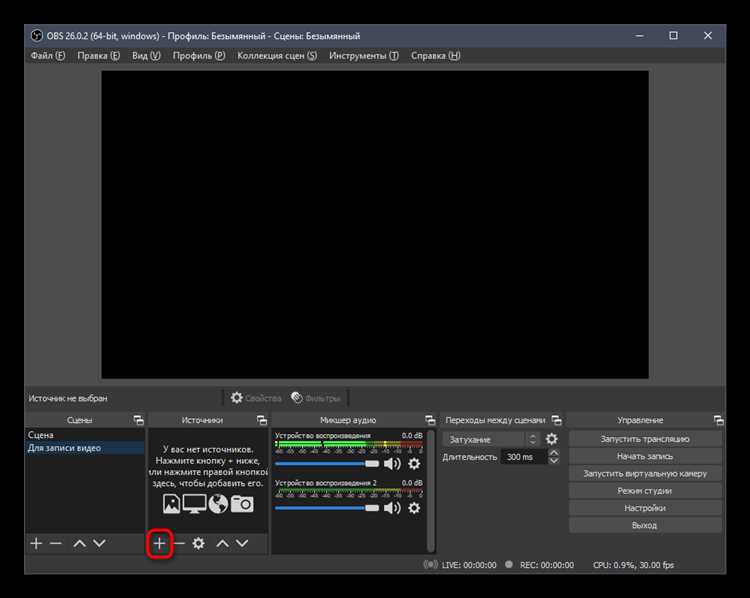
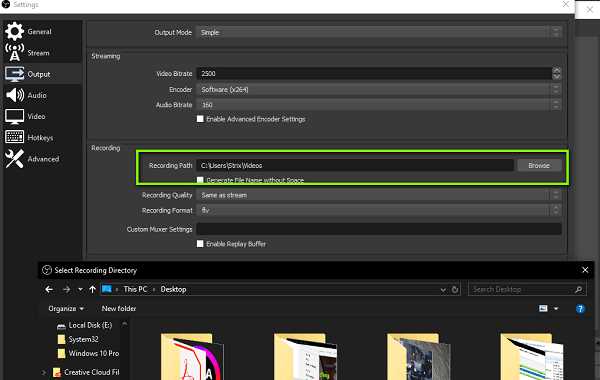
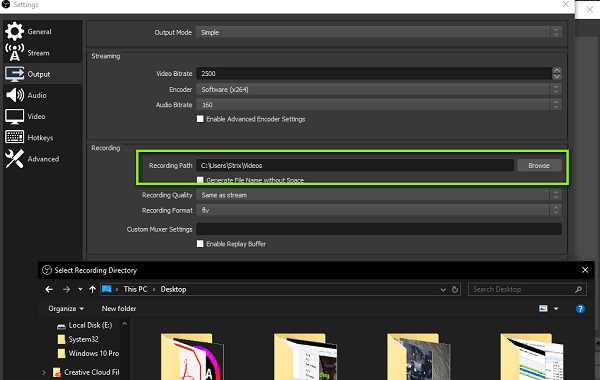
OBS Studio по умолчанию сохраняет записи в папку Видео вашего пользователя на диске C. Для Windows это обычно путь C:\Users\Имя_Пользователя\Videos, для macOS – /Users/Имя_Пользователя/Movies. Программа создаёт файлы в формате, выбранном в настройках – чаще всего MP4 или MKV, что важно учитывать при поиске или переносе файлов.
Если запись не находится в ожидаемой папке, стоит проверить параметры Файл → Показать записи или выполнить поиск по расширению файлов .mp4 или .mkv. OBS сохраняет файлы по именам с датой и временем начала записи, что помогает быстро идентифицировать нужное видео.
Правильная организация папок и понимание местоположения файлов позволяет ускорить работу с видео, избежать потери данных и оптимизировать процесс резервного копирования. OBS поддерживает изменение папки для каждой записи, что полезно при работе с разными проектами или потоками.
Проверка текущей папки для записей в OBS
Чтобы убедиться, что записи действительно сохраняются в указанной папке, можно проверить последние созданные файлы. OBS формирует имена файлов по шаблону YYYY-MM-DD HH-MM-SS, где дата и время соответствуют началу записи. Это упрощает поиск нужного видео в проводнике или Finder.
Если папка указана корректно, но файлов нет, проверьте следующие параметры:
| Параметр | Описание |
|---|---|
| Формат записи | MP4, MKV или FLV. Некоторые форматы могут требовать дополнительной конвертации для воспроизведения. |
| Доступ к папке | OBS должен иметь права на запись в указанную директорию. Для Windows проверьте свойства папки и разрешения пользователя. |
| Диск и свободное место | Недостаток свободного места может прерывать запись или создавать пустые файлы. |
После проверки пути сохранения рекомендуется сделать тестовую запись на 1–2 минуты и открыть файл напрямую из проводника. Это подтверждает корректность папки и доступность файлов для дальнейшего редактирования или перемещения.
Смена папки сохранения для новых видео
Рекомендуется следовать этим шагам для корректного изменения:
- Нажмите кнопку Обзор рядом с полем пути.
- Выберите существующую папку или создайте новую для конкретного проекта.
- Проверьте доступность диска и наличие свободного места: для записи 1080p при 60 FPS 1 час видео занимает около 15–20 ГБ.
- Сохраните изменения кнопкой Применить, затем ОК.
- Сделайте тестовую запись на 1–2 минуты, чтобы убедиться, что видео сохраняется в новой папке.
Для удобства организации проектов можно создавать отдельные папки по датам или темам. OBS поддерживает быстрый доступ к папке через Файл → Показать записи, что ускоряет поиск последних видео без необходимости вручную открывать директории.
При смене папки на внешний диск рекомендуется убедиться, что накопитель подключён до запуска записи. Прерывание соединения во время записи может привести к потере файла.
Как выбрать диск для хранения больших файлов
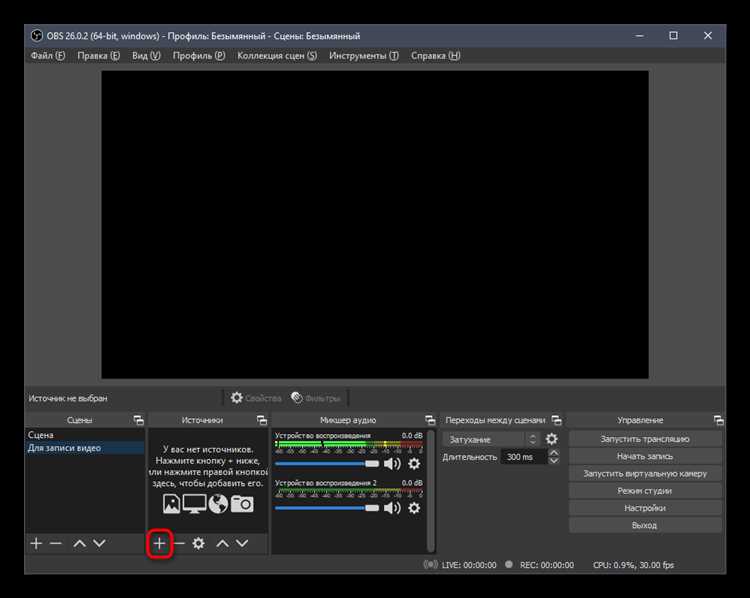
Записи OBS могут занимать десятки гигабайт, особенно при разрешении 1080p и частоте 60 FPS. Поэтому выбор диска для хранения критически важен для стабильной работы и предотвращения ошибок записи.
При выборе диска учитывайте следующие параметры:
- Свободное место: Один час записи в MP4 с битрейтом 15–20 Мбит/с требует примерно 7–9 ГБ. Для 1080p при 60 FPS это может достигать 15–20 ГБ. Планируйте диск с запасом 50–100 ГБ для длительных сессий.
- Скорость записи: SSD обеспечивают стабильную запись больших файлов без пропусков кадров, в отличие от HDD с низкой скоростью последовательной записи.
- Надёжность: Используйте диски с проверенной историей работы и резервным копированием, особенно при работе с важными проектами.
- Формат файловой системы: NTFS для Windows и APFS или HFS+ для macOS подходят для больших файлов. FAT32 не поддерживает файлы больше 4 ГБ.
- Подключение: Для внешних дисков выбирайте USB 3.0/3.1 или Thunderbolt, чтобы скорость передачи данных соответствовала объёму записи.
Рекомендуется создавать отдельные папки на выбранном диске для разных проектов и контролировать свободное место перед каждой записью. Это снижает риск повреждения файлов и упрощает дальнейшее редактирование.
Поиск старых записей, если их не видно
Для быстрого поиска используйте встроенные функции проводника или Finder:
- Windows: в проводнике введите *.mp4 или *.mkv в строке поиска и ограничьте поиск нужной директорией или диском.
- macOS: используйте Spotlight с ключевыми словами формата файла, например .mp4, и фильтром по дате создания.
OBS автоматически формирует имена файлов по шаблону YYYY-MM-DD HH-MM-SS, что позволяет сортировать результаты поиска по дате и времени записи. Если файл не найден, убедитесь, что диск не переполнен и программа имела права на запись в момент создания видео.
В случае, если записи сохранялись на внешнем накопителе, проверьте его подключение и доступность. Иногда файлы остаются на временном диске C:\Users\Имя_Пользователя\AppData\Roaming\OBS, если основная папка была недоступна во время записи.
Сохранение записей на внешний накопитель
При выборе внешнего накопителя учитывайте следующие моменты:
- Скорость интерфейса: USB 3.0, USB-C или Thunderbolt обеспечивают стабильную запись без пропусков кадров. USB 2.0 может вызвать прерывания при больших битрейтах.
- Формат диска: NTFS или exFAT для Windows, APFS или HFS+ для macOS. FAT32 ограничивает размер файла 4 ГБ и не подходит для длительных видео.
- Проверка свободного места: Для записи в 1080p/60 FPS один час видео занимает до 20 ГБ, поэтому убедитесь, что на диске достаточно места для запланированных сессий.
- Подключение до начала записи: Если диск отключится во время записи, OBS создаст повреждённый файл.
Для удобства рекомендуется создавать отдельные папки по проектам или датам на внешнем накопителе. Это ускоряет поиск и позволяет быстро переносить записи на другой компьютер или резервное хранилище.
Автоматическая организация файлов по датам

OBS автоматически присваивает каждой записи имя по шаблону YYYY-MM-DD HH-MM-SS, где указаны дата и время начала записи. Этот подход позволяет сразу видеть, когда было создано видео, и упрощает сортировку в проводнике или Finder.
Для удобства организации рекомендуется создавать папки по годам и месяцам на диске, где хранятся записи. Например, путь D:\OBS\2026\02 для всех видео февраля 2026 года. OBS не создаёт такие подпапки автоматически, но стандартное именование файлов позволяет легко применять фильтры поиска и массовые перемещения.
Дополнительно можно настроить скрипты или использовать сторонние утилиты для автоматического перемещения файлов в соответствующие папки по дате создания. Это особенно полезно при больших объёмах записей, когда ручная сортировка становится неудобной.
Проверяйте свободное место на диске перед началом записи, чтобы автоматическая организация не сталкивалась с ограничениями пространства. Правильная структура папок ускоряет работу с видео, резервное копирование и импорт файлов в монтажные программы.
Что делать при ошибках сохранения записи
Проблемы могут возникать при недостатке свободного места. Для записи 1080p/60 FPS один час видео занимает до 20 ГБ, поэтому на диске должно быть минимум 2–3 записи свободного места для безопасной работы. Если диск заполнен, переместите старые файлы или выберите другой диск для сохранения.
При работе с внешними накопителями убедитесь, что диск подключён до запуска записи и интерфейс обеспечивает высокую скорость передачи данных (USB 3.0/USB-C/Thunderbolt). Прерывание соединения создаёт повреждённый файл.
Если ошибка возникает при записи в MP4, попробуйте сменить формат на MKV. MKV безопаснее при сбоях питания или закрытии OBS, и его можно конвертировать обратно в MP4 после завершения записи.
Для контроля используйте тестовые записи на 1–2 минуты перед длительными сессиями. Это позволяет убедиться, что выбранная папка и формат корректно работают, и минимизирует риск потери данных.
Вопрос-ответ:
Где OBS сохраняет записи по умолчанию на Windows и macOS?
На Windows OBS по умолчанию сохраняет записи в папку Видео пользователя, обычно по пути C:\Users\Имя_Пользователя\Videos. На macOS стандартная директория — /Users/Имя_Пользователя/Movies. Формат файлов зависит от настроек записи и чаще всего это MP4 или MKV. Если записи не видны в этих папках, стоит проверить настройки OBS и права доступа к директории.
Как поменять папку для сохранения новых записей в OBS?
Откройте OBS и перейдите в Настройки → Вывод → Запись. В поле Путь сохранения нажмите Обзор и выберите новую папку на локальном или внешнем диске. После сохранения изменений все новые записи будут автоматически сохраняться в выбранной директории. Рекомендуется проверить свободное место на диске, особенно при записи в высоком разрешении и с высокой частотой кадров.
Почему файлы записи не появляются в указанной папке?
Причины могут быть разными. Во-первых, OBS мог не иметь прав на запись в выбранную папку, особенно на системных дисках. Во-вторых, диск мог быть переполнен: 1 час записи 1080p/60 FPS занимает до 20 ГБ. Также возможны ошибки при записи на внешние диски с медленным соединением или прерываниями. Если файл не создаётся, попробуйте сменить формат записи на MKV и сделать короткую тестовую запись.
Как организовать большое количество записей по датам?
OBS автоматически присваивает каждому файлу имя с датой и временем начала записи, например 2026-02-05 14-30-00.mp4. Это позволяет сортировать записи по дате в проводнике или Finder. Для удобства можно создавать подпапки по годам и месяцам, например D:\OBS\2026\02, и перемещать файлы вручную или с помощью скриптов. Такая организация ускоряет поиск конкретного видео и облегчает резервное копирование.

 Загрузка...