Содержание статьи
Каждая учетная запись Майкрософт привязана к уникальному идентификатору, который позволяет отслеживать покупки в Microsoft Store, подписки на Office 365 и историю входов на устройствах. Получить доступ к этим данным можно через официальный портал account.microsoft.com, где сразу отображаются адрес электронной почты, привязанные номера телефонов и настройки безопасности.
Для проверки активности учетной записи используйте раздел “Недавняя активность”. Здесь фиксируются входы с разных устройств, изменения пароля и попытки доступа из других регионов. Если вы замечаете подозрительные действия, портал позволяет мгновенно отключить сессии и изменить параметры безопасности.
Информация о подписках и покупках доступна через раздел “Сервисы и подписки”. Здесь отображаются даты начала и окончания лицензий, способы оплаты и активированные продукты. Также можно скачать историю транзакций в формате PDF для личного учета или проверки расхода средств.
Для управления личными данными и настройками конфиденциальности перейдите в раздел “Конфиденциальность”. Сюда входят журналы активности в приложениях Майкрософт, данные о поисковых запросах в Bing и параметры рекламы. Настройка этих опций позволяет контролировать, какие сведения собираются и как они используются.
Дополнительно, если учетная запись связана с устройствами Windows, информация о них отображается в разделе “Устройства”. Там можно видеть модель, версию системы и статус обновлений, а также удаленно блокировать или стирать устройство в случае утери или кражи.
Как узнать адрес электронной почты, привязанный к учетной записи
Откройте страницу входа в Microsoft по ссылке https://account.microsoft.com и нажмите «Войти». Введите номер телефона или другой идентификатор, который мог быть использован при регистрации. Если указанный способ совпадает с учетной записью, система предложит частично скрытый адрес электронной почты для подтверждения.
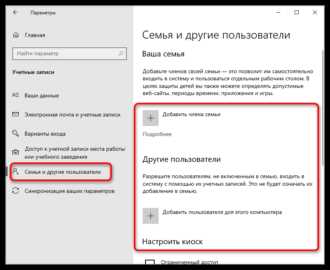
На устройствах Windows 10 и 11 откройте «Параметры» → «Учетные записи» → «Ваша информация». Адрес электронной почты отображается в разделе «Учетная запись Microsoft». Для устройств с Windows 8 и ниже используйте Панель управления → «Учетные записи пользователей» → «Управление учетной записью Microsoft».
В приложении Outlook или на сайте Outlook.com выполните вход и откройте «Параметры» → «Просмотреть все настройки Outlook» → «Учетная запись». Электронная почта, к которой привязана учетная запись, будет указана в разделе «Информация об учетной записи».
Если доступ к учетной записи ограничен и вы не помните адрес, используйте функцию «Не помню имя учетной записи» на странице восстановления Microsoft https://account.live.com/username/recover. Для подтверждения потребуется указать резервный адрес, номер телефона или данные платежной карты, привязанные к учетной записи.
Для корпоративных или образовательных учетных записей Office 365 обратитесь к администратору организации. Адрес электронной почты можно также найти в приложении Microsoft Teams, войдя в настройки профиля, где указана учетная запись, используемая для входа.
Проверка последних действий и входов в аккаунт
Для контроля безопасности вашей учетной записи Майкрософт необходимо регулярно проверять историю входов и активности. Эта информация позволяет выявить подозрительные действия и своевременно принимать меры.
Чтобы просмотреть данные о последних входах:
- Перейдите на страницу Безопасность аккаунта.
- Выберите раздел Последние действия. Здесь отображаются дата, время и географическое местоположение каждого входа.
- Обратите внимание на устройства и браузеры, с которых происходили входы. Неизвестные устройства требуют немедленного изменения пароля.
Для анализа действий в учетной записи:
- Просматривайте список изменений в безопасности: добавление адресов электронной почты, смена пароля, настройка двухфакторной аутентификации.
- Проверяйте отправленные и удалённые письма, если используется Outlook, чтобы выявить возможный несанкционированный доступ.
- Следите за изменениями в настройках учетной записи Microsoft Store и Xbox, чтобы убедиться в отсутствии незнакомых покупок или подписок.
Если обнаружены подозрительные действия:
- Сразу измените пароль на сложный, уникальный и неиспользуемый в других сервисах.
- Включите двухфакторную аутентификацию через SMS или приложение-аутентификатор.
- Удалите неизвестные устройства из списка доверенных и выйдите из всех активных сессий.
- При необходимости обратитесь в службу поддержки Microsoft для расследования необычной активности.
Регулярная проверка последних действий и входов повышает уровень защиты аккаунта и снижает риск кражи данных.
Просмотр подписок и приобретенных продуктов
Для проверки текущих подписок и продуктов, приобретенных через учетную запись Microsoft, откройте страницу account.microsoft.com/services. Здесь отображаются активные и истекшие подписки, включая Microsoft 365, Xbox Game Pass и Office Online. Каждая подписка содержит дату начала, срок действия и способ оплаты.
Для просмотра деталей приобретенных продуктов перейдите в раздел «История заказов» на account.microsoft.com/orders. Здесь указаны все покупки приложений, игр, программного обеспечения и цифрового контента, включая дату покупки, стоимость и статус оплаты. Для цифровых продуктов доступна ссылка на загрузку или активацию.
Чтобы управлять автопродлением подписки, выберите конкретный сервис на странице «Сервисы и подписки» и нажмите «Управление». Вы сможете изменить способ оплаты, отменить подписку или продлить ее вручную. Для продуктов с лицензиями можно проверить количество доступных установок и привязанные устройства.
Если подписка оформлена через сторонние магазины (например, App Store или Google Play), информация об оплате и сроках действия будет доступна только через соответствующий магазин, а не через учетную запись Microsoft.
При возникновении несоответствий или проблем с доступом к приобретенным продуктам используйте кнопку «Поддержка» на сайте учетной записи для создания запроса или обращения в чат с консультантом Microsoft.
Как найти сохраненные устройства в учетной записи
Для просмотра устройств, привязанных к вашей учетной записи Microsoft, откройте страницу Устройства Microsoft. Здесь отображаются все компьютеры, планшеты и телефоны, которые вы использовали с вашей учетной записью.
Каждое устройство показывает имя устройства, тип (например, ПК с Windows или смартфон), дату последнего подключения и статус гарантии, если он зарегистрирован. Нажав на название устройства, можно получить детальные сведения, включая версию ОС, номер модели и возможность удалить устройство из учетной записи.
Для устройств на Windows 10 и 11 доступна опция Найти устройство, которая позволяет отследить местоположение последнего подключения. Для телефонов с Android или iOS подключение к учетной записи Microsoft через приложения Office или Outlook отображает устройство в общем списке, даже если оно не используется для входа в систему напрямую.
Если устройство не отображается, убедитесь, что на нем выполнен вход с вашей учетной записью Microsoft и что активирована синхронизация. Для корпоративных учетных записей иногда требуется доступ через портал администратора для отображения всех зарегистрированных устройств.
Удаление устройства из учетной записи освобождает лицензию для Microsoft 365 и предотвращает доступ к облачным сервисам с этого устройства. После удаления устройство нужно повторно зарегистрировать, если оно будет использоваться снова с вашей учетной записью.
Проверка настроек безопасности и восстановления
Чтобы убедиться в защите учетной записи Microsoft, откройте страницу account.microsoft.com и перейдите в раздел «Безопасность». Здесь проверьте активные методы входа: адрес электронной почты, номер телефона и приложения для аутентификации. Убедитесь, что каждый способ подтвержден и актуален.
Активируйте двухэтапную аутентификацию через «Дополнительные параметры безопасности». Выберите сочетание SMS, приложения Microsoft Authenticator или аппаратного ключа безопасности. Система уведомит о всех новых входах и позволит ограничить подозрительные устройства.
В разделе «Параметры восстановления» убедитесь, что указаны актуальные адреса электронной почты и телефоны для восстановления доступа. При необходимости добавьте резервный адрес и номер телефона, на которые можно отправить код восстановления, если основной способ недоступен.
Регулярно проверяйте список доверенных устройств и удаляйте устаревшие или неиспользуемые. Для дополнительной защиты включите уведомления о входе с нового устройства и просматривайте журнал активности для выявления необычных попыток доступа.
Используйте «Пароль приложения» для сервисов, которые не поддерживают двухэтапную аутентификацию, и периодически обновляйте основной пароль с использованием комбинаций букв, цифр и символов длиной не менее 12 знаков.
Где увидеть платежные данные и историю транзакций
Для просмотра платежных данных и истории транзакций войдите в свою учетную запись Microsoft на сайте account.microsoft.com. Перейдите в раздел «Оплата и биллинг» и выберите «История заказов». Здесь отображаются все покупки, подписки и возмещения с точной датой, суммой и методом оплаты.
Чтобы увидеть конкретные детали платежной карты, используйте раздел «Способы оплаты». Вы сможете проверить последние четыре цифры карты, дату окончания срока действия и настройки автоплатежей. При необходимости можно добавить, удалить или обновить платежный метод.
Для подписок Microsoft 365 или Xbox в разделе «Подписки» указана текущая информация о платежах, следующая дата списания и история изменений тарифного плана. Каждую транзакцию можно скачать в формате PDF или распечатать для бухгалтерии.
Если требуется фильтрация по типу транзакций, используйте меню фильтров в «Истории заказов»: можно выбирать покупки приложений, игр, подписок или товаров с физической доставкой. При обнаружении несоответствий нажмите «Сообщить о проблеме» для создания запроса в службу поддержки.
Для дополнительного контроля подключите уведомления о платежах: Microsoft отправляет письма на зарегистрированный e-mail при каждом списании средств. Это позволяет оперативно отслеживать действия по учетной записи и предотвращать несанкционированные операции.
Как изменить личные данные и контактную информацию
Для обновления личных данных войдите на сайт account.microsoft.com и авторизуйтесь с помощью своей учетной записи. Перейдите в раздел «Ваши сведения» для редактирования имени, фамилии, даты рождения и пола. Изменения сохраняются автоматически после подтверждения.
Чтобы обновить адрес электронной почты или номер телефона, откройте раздел «Контактная информация» и выберите «Добавить способ связи» или «Изменить». Для изменения основного адреса необходимо подтвердить новый контакт через код, отправленный на него.
Если вы используете двухфакторную аутентификацию, любые изменения контактных данных потребуют повторного подтверждения через вторичный метод безопасности. Microsoft уведомляет о каждом изменении по электронной почте и через уведомления в учетной записи.
Для корректировки платежной информации откройте раздел «Оплата и подписки» и выберите «Изменить данные платежа». Обновление банковских реквизитов и адреса выставления счетов требует проверки через код безопасности, отправленный на ваш контактный способ связи.
Все изменения сохраняются в истории учетной записи, к которой можно обратиться через «История действий» для проверки внесенных корректировок. При проблемах с обновлением данных рекомендуется использовать встроенный помощник Microsoft Support или обратиться в службу поддержки через раздел «Помощь».
Вопрос-ответ:
Как узнать, какие устройства подключены к моей учетной записи Майкрософт?
Чтобы увидеть список устройств, связанных с вашей учетной записью, нужно зайти на официальный сайт Майкрософт в раздел управления устройствами. Там отображаются компьютеры, планшеты и телефоны, на которых использовалась ваша учетная запись. Вы сможете проверить дату последнего входа и при необходимости удалить устройства, которые больше не используются.
Можно ли узнать историю входов в учетную запись Майкрософт?
Да, история входов доступна через страницу безопасности учетной записи. Здесь отображаются даты, время и примерное местоположение каждого входа. Это позволяет отслеживать подозрительную активность и при необходимости сменить пароль или настроить дополнительные способы защиты.
Где найти сведения о подписках и приобретенных продуктах Майкрософт?
Информацию о приобретенных приложениях, подписках и лицензиях можно посмотреть в разделе «Услуги и подписки» на сайте Майкрософт. Там указаны активные подписки, дата их окончания и способы оплаты. Кроме того, можно управлять автоматическим продлением и просматривать историю покупок.
Как проверить персональные данные, связанные с учетной записью?
Персональные данные учетной записи, включая имя, адрес электронной почты, номер телефона и предпочтительные языки, можно найти в разделе «Ваша информация» на сайте Майкрософт. Там же доступны опции для их редактирования или удаления, а также настройки конфиденциальности, позволяющие ограничивать, кто видит эти данные.

 Загрузка...