Содержание статьи
Монтирование карты памяти – это процесс подключения внешнего накопителя к файловой системе устройства, который позволяет операционной системе распознавать карту и предоставлять доступ к её содержимому. Без монтирования данные на карте остаются недоступными, даже если физически карта вставлена в слот.
Каждое устройство использует собственный метод монтирования: в Windows накопитель чаще всего получает букву диска, в Linux и Android карта подключается к определённой директории, такой как /mnt или /storage. Процесс включает определение файловой системы (FAT32, exFAT, NTFS, ext4) и проверку целостности структуры данных.
Для корректного монтирования важно соблюдать несколько правил: использовать оригинальные кардридеры, проверять карту на наличие ошибок перед подключением, избегать извлечения без безопасного извлечения. На Linux карты часто монтируются вручную с помощью команд mount и umount, что позволяет задать точки монтирования и параметры доступа.
Монтирование также влияет на производительность и безопасность данных. При неправильной процедуре возможно повреждение файловой системы или потеря данных. Рекомендуется регулярно делать резервные копии и использовать встроенные утилиты операционной системы для проверки состояния карты.
Монтирование карты памяти: что это и как работает
В Linux монтирование выполняется командой mount, указывая устройство, например /dev/sdb1, и точку монтирования, например /mnt/sdcard. Автоматическое монтирование реализуется через udev и systemd, что упрощает работу с флешками и картами памяти без ручного указания команд.
В Windows карты памяти монтируются автоматически через драйверы USB Mass Storage. Каждое устройство получает букву диска, и файловая система становится доступной для приложений. В случае повреждения файловой системы Windows предлагает инструмент проверки диска для восстановления доступа.
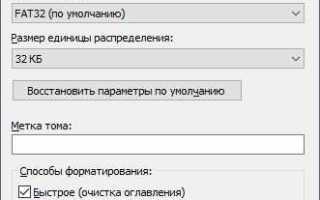
При работе с картами памяти важно учитывать форматирование. exFAT поддерживает файлы размером более 4 ГБ, что критично для видеозаписей высокого разрешения. FAT32 совместим с большинством устройств, но ограничен размером файла 4 ГБ. Неправильное форматирование может привести к невозможности монтирования на некоторых устройствах.
Рекомендации по безопасному монтированию включают корректное извлечение карты через функции «Безопасное извлечение» или umount в Linux, чтобы избежать повреждения файловой системы. Также стоит проверять карту на наличие ошибок и использовать стабильные картридеры с поддержкой высоких скоростей передачи данных для предотвращения сбоев при записи.
Монтирование карт памяти напрямую влияет на производительность и надежность работы с данными. Понимание файловой системы, корректное форматирование и соблюдение процедур безопасного извлечения обеспечивают стабильную работу и продлевают срок службы карты памяти.
Как определить, нужна ли карта памяти для монтирования
Прежде чем приступать к монтированию, необходимо проверить, доступна ли система для работы с внешним носителем и требуется ли монтирование карты памяти. Определение этого включает несколько шагов:
- Проверка наличия карты: убедитесь, что карта физически вставлена в слот устройства. Без контакта карта не может быть распознана.
- Анализ файловой системы: карты памяти могут быть отформатированы в FAT32, exFAT, NTFS или других системах. Если ОС не распознаёт файловую систему автоматически, монтирование обязательно.
- Проверка состояния устройства через системные утилиты:
- Windows: используйте «Управление дисками» для определения статуса носителя и назначения буквы диска.
- Linux: команда
lsblkилиfdisk -lпокажет подключенные устройства и их файловые системы. - macOS: утилита «Дисковая утилита» позволяет проверить, распознаётся ли карта.
- Определение необходимости доступа:
- Если требуется чтение или запись данных с карты, и она не отображается в файловой системе, монтирование необходимо.
- Если карта уже отображается как доступное устройство с корректной файловой системой, дополнительное монтирование не требуется.
- Проверка автоматического монтирования: современные ОС иногда автоматически монтируют съемные носители. Если при подключении карта не появляется в проводнике или файловом менеджере, монтирование вручную обязательно.
- Учёт режима доступа: карты памяти с защищённой записью или с нестандартными правами доступа требуют монтирования с соответствующими параметрами, например, read-only или с указанием кодировки.
После выполнения этих проверок становится ясно, нужна ли карта памяти для монтирования, и какие действия необходимо предпринять для корректного подключения и использования носителя.
Подготовка карты памяти к подключению на разных устройствах
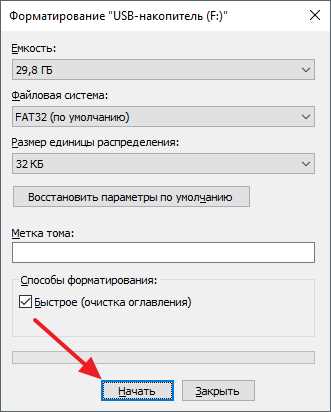
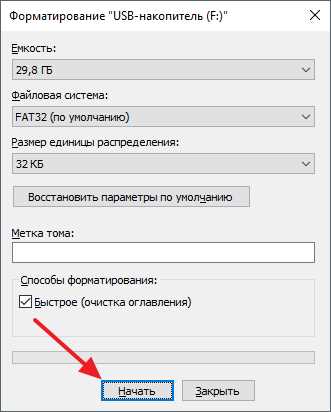
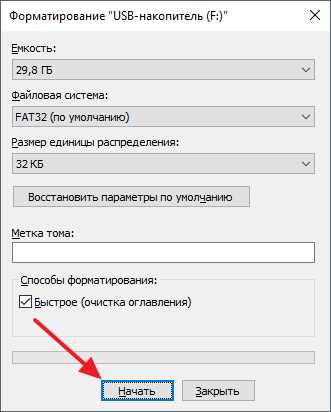
Перед использованием карты памяти важно убедиться в её совместимости с устройством и файловой системой. Для большинства камер и смартфонов подходят карты microSD с форматом exFAT или FAT32, а для старых моделей – исключительно FAT32. Карты объёмом до 32 ГБ обычно используют FAT32, свыше 32 ГБ – exFAT.
Этапы подготовки карты памяти:
- Проверка карты на физические повреждения: трещины, деформации и загрязнения контактов. Любые дефекты могут вызвать потерю данных или отказ устройства.
- Форматирование карты на компьютере или в устройстве. Рекомендуется использовать встроенные средства операционной системы:
- Windows – через «Этот компьютер» → «Форматировать», выбирать файловую систему по объёму карты.
- macOS – через «Дисковую утилиту», выбрать схему GUID для карт больших объёмов.
- Linux – через команду mkfs или утилиту GParted, предпочтительно exFAT для совместимости с устройствами Windows и Android.
- Создание резервной копии данных при повторном использовании карты. Форматирование удаляет всю информацию, поэтому перенос важных файлов на компьютер обязателен.
- Тестирование карты в устройстве. После форматирования вставьте карту в смартфон, фотоаппарат или медиаплеер и проверьте корректное определение объёма и возможность записи файлов.
- Оптимизация работы на устройствах с ограниченной совместимостью:
- Для камер и дронов использовать рекомендуемые производителем скорости класса UHS-I или выше.
- Для аудиоплееров и видеорегистраторов проверять поддержку exFAT или FAT32, чтобы избежать ошибок при чтении файлов.
После выполнения этих шагов карта памяти готова к стабильной работе на различных устройствах и минимизируется риск повреждения данных или некорректного монтирования.
Как правильно монтировать карту памяти в Windows
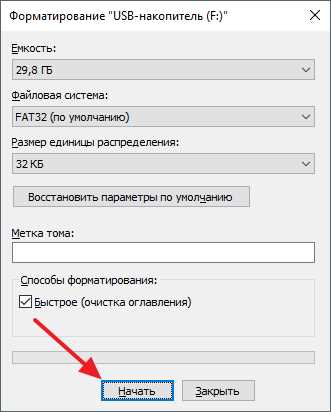
Для корректного монтирования карты памяти в Windows необходимо использовать совместимый кард-ридер или встроенный слот ноутбука. Подключите устройство к USB-порту или вставьте карту в слот. Windows автоматически определяет новое устройство и присваивает ему букву диска. Если этого не произошло, откройте «Управление дисками» через правый клик по «Пуск» → «Управление дисками». Найдите карту памяти в списке, щелкните правой кнопкой и выберите «Изменить букву диска и пути». Присвойте свободную букву, чтобы система смогла корректно её распознать.
Если карта памяти не отображается, убедитесь, что файловая система поддерживается Windows. Карты формата exFAT, FAT32 и NTFS монтируются без дополнительного ПО, а карты с файловой системой Linux (ext3/ext4) требуют сторонних утилит. Перед монтированием проверьте состояние карты через «Свойства» → «Инструменты» → «Проверка диска», чтобы предотвратить потерю данных.
Для безопасного отключения используйте опцию «Извлечь устройство» в панели задач. Принудительное извлечение без завершения записи данных может повредить файловую систему. При повторном подключении карта монтируется автоматически, если не было ошибок.
Для доступа к карте через командную строку используйте команду mountvol с указанием буквы диска, что позволяет закрепить путь монтирования на постоянной основе. Это особенно удобно при работе с несколькими картами памяти или флеш-накопителями, когда необходимо стабильное отображение.
Если требуется автоматическое монтирование при каждом подключении, убедитесь, что служба «Автозапуск» активирована: «Панель управления» → «Оборудование и звук» → «Автозапуск». Настройте действие «Открыть папку для просмотра файлов» для карт памяти. Это исключает необходимость ручного монтирования и ускоряет работу с внешними носителями.
Особенности монтирования карты памяти на MacOS
На MacOS карты памяти автоматически распознаются при подключении через встроенный кард-ридер или внешнее устройство. Система использует файловую структуру HFS+, APFS, а также совместимые с Mac FAT32 и exFAT. Карты с файловыми системами NTFS монтируются в режиме только для чтения без дополнительного ПО.
Мониторинг процесса монтирования выполняется через Disk Utility или команду diskutil list в терминале. При обнаружении ошибок монтирования MacOS может автоматически предложить восстановление структуры файловой системы через First Aid.
Для безопасного извлечения карты памяти необходимо использовать опцию “Eject” в Finder или команду diskutil eject /dev/diskX, чтобы избежать повреждения данных. Прямое отключение без демонтажа может привести к потере файлов или нарушению индексации.
MacOS поддерживает монтирование карт с несколькими разделами, каждый из которых отображается как отдельный том. В случае конфликта имен томов система автоматически добавляет суффикс, предотвращая дублирование и обеспечивая корректный доступ к данным.
Для карт памяти с нестандартными форматами или поврежденной структурой файловой системы рекомендуется использовать сторонние утилиты типа Paragon NTFS или Tuxera, которые обеспечивают полноценный доступ и запись на тома NTFS.
Автоматическое монтирование может быть ограничено настройками безопасности MacOS, включая System Integrity Protection и Full Disk Access. Для корректной работы некоторых приложений может потребоваться разрешение доступа к съемным носителям в настройках Security & Privacy.
При регулярном использовании рекомендуется форматировать карты памяти в exFAT для максимальной совместимости с MacOS и другими платформами, сохраняя возможность работы с файлами размером свыше 4 ГБ без ошибок монтирования.
Использование карт памяти на Linux: команды и интерфейсы
Для работы с картами памяти в Linux сначала необходимо определить устройство. Используйте команду lsblk или fdisk -l, чтобы получить список подключенных накопителей и их точек монтирования. Карта памяти обычно отображается как /dev/sdX или /dev/mmcblkX.
Перед монтированием рекомендуется создать точку монтирования через mkdir /mnt/имя_папки. Для монтирования используйте команду mount /dev/sdX1 /mnt/имя_папки. Параметры файловой системы указываются через -t, например -t vfat для карт SD формата FAT32.
Чтобы проверить корректность монтирования и доступность данных, применяйте df -h или ls /mnt/имя_папки. Для безопасного извлечения карты используйте umount /mnt/имя_папки и убедитесь, что все процессы завершены с помощью lsof /mnt/имя_папки.
В графических интерфейсах Linux карты памяти автоматически отображаются в файловых менеджерах, таких как Nautilus, Dolphin или Thunar. Для тонкой настройки можно использовать утилиту udisksctl: udisksctl mount -b /dev/sdX1 монтирует, udisksctl unmount -b /dev/sdX1 – размонтирует.
Для работы с файловыми системами NTFS рекомендуется устанавливать пакет ntfs-3g. Для проверки и исправления ошибок на карте применяются fsck -t vfat /dev/sdX1 или fsck -t ntfs /dev/sdX1. Использование этих инструментов предотвращает повреждение данных при неожиданном отключении.
Автоматическое монтирование возможно через редактирование /etc/fstab, где указываются устройство, точка монтирования, тип файловой системы и параметры монтирования, включая опции noauto, defaults и uid/gid для управления правами доступа.
Мониторинг активности карты памяти выполняется с помощью dmesg | tail для отслеживания ошибок или journalctl -f для системных уведомлений. Для более детального контроля можно использовать iotop и iostat, чтобы оценивать скорость чтения и записи.
Что делать, если карта памяти не монтируется
Первым шагом проверьте физическое состояние карты и разъема. Очистите контакты карты мягкой сухой тканью, избегая агрессивных чистящих средств. Попробуйте подключить карту к другому устройству или через адаптер, чтобы исключить неисправность слота.
Если карта определяется системой, но не монтируется, проверьте файловую систему. В Linux используйте команду lsblk -f для определения типа файловой системы и состояния разделов. В Windows откройте «Управление дисками» и убедитесь, что раздел активен и имеет букву диска.
При обнаружении ошибок файловой системы используйте проверку и восстановление. В Linux применяйте fsck для ext4, FAT32 или exFAT, указав конкретный раздел. В Windows запустите chkdsk X: /f, где X – буква диска. Это исправит поврежденные метаданные и сделает карту доступной для монтирования.
Если файловая система не распознается, можно попытаться создать новый раздел. В Linux это делается через fdisk или parted, в Windows через «Управление дисками» с форматированием в FAT32, exFAT или NTFS в зависимости от устройства. Форматирование удаляет данные, поэтому заранее выполните восстановление при необходимости.
Если карта все еще не монтируется, вероятна физическая неисправность контроллера памяти. В этом случае используйте специализированные программы восстановления данных или замените карту, так как дальнейшие попытки монтирования могут привести к полной потере информации.
Проверка и безопасное извлечение смонтированной карты памяти
После монтирования карты памяти важно убедиться, что система корректно распознаёт носитель и файловая система работает без ошибок. В Linux для проверки можно использовать команду df -h, чтобы убедиться, что карта отображается с правильным размером и точкой монтирования. В Windows следует открыть «Этот компьютер» и проверить наличие съёмного диска с ожидаемым объёмом.
Для детальной проверки целостности файловой системы на Linux применяют fsck, а на Windows – chkdsk. Эти утилиты выявляют битые сектора, ошибки метаданных и некорректные записи, минимизируя риск потери данных при извлечении.
Перед физическим извлечением карты памяти необходимо выполнить безопасное размонтирование. В Linux используется команда umount /точка/монтирования, в Windows – функция «Безопасное извлечение устройства» в панели задач. Это гарантирует завершение всех операций записи и очистку кэша файловой системы.
Если карта используется в мобильных устройствах или фотоаппаратах, рекомендуется убедиться, что индикатор активности (например, мигающий светодиод) перестал сигнализировать о записи. Преждевременное извлечение при активной записи может привести к повреждению файлов или сбою файловой системы.
После безопасного извлечения можно проверить целостность данных, открыв несколько недавно изменённых файлов или используя контрольные суммы. Этот шаг особенно важен при работе с критически важной информацией или большими объёмами данных.
Вопрос-ответ:
Что значит монтировать карту памяти на компьютере?
Монтирование карты памяти — это процесс, при котором операционная система распознаёт карту и делает её доступной для чтения и записи. После монтирования содержимое карты отображается в файловой системе компьютера, как обычная папка или диск, что позволяет работать с файлами.
Почему моя карта памяти не отображается после подключения к компьютеру?
Если карта памяти не появляется, возможны разные причины: повреждение файловой системы, несовместимость с используемым устройством, проблемы с картридером или кабелем, а также отсутствие драйверов для карты. Иногда помогает подключение через другой порт или использование специализированной программы для восстановления файловой системы.
Можно ли монтировать карту памяти без физического подключения к устройству?
Да, существуют методы программного монтирования образа карты памяти. Например, можно создать виртуальный образ карты (файл IMG или ISO) и подключить его через специальные утилиты, чтобы операционная система видела его как обычный диск, не требуя физического подключения.
Что происходит с файлами на карте после её монтирования?
После монтирования файлы становятся доступными для просмотра, копирования, перемещения или удаления. Операционная система отслеживает любые изменения и обновляет таблицу файловой системы. Это значит, что данные остаются на карте, пока пользователь или система их не изменят.
Может ли монтирование карты памяти повредить данные?
Сам по себе процесс монтирования не вредит данным. Однако ошибки при записи файлов, внезапное отключение карты или сбой программного обеспечения могут привести к повреждению информации. Поэтому важно безопасно извлекать карту после работы и периодически создавать резервные копии.
Что значит «монтирование карты памяти» и зачем это нужно?
Монтирование карты памяти — это процесс, при котором операционная система распознаёт карту как доступный накопитель и позволяет работать с её файлами. Пока карта не смонтирована, файлы на ней недоступны для чтения и записи. Этот процесс нужен для того, чтобы компьютер, смартфон или другая техника могли корректно обмениваться данными с картой. Монтирование обычно происходит автоматически, но при проблемах с подключением иногда приходится делать это вручную через системные настройки.

 Загрузка...