Содержание статьи
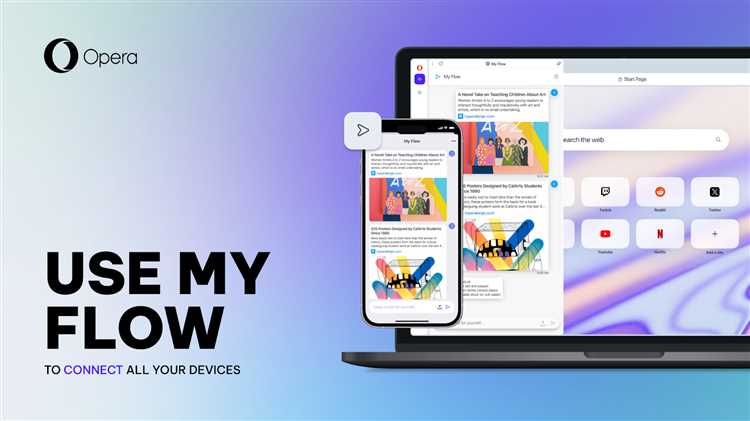
Мой Flow – это встроенный канал синхронизации в браузере Opera, который связывает настольную и мобильную версии без регистрации отдельного аккаунта. Связь выполняется через одноразовый QR-код, а передача данных идет по зашифрованному каналу. В Flow можно отправлять ссылки, текстовые заметки, изображения и файлы, чтобы продолжить работу на другом устройстве без мессенджеров и почты.
Функция доступна в Opera для Windows, macOS, Linux, Android и iOS. После подключения устройства отображаются в едином чате внутри браузера. Сообщения сохраняются локально и синхронизируются между активными сессиями. Flow удобно использовать для передачи вкладок со смартфона на ПК, отправки скриншотов, а также хранения коротких рабочих заметок без сторонних сервисов.
Для стабильной работы требуется активное интернет-соединение и актуальная версия Opera на всех устройствах. В настройках можно управлять автоподключением, уведомлениями и очисткой истории. Отдельное внимание уделяется безопасности: соединение защищено, а доступ можно ограничить, разорвав связь с конкретным устройством в любой момент.
В этой статье разобрано, как включить Мой Flow, связать устройства, отправлять данные и настроить параметры, а также какие действия предпринять при сбоях синхронизации. Материал ориентирован на практическое использование функции в повседневной работе с браузером.
Мой Flow в Opera: как пользоваться и настраивать
В мобильной версии Opera Flow вызывается из главного меню. Отправка работает через системную функцию «Поделиться»: ссылка, изображение или файл передаются напрямую в канал Flow без создания копий в облаке. Сообщения группируются в единую ленту, где можно прокручивать историю, копировать отдельные фрагменты и повторно открывать ссылки в один тап.
В настройках браузера доступно управление поведением Flow. Можно включить автоматическое подключение при запуске Opera, активировать уведомления о новых сообщениях и вручную разорвать связь с любым устройством. Для очистки данных используется пункт удаления истории Flow, который стирает локальные сообщения без влияния на другие функции браузера.
Для повышения безопасности рекомендуется отключать Flow на общественных или временных устройствах и периодически проверять список активных подключений. При смене смартфона или переустановке браузера создается новое соединение через QR-код, а старое можно удалить из параметров синхронизации. Такой подход позволяет контролировать доступ и поддерживать актуальный набор устройств.
Где найти и как включить Мой Flow в браузере Opera
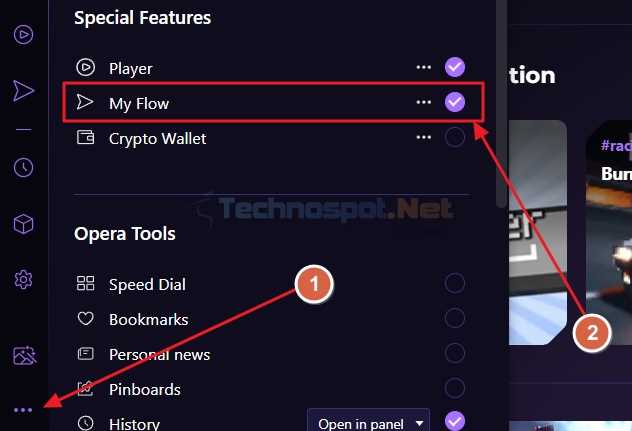
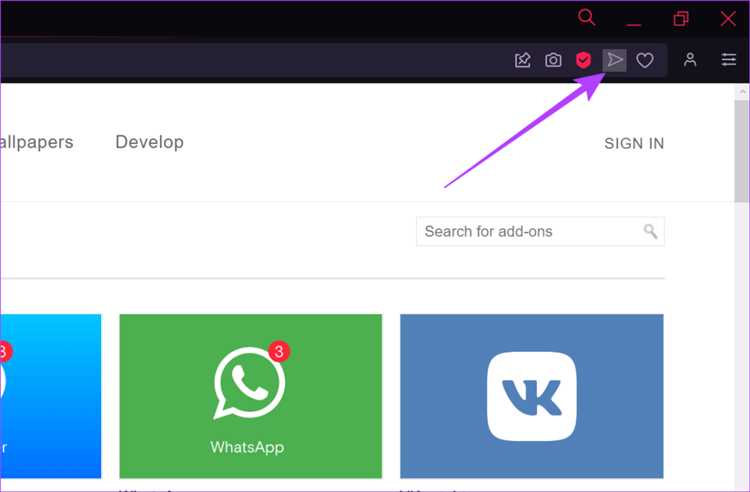
Функция Мой Flow встроена в интерфейс Opera и по умолчанию размещена на боковой панели. Если панель скрыта, ее нужно активировать через меню «Простой режим» или сочетанием клавиш Ctrl + Shift + S. После появления панели значок Flow отображается в виде стрелки или облака, в зависимости от версии браузера.
При первом открытии Flow Opera предлагает подключить мобильное устройство. Для этого в настольной версии нажимается кнопка запуска Flow, после чего на экране появляется QR-код. В мобильной Opera раздел Flow находится в главном меню браузера. Камера используется для сканирования кода, и соединение устанавливается без ввода логина или пароля.
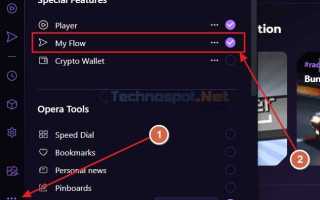
Если значок Flow не отображается, его можно включить вручную через настройки. В разделе параметров боковой панели необходимо активировать пункт Мой Flow. После этого кнопка появляется в списке доступных инструментов, и доступ к функции сохраняется между перезапусками браузера.
Для корректной работы требуется, чтобы обе версии Opera были обновлены до актуальной сборки и имели доступ к интернету. При смене устройства или очистке данных соединение создается заново через новый QR-код, а старое можно удалить из списка подключений в настройках синхронизации.
Как связать Opera на компьютере и смартфоне через QR-код
Для создания соединения откройте Мой Flow на компьютере через боковую панель Opera. В окне функции нажмите кнопку подключения – браузер сформирует одноразовый QR-код. Этот код действует ограниченное время и используется только для текущей сессии, что снижает риск несанкционированного доступа.
На смартфоне запустите мобильную Opera и перейдите в раздел Flow через главное меню. Выберите пункт подключения и наведите камеру на QR-код, отображаемый на экране компьютера. После сканирования устройства автоматически связываются без ввода учетных данных или создания аккаунта.
После успешного соединения в окне Flow появится единый чат, доступный на обоих устройствах. Передача данных начинается сразу: отправленные ссылки, текст и файлы синхронизируются в пределах активных сессий. Для стабильной работы рекомендуется подключать устройства к одной сети Wi-Fi или использовать устойчивое мобильное соединение.
При смене смартфона или переустановке браузера требуется повторное сканирование нового QR-кода. Старое соединение можно удалить в настройках Flow на компьютере, чтобы исключить доступ с неиспользуемых устройств. Такой порядок позволяет контролировать список подключенных клиентов и поддерживать актуальную связку устройств.
Как отправлять ссылки, текст и файлы через Мой Flow

Передача данных выполняется через единое окно Flow, доступное с боковой панели Opera на компьютере и из меню в мобильной версии браузера. Все отправленные элементы отображаются в виде последовательной ленты сообщений и доступны на связанных устройствах сразу после отправки.
- Чтобы отправить ссылку с компьютера, можно скопировать адрес страницы и вставить его в поле ввода Flow.
- Альтернативный способ – нажать правой кнопкой мыши по вкладке или странице и выбрать пункт отправки в Flow.
- На смартфоне ссылка передается через системную кнопку «Поделиться» с выбором канала Flow.
Текстовые данные вводятся напрямую в строку сообщений. Flow подходит для коротких заметок, фрагментов кода, списков задач и адресов сайтов. Сообщения сохраняют исходное форматирование строк, что удобно при переносе информации между устройствами.
- Откройте окно Flow.
- Вставьте или наберите текст в поле ввода.
- Нажмите кнопку отправки.
Файлы передаются путем перетаскивания в окно Flow на компьютере или через выбор файла в мобильной версии браузера. Поддерживаются изображения, документы и архивы. Полученный файл можно открыть напрямую или сохранить в память устройства без промежуточных сервисов.
- Для изображений доступен быстрый просмотр прямо в чате Flow.
- Документы открываются через стандартные приложения системы.
- Размер файла ограничивается настройками браузера и стабильностью соединения.
Для упрощения навигации по истории сообщений можно прокручивать ленту, повторно открывать старые ссылки и копировать ранее отправленные фрагменты текста. Это превращает Flow в рабочий канал обмена данными между браузерами без использования сторонних приложений.
Как настроить автоподключение и уведомления Flow
Параметры Мой Flow находятся в общих настройках Opera в блоке боковой панели и синхронизации. После первичного соединения устройств через QR-код браузер может подключаться к Flow автоматически при каждом запуске. Для этого в настройках необходимо активировать опцию автоподключения, чтобы чат открывался без повторного сканирования кода.
Уведомления о новых сообщениях управляются отдельно. В разделе настроек Flow включается показ всплывающих оповещений при получении ссылок, текста или файлов. При активной опции браузер отображает системное уведомление даже при свернутом окне Opera, что позволяет сразу перейти к полученному материалу.
Для снижения нагрузки на систему можно отключить автозапуск Flow и оставить ручное подключение. В этом режиме соединение устанавливается только после открытия панели Flow, а данные не синхронизируются в фоновом режиме. Такой вариант подходит для ноутбуков и временных рабочих станций.
Если уведомления не приходят, следует проверить разрешения браузера на показ системных оповещений и состояние режима «Не беспокоить» в операционной системе. Также рекомендуется убедиться, что Flow не был отключен в списке инструментов боковой панели и что подключенные устройства отображаются как активные.
Для контроля безопасности полезно периодически просматривать список подключенных устройств. При необходимости автоподключение можно отключить для конкретной сессии, а соединение разорвать вручную, чтобы Flow не открывался автоматически на чужом или временном компьютере.
Как управлять историей сообщений и очисткой данных в Flow

Все сообщения, отправленные через Мой Flow, сохраняются локально на устройствах и синхронизируются между ними. Для контроля истории сообщений Opera предоставляет инструменты просмотра и удаления данных.
В панели Flow можно прокручивать переписку и повторно открывать ссылки или файлы. Для удаления конкретного сообщения достаточно нажать на него правой кнопкой мыши и выбрать Удалить. Для полной очистки истории используется отдельная команда в настройках Flow, которая стирает все локальные сообщения без влияния на другие функции браузера.
Ниже приведена структура управления историей и очисткой данных в Flow:
| Действие | Где найти | Результат |
|---|---|---|
| Просмотр истории сообщений | Окно Flow в боковой панели | Доступ к тексту, ссылкам и файлам, синхронизированным между устройствами |
| Удаление отдельного сообщения | Правый клик по сообщению → Удалить | Сообщение исчезает с всех подключенных устройств после синхронизации |
| Очистка всей истории Flow | Настройки Flow → Удалить историю | Стираются все сообщения и файлы из локального хранилища |
| Контроль подключенных устройств | Настройки Flow → Список устройств | Можно удалить старые устройства, чтобы прекратить синхронизацию |
Регулярная очистка истории помогает поддерживать порядок и уменьшает объем локальных данных. Для безопасности рекомендуется удалять старые устройства и проверять список подключений после переустановки браузера или смены смартфона.
Как ограничить доступ и защитить переписку в Мой Flow
Для защиты данных в Мой Flow важно контролировать список подключенных устройств. В настройках Flow отображается перечень всех активных сессий. Чтобы прекратить доступ с конкретного устройства, его можно удалить из списка – после этого синхронизация и передача сообщений на него прекращаются.
Flow использует зашифрованное соединение между устройствами, поэтому данные защищены от внешнего перехвата. Дополнительно рекомендуется отключать автоподключение на общедоступных или временных компьютерах и подключать Flow только на личных устройствах.
При смене смартфона или переустановке браузера создается новый QR-код для соединения. Старые соединения необходимо вручную удалять, чтобы никто не получил доступ к переписке с ранее подключенных устройств.
Для ограничения передачи конфиденциальных файлов можно использовать временные папки или отправлять их через Flow только при активном интернет-соединении на надежных сетях. Любые файлы, полученные в Flow, сохраняются локально, поэтому важно контролировать их хранение и при необходимости удалять сразу после использования.
Регулярная проверка подключений и очистка истории сообщений снижают риск утечки информации. Следует также обновлять версию браузера, так как каждая новая сборка Opera включает исправления безопасности, которые повышают защиту переписки в Flow.
Что делать, если Мой Flow не синхронизируется или не открывается
Если Мой Flow не отображает сообщения или не подключается к другим устройствам, следует проверить состояние соединения и настройки браузера. Основные шаги устранения проблем:
- Проверка интернет-соединения на всех устройствах. Flow требует стабильного подключения для синхронизации сообщений и файлов.
- Обновление браузера до последней версии. Старые сборки могут содержать ошибки синхронизации и несовместимости с мобильной Opera.
- Проверка списка подключенных устройств. Старые или неактивные соединения могут блокировать новые подключения. В настройках Flow можно удалить лишние устройства.
- Перезапуск браузера и повторное открытие панели Flow. Иногда ошибка связана с временным сбоем интерфейса.
- Очистка кэша и локальных данных Flow через настройки браузера. Это устраняет поврежденные файлы переписки, которые мешают синхронизации.
- Повторное сканирование QR-кода на мобильном устройстве для восстановления соединения. Старый код становится недействительным после разрыва сессии.
Если перечисленные действия не помогают, рекомендуется временно отключить антивирус или брандмауэр, которые могут блокировать соединение Flow. После проверки соединения их можно снова включить.
Регулярное поддержание актуальных версий браузеров и контроль подключенных устройств снижает риск сбоев и обеспечивает стабильную работу Мой Flow на всех устройствах.
Вопрос-ответ:
Как подключить мой смартфон к Flow на компьютере без регистрации аккаунта?
Для подключения откройте Flow на компьютере через боковую панель Opera. На экране появится QR-код. В мобильной Opera зайдите в раздел Flow и выберите опцию подключения, после чего отсканируйте код камерой телефона. Сессия создается автоматически, логины и пароли не требуются. После этого сообщения, ссылки и файлы начнут синхронизироваться между устройствами.
Какие типы файлов можно отправлять через Flow и есть ли ограничения по размеру?
Через Flow можно пересылать текст, ссылки, изображения, документы и архивы. Ограничение по размеру зависит от доступной памяти устройства и стабильности интернет-соединения. На практике для больших файлов рекомендуется использовать надежное Wi-Fi соединение, чтобы передача завершилась без ошибок.
Как отключить автоподключение Flow на рабочем компьютере?
Отключение выполняется через настройки Opera. Перейдите в параметры боковой панели и найдите раздел Flow. Снимите галочку с опции автоподключения. После этого Flow не будет подключаться автоматически при запуске браузера, и синхронизация начнется только после ручного открытия панели.
Что делать, если отправленные сообщения не отображаются на другом устройстве?
Сначала проверьте соединение с интернетом на обоих устройствах. Если оно стабильное, убедитесь, что оба устройства подключены к Flow и отображаются как активные в настройках. В случае продолжающихся проблем можно перезапустить браузер и повторно сканировать QR-код на мобильном устройстве для восстановления синхронизации. Также полезно очистить кэш Flow через настройки, чтобы исключить поврежденные данные переписки.
Можно ли удалить историю сообщений в Flow и оставить подключение с устройствами?
Да, история сообщений удаляется отдельно. В настройках Flow есть пункт «Удалить историю», который стирает все локальные сообщения и файлы, но соединение с подключенными устройствами сохраняется. После удаления можно продолжать отправку новых ссылок и файлов без восстановления старой переписки.
Как ограничить доступ к моему Flow, если я использую общий компьютер?
Чтобы ограничить доступ, откройте настройки Flow в боковой панели Opera и просмотрите список подключенных устройств. Удалите все устройства, которые не должны иметь доступ. Также можно отключить автоподключение, чтобы Flow не запускался автоматически при открытии браузера. После этих действий только активные устройства, которые вы заново подключите через QR-код, смогут получать сообщения и файлы.
Можно ли продолжать работать с Flow, если интернет на одном из устройств нестабилен?
Да, но синхронизация сообщений и файлов будет приостановлена до восстановления соединения. На устройстве с нестабильным интернетом можно просматривать уже полученные сообщения и файлы, а новые элементы начнут поступать только после восстановления связи. Для больших файлов рекомендуется использовать Wi-Fi или более стабильное соединение, чтобы передача данных завершалась без ошибок.

 Загрузка...