Содержание статьи

Если экран мигает сразу после загрузки Windows 10, первым признаком становится нестабильная работа Проводника или панели задач. Это указывает на сбой графической подсистемы или несовместимость частоты обновления с возможностями монитора. Например, установка 75 Гц на дисплее, рассчитанном только на 60 Гц, часто приводит к постоянному мерцанию изображения и временной потере сигнала.
Отдельного внимания требуют ситуации, когда мигание появляется только в играх, браузере или при просмотре видео. В таких случаях причиной может быть аппаратное ускорение, конфликт сторонних программ с видеодрайвером или нестабильная работа кабеля HDMI, DisplayPort либо VGA. Даже незначительное повреждение контактов способно вызывать кратковременные разрывы сигнала, которые пользователь воспринимает как мерцание экрана.
Важно понимать, что мигание экрана не всегда означает неисправность монитора. В Windows 10 эта проблема чаще решается настройкой системы, переустановкой драйверов или корректировкой параметров питания видеокарты. Ниже разобраны конкретные действия, которые позволяют определить источник сбоя и устранить его без замены оборудования и обращения в сервисный центр.
Мигает экран монитора в Windows 10: что делать
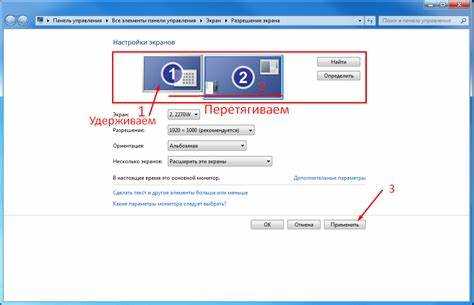
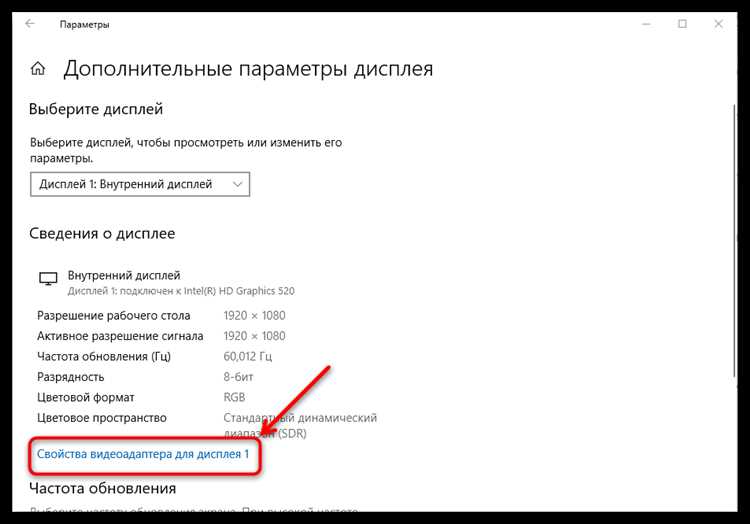
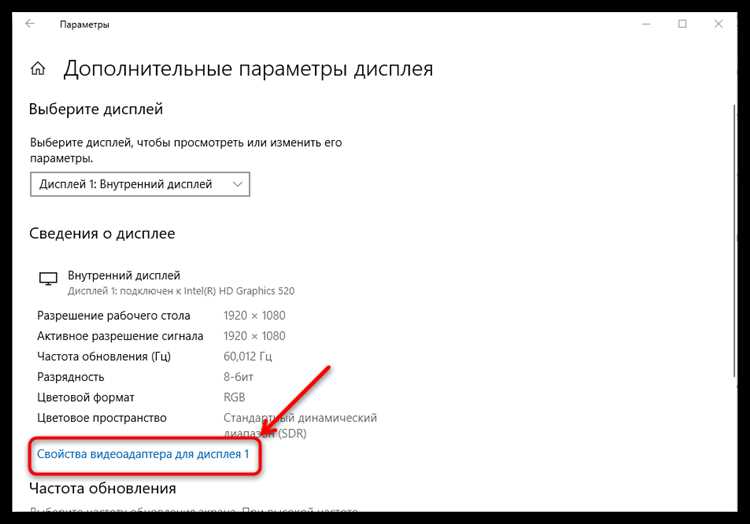
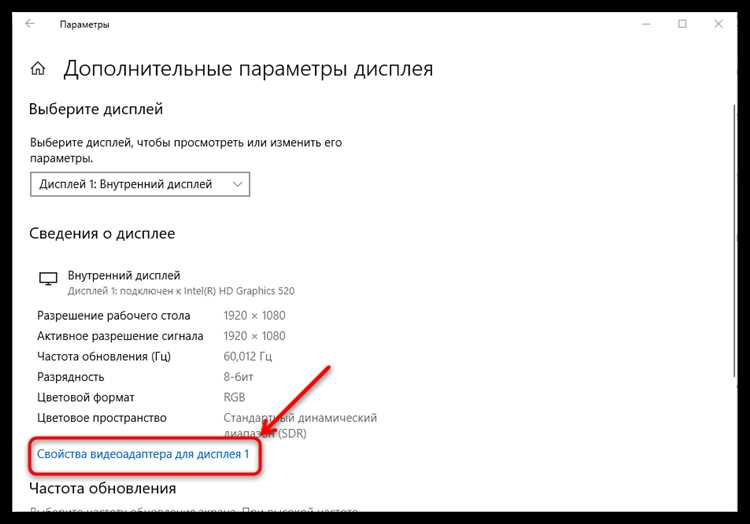
Откройте Параметры → Система → Дисплей → Дополнительные параметры дисплея и убедитесь, что выбрана родная частота обновления монитора. Для большинства офисных и домашних дисплеев это 60 Гц. Несоответствие частоты часто вызывает дергание картинки, особенно после обновлений Windows 10 или подключения второго монитора.
Далее выполните полную переустановку видеодрайвера. Удалите текущий драйвер через Диспетчер устройств с отметкой удаления программного обеспечения, перезагрузите систему и установите последнюю версию драйвера с официального сайта NVIDIA, AMD или Intel. Использование драйверов из Центра обновления Windows нередко приводит к нестабильной работе экрана.
Если мигание проявляется только в отдельных приложениях, отключите аппаратное ускорение в их настройках. Это актуально для браузеров, видеоплееров и графических редакторов. Также стоит проверить автозагрузку и временно отключить антивирусы, утилиты для управления экраном и старые версии программ для записи видео с экрана.
Не игнорируйте аппаратную часть. Замените кабель HDMI, DisplayPort или VGA, попробуйте другой разъём на видеокарте и мониторе. Даже при отсутствии видимых повреждений кабель может вызывать кратковременные обрывы сигнала, которые выглядят как мигание экрана.
| Шаг проверки | Что сделать | Ожидаемый результат |
|---|---|---|
| Проверка частоты | Установить 60 Гц в параметрах дисплея | Исчезает пульсация изображения |
| Драйвер видеокарты | Переустановить с сайта производителя | Стабильная работа экрана |
| Сторонние программы | Отключить аппаратное ускорение | Пропадает мигание в приложениях |
| Кабель и разъёмы | Заменить кабель, сменить вход | Отсутствие разрывов сигнала |
Если после выполнения всех действий экран продолжает мигать даже в безопасном режиме Windows 10, высока вероятность аппаратной неисправности видеокарты или матрицы монитора. В этом случае дальнейшая диагностика без специализированного оборудования затруднена.
Проверка и переустановка драйвера видеокарты при мигании экрана
Откройте Диспетчер устройств и разверните раздел Видеоадаптеры. Наличие жёлтого треугольника, двойного названия видеокарты или отображение Microsoft Basic Display Adapter указывает на сбой драйвера. Даже при отсутствии ошибок драйвер может работать нестабильно и вызывать мерцание изображения.
Для корректной диагностики выполните полную переустановку драйвера, а не обычное обновление. Последовательность действий должна быть строгой:
- В Диспетчере устройств откройте свойства видеокарты и выберите Удалить устройство.
- Отметьте пункт удаления программного обеспечения драйвера и подтвердите действие.
- Перезагрузите компьютер, дождитесь загрузки Windows 10 с базовым видеодрайвером.
- Скачайте актуальную версию драйвера с официального сайта производителя видеокарты.
- Установите драйвер вручную и снова перезагрузите систему.
При выборе драйвера важно учитывать модель видеокарты и разрядность системы. Установка версии, не предназначенной для конкретной ревизии GPU или сборки Windows 10, часто приводит к повторному миганию экрана через несколько минут работы.
Дополнительно рекомендуется проверить параметры установленного драйвера:
- отключить экспериментальные функции и бета-обновления;
- сбросить пользовательские настройки панели управления NVIDIA, AMD или Intel;
- временно отключить программные фильтры, масштабирование и динамическую частоту кадров.
Настройка частоты обновления монитора в параметрах Windows 10
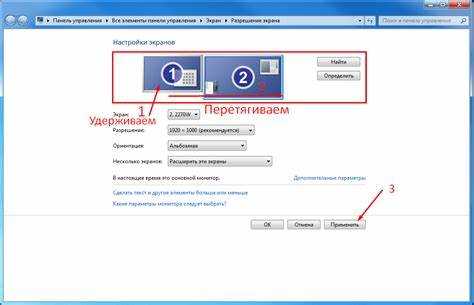
Неверно заданная частота обновления экрана – одна из самых частых причин мигания изображения в Windows 10. Проблема особенно заметна после подключения нового монитора, использования переходников или установки видеодрайвера, который автоматически выставляет неподдерживаемое значение.
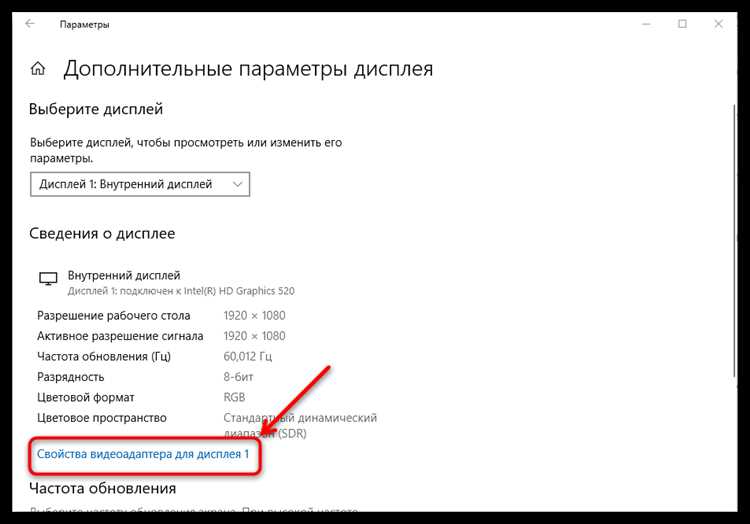
Откройте Параметры, перейдите в раздел Система, затем Дисплей и нажмите Дополнительные параметры дисплея. В блоке выбора частоты убедитесь, что установлено значение, соответствующее спецификациям монитора. Для большинства моделей это 60 Гц, реже 75 Гц или 144 Гц для игровых дисплеев.
Если доступно несколько вариантов, выбирайте то значение, которое указано производителем как основное. Установка завышенной частоты часто приводит к кратковременному погасанию экрана, мерцанию яркости или потере сигнала при запуске приложений. При использовании кабеля HDMI старых версий частота выше 60 Гц может не поддерживаться даже на современных мониторах.
Диагностика кабеля, разъёма и входа монитора при мерцании изображения
Мерцание экрана в Windows 10 нередко вызвано нестабильной передачей видеосигнала. Даже при исправной видеокарте повреждённый кабель или ослабленный разъём способны вызывать кратковременные обрывы сигнала, которые выглядят как мигание или погасание изображения на доли секунды.
Начните проверку с визуального осмотра кабеля. Переломы у штекеров, заломы изоляции и следы окисления на контактах – прямой повод заменить кабель. Особое внимание стоит уделить кабелям HDMI и DisplayPort, которые чувствительны к механическим повреждениям и натяжению.
Отключите кабель с обеих сторон и плотно подключите его заново. Если используется переходник, временно исключите его из цепочки. Переходники HDMI–VGA и DisplayPort–HDMI часто становятся источником нестабильного сигнала, особенно при работе на разрешениях выше Full HD.
Проверьте альтернативные входы монитора. Подключите кабель к другому порту видеокарты или используйте другой тип соединения, если он доступен. Например, замена HDMI на DisplayPort часто полностью устраняет мерцание изображения при одинаковых настройках Windows 10.
При возможности подключите монитор к другому компьютеру или ноутбуку. Если мигание сохраняется, вероятна неисправность самого дисплея или его входного контроллера. Если же изображение стабильно, источник проблемы находится в видеокарте, кабеле или настройках текущей системы.
Для тестирования используйте короткий качественный кабель без удлинителей и переходников. Даже новый, но несертифицированный кабель может не выдерживать требуемую полосу пропускания, что проявляется именно в виде периодического мерцания экрана.
Поиск конфликтующих программ и служб, вызывающих мигание экрана
Если экран мигает только после входа в Windows 10 и не проявляет проблему на экране загрузки, причина часто связана с программами или службами, которые вмешиваются в работу графической подсистемы. Чаще всего это утилиты для управления видеокартой, старые драйверы, программы записи экрана и антивирусы с расширенными модулями защиты.
Начните диагностику с проверки автозагрузки. Откройте Диспетчер задач, перейдите на вкладку Автозагрузка и временно отключите все сторонние элементы. После перезагрузки оцените стабильность изображения. Если мигание исчезло, включайте программы по одной, пока не будет выявлен источник конфликта.
Особое внимание стоит уделить следующим категориям программ:
- утилиты изменения яркости, цветовых профилей и температуры экрана;
- программы захвата видео и трансляций;
- оверлеи игровых клиентов и мониторинг FPS;
- старые версии драйверов виртуальных дисплеев;
- антивирусы с активной проверкой графических процессов.
Для более точной диагностики выполните запуск системы с минимальным набором служб. Используйте конфигурацию системы и временно отключите все службы, не относящиеся к Microsoft. Такой подход позволяет определить, связано ли мигание с фоновыми процессами, а не с настройками драйвера или частоты обновления.
Если проблема проявляется только в браузере или отдельных приложениях, отключите аппаратное ускорение в их настройках. После этого перезапустите программу и проверьте результат. В Windows 10 аппаратное ускорение часто конфликтует с драйверами видеокарт начального уровня и интегрированной графикой.
После выявления конфликтующей программы рекомендуется полностью удалить её, а не просто отключить автозапуск. Обновление до последней версии не всегда решает проблему, так как некоторые утилиты продолжают загружать графические модули даже в фоновом режиме.
Отключение энергосбережения и адаптивной яркости для устранения мигания
Функции энергосбережения и адаптивной яркости в Windows 10 могут вызывать мерцание экрана, особенно на ноутбуках с встроенной графикой или при использовании дисплеев с LED-подсветкой. Система автоматически изменяет яркость и частоту обновления для экономии энергии, что воспринимается как пульсация изображения.
Для отключения адаптивной яркости откройте Панель управления → Электропитание → Настройка схемы электропитания → Изменить дополнительные параметры питания. В разделе Дисплей найдите Включить адаптивную яркость и установите значение Выключено для работы от батареи и сети.
Чтобы исключить влияние энергосбережения на видеовыход, отключите все режимы снижения производительности графики. В том же разделе параметров питания установите Максимальная производительность процессора и Не отключать дисплей автоматически. Это позволит Windows 10 выдавать стабильный сигнал на монитор без колебаний яркости и частоты обновления.
На ноутбуках с драйверами Intel, AMD или NVIDIA дополнительно проверьте настройки панели управления видеокарты. В разделе Энергосбережение или Power Management установите режим Максимальная производительность и отключите любые функции динамической регулировки яркости и частоты кадров.
После внесённых изменений перезагрузите систему и протестируйте монитор. В большинстве случаев мигание экрана исчезает, если проблема была связана с автоматическим управлением яркостью или снижением мощности графического адаптера.
Проверка обновлений Windows 10 и системных файлов при проблемах с экраном
Мигание экрана в Windows 10 может быть вызвано повреждёнными системными файлами или некорректными обновлениями. В частности, обновления драйверов, компоненты графической подсистемы и патчи безопасности иногда нарушают стабильность видеовыхода.
Начните с проверки наличия последних обновлений. Откройте Параметры → Обновление и безопасность → Центр обновления Windows и нажмите Проверить наличие обновлений. Установите все доступные обновления, включая необязательные, которые могут содержать исправления драйверов и совместимости с дисплеями.
Далее выполните проверку системных файлов с помощью встроенных утилит. Откройте Командную строку от имени администратора и выполните команду sfc /scannow. Это проверит целостность всех защищённых системных файлов и автоматически исправит обнаруженные ошибки, которые могут вызывать мерцание экрана.
После завершения SFC рекомендуется использовать DISM для восстановления компонентов Windows 10. В командной строке выполните DISM /Online /Cleanup-Image /RestoreHealth. Эта утилита исправляет повреждения образа системы, которые не поддаются восстановлению через SFC.
По завершении всех процедур перезагрузите компьютер и проверьте работу экрана. Если мигание исчезло, причиной была несовместимость обновлений или повреждение системных файлов. При сохранении проблемы следует вернуться к диагностике драйверов видеокарты и аппаратной части монитора.
Вопрос-ответ:
Почему экран моего монитора мигает только при запуске браузера в Windows 10?
Если мигание проявляется только в браузере, причина обычно связана с аппаратным ускорением или расширениями, использующими графику. В настройках браузера можно отключить аппаратное ускорение, что позволяет рендерить страницы программно, минуя GPU. Также стоит проверить, нет ли конфликтов с драйвером видеокарты или сторонними утилитами для мониторинга и записи видео, которые запускаются вместе с браузером.
После обновления Windows 10 экран начал дергаться и мерцать. Как вернуть стабильность изображения?
Мигание после обновления часто связано с новым драйвером видеокарты или изменением параметров графической подсистемы. Рекомендуется проверить версию драйвера через Диспетчер устройств и при необходимости выполнить полное удаление с последующей установкой актуальной версии с сайта производителя. Дополнительно следует проверить частоту обновления экрана в параметрах дисплея, чтобы она соответствовала техническим характеристикам монитора.
Мигает экран на ноутбуке при изменении яркости. Что можно сделать?
На ноутбуках с LED-дисплеями мигание при смене яркости чаще всего связано с адаптивной яркостью и энергосбережением. В панели управления электропитанием следует отключить адаптивную яркость и установить режим работы дисплея на максимальную производительность. В драйверах видеокарты также стоит выключить функции динамической регулировки яркости и частоты кадров. После этих изменений экран перестанет пульсировать при изменении яркости.
Как проверить, что мигание экрана вызвано кабелем или разъёмом, а не самой видеокартой?
Для диагностики кабеля подключите монитор к другому разъёму видеокарты или используйте другой тип кабеля, если это возможно. Короткий качественный кабель без переходников позволяет исключить нестабильность сигнала из-за физического повреждения или слабого контакта. Дополнительно подключение монитора к другому компьютеру покажет, сохраняется ли проблема. Если на другом устройстве экран стабилен, виноват кабель или разъём, а не видеокарта.

 Загрузка...