Содержание статьи
Роутеры, предоставляемые МГТС, управляются через встроенный веб-интерфейс, доступ к которому осуществляется из обычного браузера. Этот способ позволяет изменить параметры Wi-Fi, проверить состояние подключения, задать пароль администратора и настроить дополнительные функции без установки программного обеспечения. Для входа требуется знать IP-адрес устройства и учетные данные, которые зависят от модели и версии прошивки.
Большинство абонентов МГТС используют маршрутизаторы серий ZTE, Sercomm, Huawei или GPON-терминалы с комбинированным функционалом. Несмотря на различия в интерфейсе, принцип доступа к настройкам одинаков: устройство должно быть подключено к сети роутера по кабелю или Wi-Fi, а браузер – поддерживать работу с локальными IP-адресами. Неправильно введенный адрес или использование мобильной сети вместо домашнего подключения приводит к тому, что страница настроек не открывается.
Веб-доступ к роутеру особенно важен при смене имени сети, настройке диапазона 2,4 или 5 ГГц, отключении WPS и устранении сбоев соединения. Понимание, как именно выполняется вход через браузер, позволяет избежать сброса устройства и обращения в техническую поддержку при типовых задачах администрирования.
МГТС роутер: вход в настройки через браузер
Для доступа к настройкам роутера МГТС используется встроенный веб-интерфейс, который открывается через любой современный браузер. Устройство должно быть подключено к роутеру напрямую по Ethernet-кабелю или через его Wi-Fi сеть. При использовании мобильного интернета или сторонней сети страница управления недоступна, так как интерфейс работает только внутри локального подключения.
В адресной строке браузера указывается локальный IP-адрес роутера. Для большинства моделей МГТС это 192.168.1.1 или 192.168.0.1, реже – адрес, указанный на наклейке корпуса. Ввод выполняется без http-запросов поисковых систем; данные вводятся напрямую в строку адреса, а не в поле поиска. После загрузки страницы открывается форма авторизации.
Данные для входа зависят от модели и политики провайдера. Часто используются стандартные пары логина и пароля, напечатанные на корпусе устройства или в договоре. При их изменении ранее потребуется актуальный пароль администратора. Если учетные данные введены неверно, система не допускает к настройкам и повторный ввод возможен без перезагрузки роутера.
После авторизации открывается панель управления, где доступны параметры беспроводной сети, информация о состоянии подключения, настройки безопасности и дополнительные функции. Для корректной работы интерфейса рекомендуется использовать актуальные версии браузеров Chrome, Edge или Firefox и отключить расширения, блокирующие локальные страницы.
Какие модели роутеров МГТС поддерживают вход через веб-интерфейс
Все роутеры, выдаваемые МГТС для подключения по GPON или Ethernet, оснащены встроенным веб-интерфейсом управления. Доступ к нему осуществляется через браузер по локальному IP-адресу устройства. Различия между моделями касаются внешнего вида панели управления, набора доступных параметров и учетных данных по умолчанию, но сам принцип входа остается одинаковым.
Наиболее распространены терминалы и маршрутизаторы производителей ZTE, Sercomm и Huawei. Эти устройства используются как в старых, так и в действующих тарифных линейках МГТС. Веб-интерфейс доступен сразу после подключения к сети роутера и не требует активации со стороны провайдера.
На корпусе каждого устройства размещена наклейка с точной моделью, IP-адресом и стандартными данными для входа. При замене прошивки или обновлении оборудования внешний вид веб-интерфейса может отличаться, но вход через браузер сохраняется для всех поддерживаемых роутеров МГТС.
Как узнать IP-адрес роутера МГТС для входа в браузере
Самый простой способ – проверить информацию на корпусе устройства. На заводской наклейке обычно указаны модель, IP-адрес для входа и данные администратора. Этот вариант подходит, если настройки ранее не менялись.
Если наклейка недоступна или адрес был изменен, IP можно определить с подключенного к роутеру устройства:
- На компьютере с Windows открыть параметры сетевого подключения, перейти к сведениям активной сети и найти значение «Основной шлюз».
- На macOS зайти в настройки сети, выбрать текущее подключение и посмотреть адрес маршрутизатора в разделе TCP/IP.
- На смартфоне с Android открыть свойства подключенной Wi-Fi сети и найти пункт «Шлюз» или «Маршрутизатор».
- На iOS перейти в параметры Wi-Fi, нажать на значок информации рядом с сетью и посмотреть строку Router.
Также можно воспользоваться командной строкой или терминалом:
- Запустить системную утилиту для работы с сетью.
- Выполнить запрос состояния подключения.
- Найти IP-адрес шлюза, который и является адресом роутера.
Полученный IP-адрес вводится напрямую в адресную строку браузера. Использование поисковых систем вместо строки адреса приводит к ошибке загрузки страницы настроек.
Данные для авторизации в настройках роутера МГТС по умолчанию
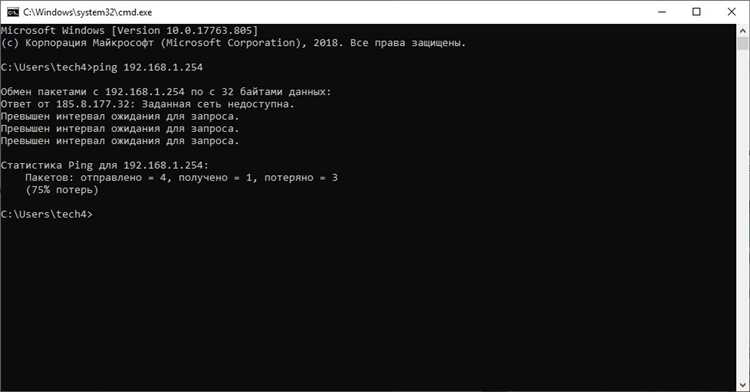
Для входа в веб-интерфейс роутера МГТС требуется учетная запись администратора. Стандартные данные задаются производителем или провайдером и применяются сразу после установки оборудования. Без корректного логина и пароля доступ к настройкам невозможен, даже при правильном IP-адресе.
На большинстве устройств МГТС используются типовые комбинации, которые можно найти на наклейке корпуса или в документах к подключению:
- admin / admin – распространенный вариант для роутеров ZTE и Huawei.
- admin / password – встречается на отдельных моделях Sercomm.
- user / user – ограниченный доступ без прав изменения критичных параметров.
- admin / (уникальный пароль) – индивидуальный код, напечатанный на наклейке устройства.
При вводе данных важно учитывать регистр символов и раскладку клавиатуры. Браузер не показывает, какая именно часть учетных данных введена неверно, поэтому ошибка в одном символе приводит к отказу во входе.
Если стандартные данные не подходят, возможны следующие причины:
- Пароль администратора был изменен ранее пользователем или специалистом МГТС.
- Доступ к расширенным настройкам ограничен прошивкой провайдера.
- Используется учетная запись с пониженными правами.
При утере пароля восстановление доступа выполняется через аппаратный сброс настроек кнопкой Reset с последующей повторной настройкой роутера.
Пошаговый вход в настройки роутера МГТС через браузер на компьютере
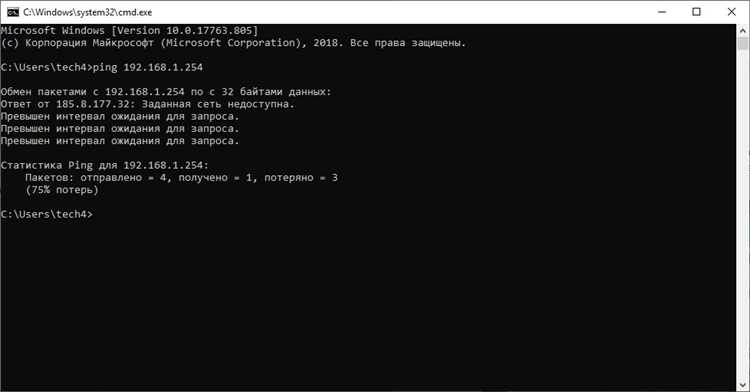
Для входа в настройки роутера МГТС с компьютера требуется активное подключение к его сети. Предпочтительно использовать кабель Ethernet, подключенный напрямую к LAN-порту устройства, так как при нестабильном Wi-Fi доступ к веб-интерфейсу может прерываться.
Откройте установленный браузер и введите в адресную строку IP-адрес роутера, например 192.168.1.1 или другой актуальный адрес. Ввод выполняется вручную, без добавления пробелов и символов. После подтверждения запроса должна загрузиться страница авторизации.
В появившейся форме укажите логин и пароль администратора. Если данные вводятся впервые, используйте значения по умолчанию, указанные на корпусе роутера. При включенной автозамене браузера проверьте, чтобы поля не заполнялись сохраненными паролями от других устройств.
После успешного входа откроется панель управления. В зависимости от модели роутера интерфейс может быть на русском или английском языке. Для корректной загрузки разделов рекомендуется не открывать несколько вкладок с настройками одновременно.
Если страница входа не открывается, проверьте, что компьютер получает IP-адрес автоматически, не используется VPN, прокси или сторонний сетевой фильтр, а подключение выполнено именно к роутеру МГТС, а не к другой точке доступа.
Вход в веб-настройки роутера МГТС с телефона или планшета
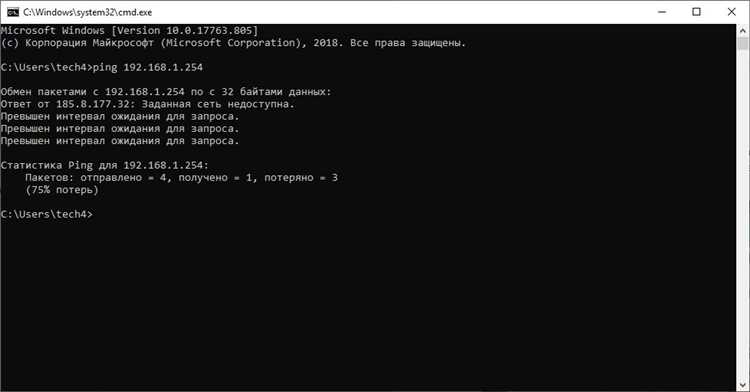
Доступ к настройкам роутера МГТС с мобильного устройства возможен через стандартный браузер при подключении к его Wi-Fi сети. Перед входом необходимо отключить мобильную передачу данных, иначе запрос будет отправлен вне локальной сети и страница управления не загрузится.
После подключения к Wi-Fi откройте браузер и введите IP-адрес роутера в адресную строку. Чаще всего используется 192.168.1.1. Адрес вводится полностью, без добавления префиксов и без использования поисковой строки. Загрузка интерфейса может занять несколько секунд из-за адаптации страницы под мобильный экран.
На экране появится форма авторизации. Введите логин и пароль администратора, соблюдая регистр символов. Экранная клавиатура часто автоматически меняет язык ввода, поэтому перед подтверждением проверьте раскладку и отсутствие автозамены.
После входа веб-интерфейс может отображаться в упрощенном виде. Для доступа ко всем разделам используется переключение в полную версию, если такая опция предусмотрена прошивкой. При изменении параметров рекомендуется не сворачивать браузер и не блокировать экран до завершения сохранения настроек.
Если страница не открывается или элементы интерфейса работают некорректно, стоит сменить браузер на Chrome, Safari или Firefox и временно отключить режим экономии трафика.
Что делать, если браузер не открывает страницу настроек роутера МГТС
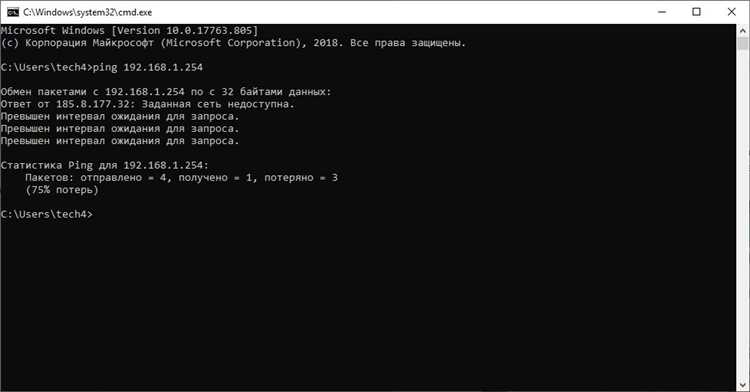
Если страница настроек роутера МГТС не загружается, сначала проверьте тип подключения. Устройство, с которого выполняется вход, должно быть подключено именно к сети этого роутера. При активном VPN, прокси или мобильном интернете запрос уходит за пределы локальной сети и веб-интерфейс остается недоступным.
Убедитесь, что в адресной строке указан корректный IP-адрес роутера. Частая ошибка – ввод адреса в поле поиска браузера или добавление лишних символов. Попробуйте альтернативные варианты локальных адресов, если они поддерживаются моделью, либо уточните текущий адрес через параметры сетевого подключения.
Очистите кэш браузера или откройте страницу в режиме инкогнито. На отдельных моделях роутеров МГТС старая сессия или поврежденные данные мешают загрузке интерфейса. Также стоит временно отключить расширения, блокирующие локальные страницы или скрипты.
Перезагрузите роутер и устройство, с которого выполняется вход. После перезапуска дождитесь полной загрузки индикаторов на корпусе, затем повторите попытку входа. При использовании Wi-Fi убедитесь, что уровень сигнала стабилен и соединение не разрывается.
Если проблема сохраняется, выполните подключение по кабелю Ethernet и попробуйте другой браузер. В случаях, когда страница недоступна даже при прямом подключении, возможны изменения в настройках или сбой прошивки, требующие сброса параметров или обращения в техническую поддержку МГТС.
Сброс и восстановление доступа к настройкам роутера МГТС
Сброс настроек используется в случаях, когда утрачены данные администратора и вход через браузер невозможен. На роутерах МГТС для этого предусмотрена аппаратная кнопка Reset, расположенная на задней или нижней панели корпуса. Она утоплена внутрь и нажимается тонким предметом.
Для выполнения сброса роутер должен быть включен. Кнопку Reset удерживают нажатой в течение 10–15 секунд до перезапуска устройства. После этого все пользовательские параметры удаляются, а доступ к веб-интерфейсу восстанавливается с заводскими учетными данными.
После перезагрузки вход в настройки выполняется по стандартному IP-адресу, указанному на наклейке корпуса. Используются логин и пароль по умолчанию. При первом входе рекомендуется сразу изменить пароль администратора, чтобы исключить повторную потерю доступа.
Важно учитывать, что сброс затрагивает не только пароль, но и параметры подключения, Wi-Fi сеть, имя точки доступа и ключ безопасности. На части моделей МГТС интернет-соединение восстанавливается автоматически, однако в отдельных случаях может потребоваться повторная настройка или обращение в службу поддержки провайдера.
Если аппаратный сброс не приводит к восстановлению доступа или роутер не реагирует на нажатие кнопки, возможен сбой прошивки. В такой ситуации самостоятельное вмешательство не рекомендуется, так как оборудование находится под управлением МГТС.
Вопрос-ответ:
Почему при вводе 192.168.1.1 браузер открывает поиск, а не настройки роутера МГТС?
Чаще всего адрес вводится не в адресную строку, а в строку поиска браузера. В этом случае запрос уходит в поисковую систему. Нужно нажать именно на поле с URL сайта, удалить лишние символы и ввести IP-адрес целиком. Также проверьте, что устройство подключено к Wi-Fi или кабелю именно от роутера МГТС, а не к другой сети.
Можно ли войти в настройки роутера МГТС через браузер, если интернет не работает?
Да, доступ к веб-интерфейсу не зависит от наличия интернета. Главное условие — подключение к самому роутеру по кабелю или Wi-Fi. Если страница не открывается при отсутствии соединения, проблема обычно связана с неправильным IP-адресом или сетевыми параметрами устройства.
Что делать, если стандартный логин и пароль от роутера МГТС не подходят?
Если данные по умолчанию не принимаются, значит пароль уже менялся. Проверьте наклейку на корпусе — на некоторых моделях указан индивидуальный пароль. При отсутствии доступа остается аппаратный сброс кнопкой Reset, после которого настройки и учетные данные возвращаются к заводским.
Почему настройки роутера МГТС открываются на компьютере, но не открываются на телефоне?
На смартфоне часто включен мобильный интернет, который имеет приоритет над Wi-Fi. В этом случае запрос идет мимо локальной сети. Нужно отключить передачу данных оператора и убедиться, что телефон подключен к Wi-Fi роутера. Также помогает смена браузера или отключение режима экономии трафика.

 Загрузка...