Содержание статьи
Выравнивание текста в ячейках Excel позволяет упорядочить данные и улучшить читаемость таблиц. В программе доступны горизонтальное и вертикальное выравнивание, которые применяются к отдельным ячейкам, диапазонам или целым столбцам. Например, для заголовков столбцов чаще используют центрирование по горизонтали, а для числовых данных – выравнивание по правому краю.
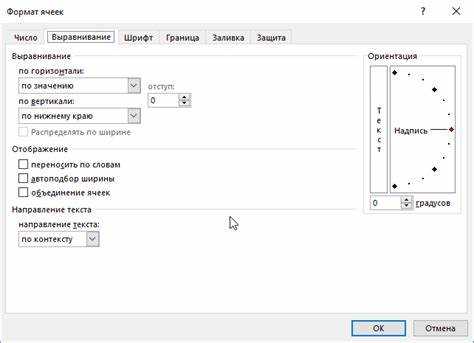
Инструменты выравнивания находятся на панели «Главная» и в диалоговом окне «Формат ячеек». Простое нажатие кнопки позволяет разместить текст слева, по центру или справа, а вертикальные параметры регулируют расположение текста сверху, по центру или снизу. Также доступна функция переноса текста внутри ячейки, что полезно для длинных записей без изменения ширины столбца.
Для работы с большими таблицами удобно использовать массовое выравнивание. Можно выделить диапазон ячеек и применить нужное горизонтальное и вертикальное положение текста одновременно. При работе с формулами и числовыми данными важно учитывать, что выравнивание влияет на визуальное восприятие информации, но не изменяет её значение.
Использование точных настроек выравнивания помогает избежать ошибок при подготовке отчетов и упрощает работу с большими массивами данных. Например, одинаковое выравнивание для всех заголовков делает таблицу более структурированной, а выравнивание чисел по десятичной точке повышает точность визуального сравнения значений.
Выравнивание текста по горизонтали в ячейках
Горизонтальное выравнивание управляет положением текста слева, по центру или справа внутри ячейки. Для текстовых данных чаще используется выравнивание по левому краю, а для числовых значений – по правому краю, чтобы столбцы оставались аккуратными и легко сравниваемыми.
В Excel кнопки горизонтального выравнивания находятся на панели «Главная» в группе «Выравнивание». Можно выбрать по левому краю, по центру или по правому краю. Для нескольких ячеек выделите диапазон и примените нужное выравнивание одновременно.
Для более точной настройки используйте диалоговое окно «Формат ячеек» на вкладке «Выравнивание». Здесь доступно выравнивание по ширине столбца, которое распределяет текст равномерно между левым и правым краем, что полезно для отчетов с фиксированными колонками.
Выравнивание по горизонтали также влияет на визуальное восприятие формул и длинных текстов. Центрирование помогает выделить заголовки и подзаголовки, а выравнивание по левому краю делает длинные описания более удобочитаемыми без изменения ширины столбцов.
Выравнивание текста по вертикали в ячейках
Вертикальное выравнивание определяет расположение текста относительно верхнего, центрального или нижнего края ячейки. Для однотипных строк данных обычно применяют выравнивание по верхнему краю, чтобы текст начинался с одной линии, а для визуального выделения заголовков используют центрирование по вертикали.
Настройки вертикального выравнивания доступны на панели «Главная» в группе «Выравнивание» и в диалоговом окне «Формат ячеек» на вкладке «Выравнивание». Здесь можно выбрать по верхнему краю, по центру или по нижнему краю. При выделении диапазона ячеек эти параметры применяются сразу ко всем выбранным элементам.
Вертикальное выравнивание особенно важно при использовании нескольких строк текста в одной ячейке с включенным переносом текста. Центрирование помогает равномерно распределить строки, улучшая восприятие длинных описаний и комментариев, а выравнивание по нижнему краю удобно для числовых данных в ячейках фиксированной высоты.
При подготовке отчетов и таблиц с графическим содержанием вертикальное выравнивание позволяет аккуратно размещать подписи и метки, избегая смещения текста относительно границ ячеек и улучшая точность визуального анализа данных.
Использование кнопок на панели инструментов для выравнивания
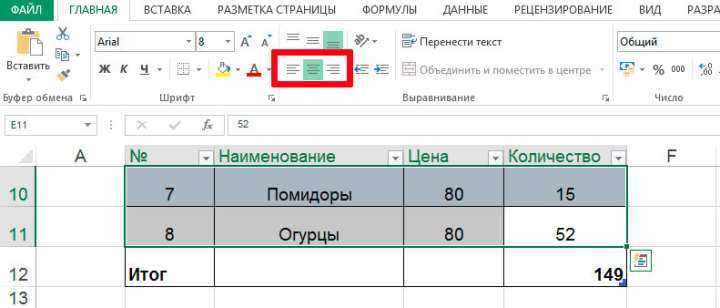
На панели «Главная» в группе «Выравнивание» находятся кнопки для быстрого изменения положения текста внутри ячеек. Они позволяют управлять горизонтальным и вертикальным выравниванием без открытия дополнительных окон.
Доступные кнопки и их функции:
- По левому краю – перемещает текст к левому краю ячейки.
- По центру – размещает текст точно в центре ячейки по горизонтали.
- По правому краю – смещает текст к правому краю, удобное для чисел.
- По верхнему краю – выравнивает текст у верхней границы ячейки.
- По центру вертикально – распределяет текст равномерно между верхним и нижним краем.
- По нижнему краю – сдвигает текст к нижней границе ячейки.
- Перенос текста – разбивает длинный текст на несколько строк внутри одной ячейки.
Для одновременного применения горизонтального и вертикального выравнивания выделите диапазон ячеек и последовательно нажмите нужные кнопки. Это позволяет быстро структурировать таблицу без использования диалоговых окон.
Применение выравнивания через контекстное меню ячейки
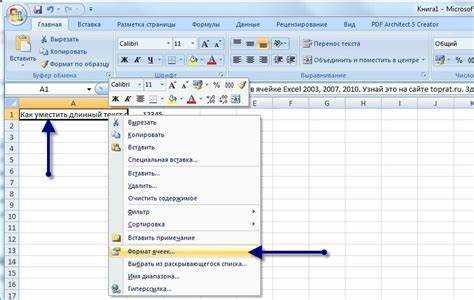
Контекстное меню позволяет быстро изменить выравнивание текста, не используя панель инструментов. Для этого щелкните правой кнопкой мыши по ячейке или диапазону ячеек и выберите пункт Формат ячеек.
В открывшемся окне доступны следующие параметры на вкладке «Выравнивание»:
- Горизонтальное выравнивание – выбор по левому краю, по центру, по правому краю, по ширине или распределение.
- Вертикальное выравнивание – верхний, центр, нижний край ячейки.
- Перенос текста – включение или отключение автоматического переноса строк внутри ячейки.
- Ориентация текста – угол наклона текста для улучшения визуального расположения данных.
После внесения изменений нажмите ОК, чтобы применить выравнивание к выбранным ячейкам. Этот способ удобен для точной настройки и одновременного применения нескольких параметров к ячейкам с различным содержимым.
Выравнивание текста с помощью диалогового окна Формат ячеек
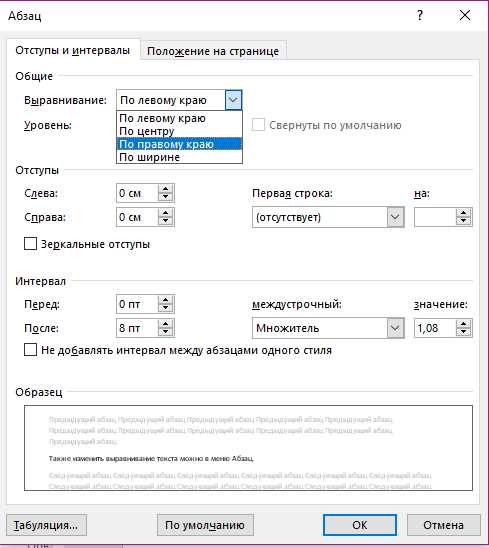
Диалоговое окно «Формат ячеек» предоставляет расширенные возможности для точного управления выравниванием текста. Откройте его через контекстное меню ячейки или комбинацию клавиш Ctrl+1.
На вкладке «Выравнивание» доступны следующие параметры:
- Горизонтальное выравнивание – выбор между левым, центральным, правым, по ширине и распределением текста внутри ячейки.
- Вертикальное выравнивание – верхний, центральный или нижний край ячейки.
- Перенос текста – автоматическое разделение текста на строки внутри ячейки.
- Ориентация текста – изменение угла наклона для компактного размещения информации или визуального выделения данных.
- Объединение ячеек – позволяет выровнять текст в объединённых ячейках без смещения содержимого.
После настройки всех параметров нажмите ОК. Этот метод удобен для комплексного изменения выравнивания текста, включая комбинирование горизонтального и вертикального положения, наклона и переноса строк в одной операции.
Перенос текста в ячейке и выравнивание по строкам
Перенос текста позволяет отображать длинные записи на нескольких строках внутри одной ячейки без изменения ширины столбца. Включить перенос можно через панель инструментов или диалоговое окно «Формат ячеек» на вкладке «Выравнивание».
После активации переноса строки текст автоматически разбивается на строки по границам ячейки. Для точного выравнивания используйте горизонтальные и вертикальные параметры:
| Параметр | Описание | Рекомендации |
|---|---|---|
| Горизонтальное выравнивание | Выравнивание текста по левому краю, центру или правому краю внутри каждой строки | Для заголовков используйте центр, для длинных описаний – левый край |
| Вертикальное выравнивание | Расположение текста по верхнему, центральному или нижнему краю ячейки | Центрирование подходит для визуального равномерного распределения строк |
| Перенос текста | Автоматическое разделение на строки | Полезно для длинных комментариев и описаний без изменения ширины столбца |
Комбинация переноса текста с точным выравниванием по строкам повышает читаемость таблиц, особенно при работе с многорядными описаниями или формулами.
Выравнивание текста в нескольких ячейках одновременно

Выделение диапазона ячеек позволяет применить одинаковое выравнивание ко всем выбранным элементам без повторного изменения каждой ячейки. Это ускоряет работу с большими таблицами и обеспечивает единообразное оформление.
Для горизонтального выравнивания выделите нужный диапазон и используйте кнопки по левому краю, по центру или по правому краю на панели «Главная». Для вертикального – выберите верхний край, центр или нижний край.
Также можно вызвать диалоговое окно Формат ячеек через контекстное меню и задать горизонтальное и вертикальное выравнивание, включить перенос текста и установить ориентацию одновременно для всех выбранных ячеек.
При работе с объединёнными ячейками или различной высотой строк важно учитывать, что настройки применяются ко всем выделенным ячейкам, поэтому комбинируйте горизонтальное и вертикальное выравнивание, чтобы сохранить читаемость и аккуратность таблицы.
Использование выравнивания для числовых и текстовых данных
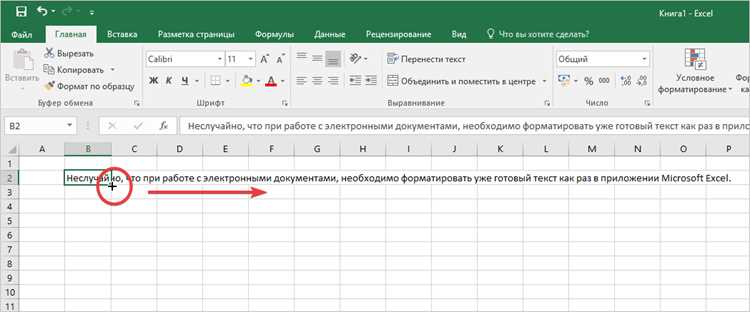
Текстовые данные обычно выравнивают по левому краю или по центру. Левое выравнивание удобно для длинных описаний и комментариев, центрирование – для заголовков или кратких подписей к таблице.
Если в одной колонке смешаны текст и числа, примените выравнивание, исходя из основной задачи визуального восприятия данных. Например, для отчетов с названиями и количественными показателями заголовки можно центрировать, а числовые значения – выровнять по правому краю.
Перенос текста и точная настройка вертикального выравнивания помогают избежать наложения строк, особенно при использовании формул и длинных текстовых значений в одной ячейке.
Вопрос-ответ:
Как выровнять текст в нескольких ячейках одновременно?
Выделите нужный диапазон ячеек, затем на панели «Главная» выберите горизонтальное и вертикальное выравнивание. Также можно использовать контекстное меню и открыть «Формат ячеек», где задать оба параметра сразу. Этот метод ускоряет оформление больших таблиц и обеспечивает одинаковое расположение текста во всех выбранных ячейках.
Можно ли выровнять текст по центру только внутри одной строки ячейки?
Да, для этого активируйте перенос текста в ячейке через панель «Главная» или диалоговое окно «Формат ячеек». После включения переноса используйте вертикальное и горизонтальное центрирование, чтобы каждая строка текста внутри ячейки располагалась по центру, сохраняя читабельность и аккуратный вид.
Как выравнивать числа и текст в одной колонке Excel?
Для числовых данных чаще применяется выравнивание по правому краю, а для текстовых — по левому или центру. Если колонка содержит оба типа информации, можно комбинировать выравнивание: заголовки и краткие подписи центрировать, а числа — выравнивать по правому краю, чтобы упрощалось сравнение значений и сохранялся аккуратный вид таблицы.
Что делать, если текст выходит за границы ячейки?
Включите перенос текста через кнопку на панели «Главная» или через диалоговое окно «Формат ячеек». Это разбивает длинные записи на несколько строк внутри одной ячейки без изменения ширины столбца. После включения переноса можно дополнительно настроить горизонтальное и вертикальное выравнивание для улучшения читабельности.
Как изменить угол наклона текста в ячейке для лучшего размещения информации?
Откройте диалоговое окно «Формат ячеек» и на вкладке «Выравнивание» используйте поле «Ориентация текста». Здесь можно задать точный угол наклона от -90° до 90°, что помогает компактно разместить данные или выделить отдельные подписи и заголовки без изменения ширины столбцов.
Как быстро выровнять текст по горизонтали и вертикали в нескольких ячейках сразу?
Выделите диапазон ячеек, которые нужно отформатировать, затем на панели «Главная» используйте кнопки для горизонтального и вертикального выравнивания. Горизонтальное выравнивание может быть по левому краю, по центру или по правому краю, вертикальное — по верхнему краю, по центру или по нижнему. Если требуется более точная настройка, откройте диалоговое окно «Формат ячеек» через контекстное меню и установите нужные параметры для всех выделенных ячеек одновременно.
Можно ли выровнять текст в ячейке так, чтобы каждая строка отображалась аккуратно при переносе?
Да, сначала включите перенос текста через панель «Главная» или диалоговое окно «Формат ячеек». После этого текст автоматически разбивается на строки внутри ячейки. Для каждой строки можно настроить горизонтальное и вертикальное выравнивание: горизонтальное выравнивание по левому краю, центру или правому краю, вертикальное — по верхнему краю, центру или нижнему краю ячейки. Такой подход помогает сохранять структуру данных и удобочитаемость длинных текстов.

 Загрузка...