Содержание статьи
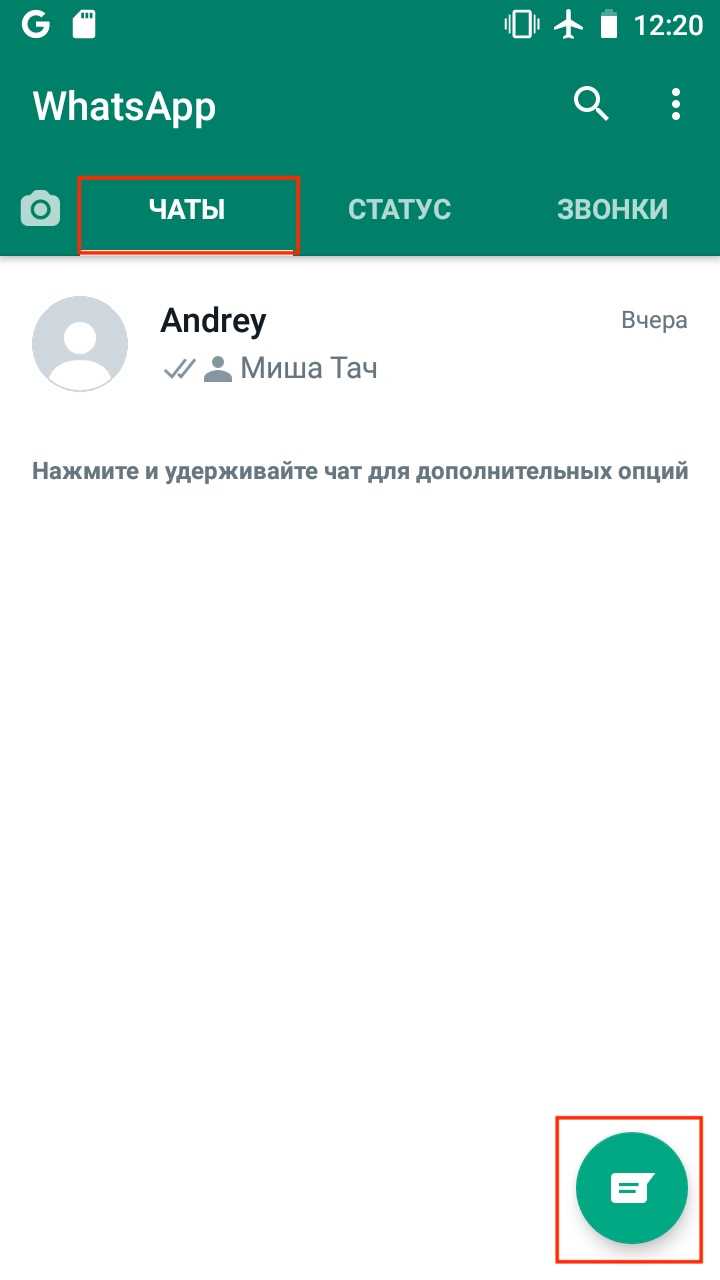
Файлы, загруженные через WhatsApp Web, не попадают в отдельную папку приложения, а сохраняются напрямую в каталог загрузок браузера по умолчанию. Для Chrome это обычно C:\Users\[Имя пользователя]\Downloads на Windows и /Users/[Имя пользователя]/Downloads на macOS. Firefox и Edge используют аналогичные пути, но их можно изменить в настройках браузера.
WhatsApp Web не создаёт отдельную базу данных или скрытые кэши для мультимедиа, поэтому все фотографии, видео и документы доступны исключительно в той папке, куда браузер сохраняет файлы. Чтобы избежать потери данных, рекомендуется вручную проверять путь загрузки и при необходимости перенаправлять файлы в удобную структуру папок.
При сохранении большого объёма медиафайлов стоит учитывать, что имена файлов часто формируются автоматически с добавлением временных меток. Использование функции переименования при скачивании или автоматической сортировки через менеджер загрузок позволяет быстрее находить нужные документы и фотографии. Дополнительно можно настроить синхронизацию папки загрузок с облачным хранилищем для резервного копирования.
На устройствах с ограниченным дисковым пространством полезно периодически очищать папку загрузок, так как WhatsApp Web не контролирует объём сохраняемых файлов. Для более удобного управления файлами можно использовать расширения браузера, которые создают отдельные подпапки по типу файла или источнику загрузки.
Как изменить папку загрузки файлов из WhatsApp Web
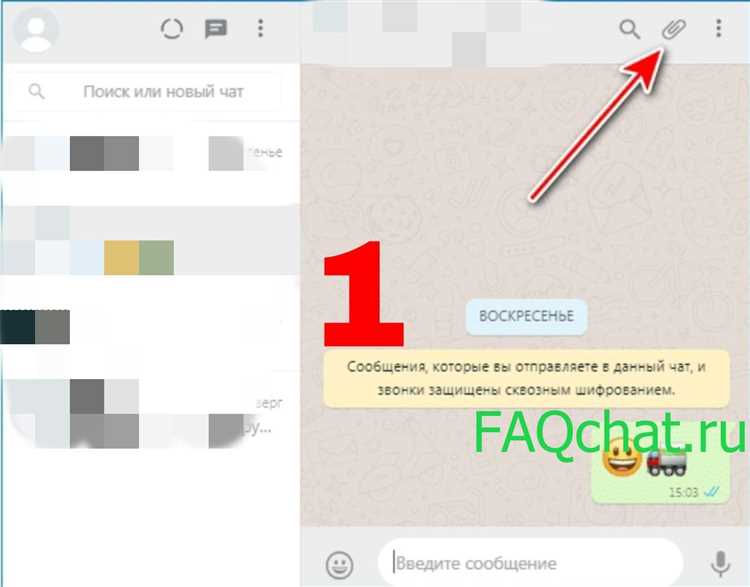
WhatsApp Web использует настройки браузера для определения места сохранения файлов. Чтобы изменить папку загрузки, необходимо перенастроить директорию в самом браузере.
В Google Chrome откройте Настройки → Дополнительные → Загрузки. Здесь можно указать новую папку по умолчанию или активировать опцию Спрашивать, куда сохранять каждый файл, чтобы выбирать место вручную при каждом скачивании.
В Mozilla Firefox откройте Настройки → Общие → Файлы и приложения → Загрузки. Установите желаемую директорию или включите параметр Всегда спрашивать, куда сохранять файлы для контроля загрузок из WhatsApp Web.
В Microsoft Edge откройте Настройки → Загрузки и задайте местоположение по умолчанию или активируйте запрос папки при каждом скачивании. Все изменения вступают в силу немедленно и влияют на все веб-приложения, включая WhatsApp Web.
После изменения папки загрузки рекомендуется очистить кэш браузера и перезагрузить страницу WhatsApp Web, чтобы новые файлы сохранялись в указанной директории без ошибок.
Если используется несколько браузеров, настройку нужно повторить в каждом отдельно, так как WhatsApp Web не хранит собственные пути сохранения файлов.
Где по умолчанию WhatsApp Web сохраняет изображения и видео
При загрузке медиафайлов через WhatsApp Web браузер сохраняет их в стандартную папку загрузок операционной системы. В Windows это обычно каталог «Загрузки» текущего пользователя, путь которого выглядит как C:\Users\Имя_пользователя\Downloads. В macOS файлы сохраняются в папку Downloads внутри домашнего каталога, например /Users/Имя_пользователя/Downloads. На Linux – аналогично, в директорию /home/Имя_пользователя/Downloads.
WhatsApp Web не создает отдельной папки для медиа и использует настройки браузера. Если в браузере включено автоматическое подтверждение скачивания, файлы сохраняются сразу в папку загрузок. При активной опции запроса места сохранения каждый файл можно сохранить в любую директорию по выбору пользователя.
Для удобства рекомендуется создать в папке «Загрузки» отдельные подпапки, например WhatsApp_Images и WhatsApp_Videos, и при скачивании вручную выбирать эти каталоги. Это упрощает поиск медиа и предотвращает смешивание с другими загруженными файлами.
В браузерах Chrome и Edge можно изменить стандартную папку загрузок через настройки: Настройки → Загрузки → Изменить. В Firefox путь корректируется через Настройки → Файлы и приложения → Сохранять файлы в. После изменения все новые изображения и видео с WhatsApp Web будут автоматически попадать в выбранную директорию.
При использовании менеджеров загрузок или расширений для браузера можно настроить фильтрацию по типу файлов, чтобы медиа из WhatsApp Web сохранялись в отдельную папку без вмешательства пользователя. Это особенно удобно при регулярном скачивании большого количества изображений и видео.
Как найти недавно скачанные файлы через браузер
Для быстрого доступа к недавно скачанным файлам через браузер используйте встроенные функции управления загрузками. В большинстве популярных браузеров можно открыть список загрузок сочетанием клавиш Ctrl + J на Windows или Cmd + Shift + J на macOS.
В открывшемся окне загрузок отображаются файлы с указанием имени, источника, даты и папки сохранения. Для быстрого перехода к файлу нажмите на ссылку «Показать в папке» или «Открыть папку», чтобы сразу открыть расположение на компьютере.
Если вы используете Google Chrome, файлы по умолчанию сохраняются в папку «Загрузки». В настройках можно изменить путь сохранения:
- Откройте меню Настройки → Дополнительно → Загрузки.
- Проверьте путь в поле «Расположение» и при необходимости измените его на удобную папку.
- Включите опцию «Спрашивать, куда сохранять каждый файл», чтобы браузер предлагал выбирать папку при каждой загрузке.
В Firefox путь сохранения по умолчанию также обычно «Загрузки». Для изменения:
- Меню Настройки → Общие → Файлы и приложения → Скачанные файлы.
- Выберите «Сохранять файлы в» и укажите новую папку или включите запрос пути для каждой загрузки.
В Microsoft Edge алгоритм аналогичен Chrome: Настройки → Загрузки → Изменить папку. Сортировка списка загрузок по дате помогает быстро находить последние файлы.
Для поиска конкретного файла используйте встроенный поиск в проводнике Windows или Finder на macOS, указав часть имени или расширение файла. Сортировка по дате изменения позволяет видеть самые свежие загрузки вверху списка.
Особенности сохранения файлов при использовании разных браузеров
Mozilla Firefox позволяет настроить отдельную папку для каждого типа файлов. Если активирована функция «Всегда спрашивать, куда сохранять файлы», пользователь получает диалоговое окно для выбора директории, что удобно при систематизации медиа. Firefox корректно сохраняет видео и аудио без потери качества.
Microsoft Edge использует системную папку «Загрузки» по умолчанию, но поддерживает интеграцию с OneDrive. При включении автоматического сохранения файлы можно сразу синхронизировать с облаком, что ускоряет доступ с других устройств. Edge сохраняет документы в исходном формате и автоматически присваивает уникальные имена при дублировании.
Opera позволяет настроить отдельные папки для разных типов файлов через «Настройки → Загрузки». Также доступна функция «Сохранение через менеджер загрузок», которая ускоряет массовое скачивание изображений и видео. В отличие от Chrome и Edge, Opera не ограничивает размер загружаемого файла.
Safari на macOS сохраняет файлы в папку «Загрузки» по умолчанию, но через настройки можно перенаправлять их в любую пользовательскую директорию. Safari сохраняет изображения и видео с WhatsApp Web в формате, максимально приближенном к исходному, но иногда конвертирует GIF в MP4 для воспроизведения.
Рекомендация: для систематизации загруженных файлов стоит заранее настроить постоянные папки для изображений, видео и документов в выбранном браузере, а при массовых загрузках использовать менеджеры загрузок встроенные в браузер или сторонние.
Почему файлы могут не отображаться в папке загрузок
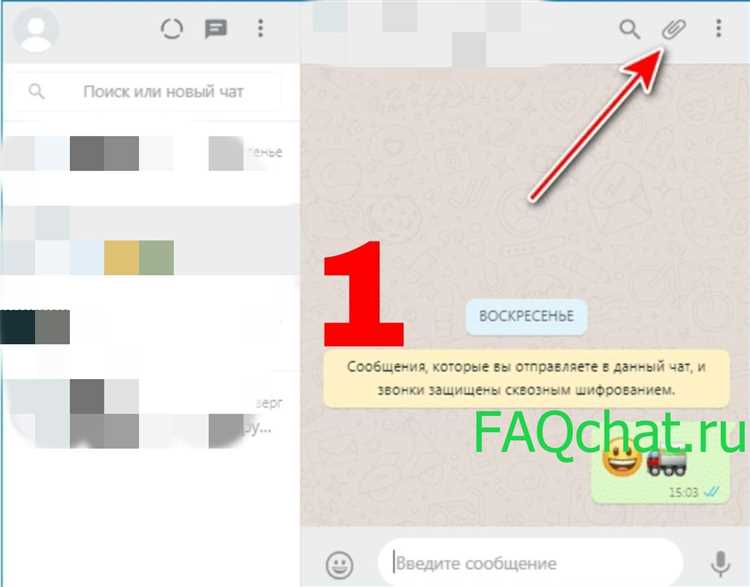
Файлы из WhatsApp Web могут не появляться в стандартной папке загрузок, если браузер настроен на сохранение в альтернативное место. Проверьте путь загрузки в настройках Chrome, Firefox или Edge: в разделе «Загрузки» указан точный каталог сохранения.
Антивирусное или защитное ПО иногда блокирует автоматическое сохранение файлов с веб-приложений. В этом случае файлы могут оставаться во временной папке браузера. Проверьте папку временных файлов или отключите функцию проверки загрузок для конкретного каталога.
Некорректные имена файлов, содержащие недопустимые символы, приводят к ошибкам сохранения. Windows и macOS не разрешают знаки / \ : * ? » < > |, что может остановить процесс загрузки.
Проблемы с кэшированием браузера также мешают отображению файлов. Очистка кэша и перезапуск браузера часто решают ситуацию, особенно если файл загружался несколько раз подряд.
Если загрузка прерывается сетью, браузер может не завершить сохранение. Проверьте историю загрузок: файлы с отметкой «Не завершено» требуют повторной загрузки.
Для уверенного сохранения рекомендуется выбрать «Сохранить как…» при загрузке и явно указать папку. Это исключает зависимость от системных путей и позволяет контролировать место хранения каждого файла.
Как проверить путь сохранения в настройках браузера
Для точного определения папки, куда сохраняются файлы с WhatsApp Web, нужно проверить настройки загрузок в используемом браузере.
Google Chrome:
- Откройте меню через три точки → Настройки.
- Перейдите в раздел Загрузки.
- В поле Расположение загрузки указан путь текущей папки.
- Чтобы изменить папку, нажмите Изменить и выберите нужную директорию.
- Включение опции Спрашивать, куда сохранять каждый файл позволяет выбирать папку при каждой загрузке.
Mozilla Firefox:
- Меню → Настройки → Файлы и приложения.
- Поле Сохранять файлы в показывает текущую папку загрузки.
- Активируйте Всегда спрашивать, куда сохранять файлы для ручного выбора каждой загрузки.
Microsoft Edge:
- Меню → Настройки → Загрузки.
- Раздел Расположение показывает путь текущей папки.
- Нажмите Изменить, чтобы выбрать другую папку.
- Включение Спрашивать, куда сохранять каждый файл позволяет задавать папку для каждой загрузки вручную.
В других браузерах путь сохранения проверяется через настройки загрузок, где указывается текущая директория. Это помогает точно определить, куда WhatsApp Web сохраняет медиа и документы.
Как восстановить случайно удалённые файлы из WhatsApp Web
WhatsApp Web не хранит файлы на сервере дольше, чем требуется для передачи, поэтому прямого восстановления через веб-интерфейс невозможно. Основной источник восстановления – локальные копии на компьютере или резервные копии на мобильном устройстве.
Если файл был загружен через WhatsApp Web, он обычно сохраняется в папке загрузок браузера. Проверьте папку по пути:
C:\Users\Имя_пользователя\Downloads для Windows или /Users/Имя_пользователя/Downloads для macOS. Используйте поиск по расширению файла (.jpg, .mp4, .pdf) или по дате изменения.
Для восстановления после удаления из папки «Загрузки» применяйте следующие методы:
1. Корзина/Trash. Любой удалённый файл на Windows перемещается в Корзину, на macOS – в Trash. Восстановите файл правым кликом и выбором «Восстановить».
2. Программы восстановления данных. Утилиты, такие как Recuva, Disk Drill или EaseUS Data Recovery, позволяют восстановить файлы после удаления. Запустите сканирование конкретной папки загрузок или всего диска.
3. Резервные копии WhatsApp на телефоне. Если файл удалён из загрузок, но существует на телефоне, откройте мобильное приложение WhatsApp, найдите чат с файлом и загрузите его повторно через Web. На Android и iOS файлы сохраняются в папках WhatsApp/Media или в Галерее.
4. Облачные синхронизации. Если браузер синхронизирует загрузки с Google Drive, iCloud или OneDrive, восстановите файл через веб-интерфейс облачного хранилища.
Важно: при обнаружении удаления прекратите использовать диск для загрузок – новые данные могут перезаписать удалённый файл, что делает восстановление невозможным.
Советы по организации и переименованию скачанных файлов
Создавайте отдельные папки для каждого типа файлов: «Изображения», «Документы», «Аудио» и «Видео». Это упрощает поиск и предотвращает смешивание форматов. Для WhatsApp Web удобно иметь папку «WhatsApp Downloads» внутри основной «Загрузки».
Используйте понятные и уникальные имена файлов. Например, для фотографий указывайте дату и источник: «2026-02-05_Праздник_WhatsApp.jpg». Для документов добавляйте ключевые слова и формат: «Договор_ООО_Поставщик.pdf».
При скачивании больших вложений применяйте нумерацию версий: «Фото_Презентация_v1.jpg», «Фото_Презентация_v2.jpg». Это помогает отслеживать обновления и избегать случайного перезаписывания.
Регулярно очищайте папку загрузок от дубликатов и старых файлов. Для автоматизации используйте утилиты проверки хеш-сумм или встроенные функции ОС для поиска одинаковых файлов.
Если файлы часто пересылаются в одном чате, создавайте подкаталоги с именем контакта или группы. Например, «Марина_Чат» или «Проект_X_Чат». Это ускоряет навигацию и уменьшает хаос при большом объеме данных.
Для изображений и видео полезно добавлять теги в имени: «IMG_20260205_Встреча_Видео.mp4». Это облегчает сортировку по событию и дате без открытия файла.
Автоматизируйте переименование с помощью встроенных инструментов ОС: Windows PowerRename или macOS Automator позволяют менять имена пачками по шаблонам, что сокращает ручную работу.
Вопрос-ответ:
Где именно на компьютере сохраняются файлы, загруженные через WhatsApp Web?
Файлы, которые вы скачиваете через WhatsApp Web, сохраняются в папке, которую вы указали в настройках браузера для загрузок. По умолчанию это обычно папка «Загрузки» в вашем пользовательском профиле. Например, на Windows это может быть C:\Users\Имя_пользователя\Downloads, а на macOS — /Users/Имя_пользователя/Downloads.
Можно ли изменить место хранения файлов с WhatsApp Web?
Да, изменить место сохранения можно через настройки браузера. В большинстве браузеров есть раздел «Загрузки», где можно выбрать другую папку. После этого все файлы, загруженные через WhatsApp Web, будут сохраняться в указанное вами место до следующей смены пути.
Почему я не могу найти загруженные файлы с WhatsApp Web на компьютере?
Причин может быть несколько. Во-первых, файлы сохраняются только после того, как вы их явно скачали, а не просто просмотрели. Во-вторых, браузер может автоматически сохранять их в папку «Загрузки» или другую папку по умолчанию, о которой вы могли забыть. Также проверьте, не включено ли в браузере оповещение о каждом скачивании с просьбой выбрать место — в этом случае файл может остаться в другой папке.
Сохраняются ли медиафайлы автоматически на компьютере после использования WhatsApp Web?
Нет, WhatsApp Web не сохраняет файлы автоматически. Все фотографии, видео или документы доступны для просмотра в браузере, но чтобы они появились на компьютере, нужно их скачать вручную. Без этого файлы остаются только на серверах WhatsApp и в кэше браузера, который очищается после закрытия или очистки истории.
Можно ли просматривать файлы с WhatsApp Web без их скачивания на компьютер?
Да, просматривать файлы можно прямо в браузере. Для этого откройте чат и кликните на медиафайл — он откроется в окне просмотра. Однако доступ к файлу будет возможен только во время работы с WhatsApp Web, а для постоянного хранения его необходимо сохранить на жесткий диск или в облачное хранилище вручную.

 Загрузка...