Содержание статьи
Квитанции о государственных платежах через портал Госуслуг не хранятся в отдельной папке автоматически. На устройствах с Android они обычно сохраняются в системной директории Downloads или в папке приложения Gosuslugi, если использовать встроенную функцию «Сохранить PDF». На iPhone документы чаще попадают в приложение Файлы или в раздел Загрузки Safari, если квитанция была открыта через браузер.
При сохранении квитанции через мобильное приложение Госуслуг PDF-файл получает имя, содержащее номер платежа и дату операции. Это упрощает поиск по внутреннему хранилищу телефона или через системную функцию поиска по имени файла. Рекомендуется проверять папку Documents внутри приложения или использовать опцию «Поделиться», чтобы отправить файл в облако или на электронную почту для резервного копирования.
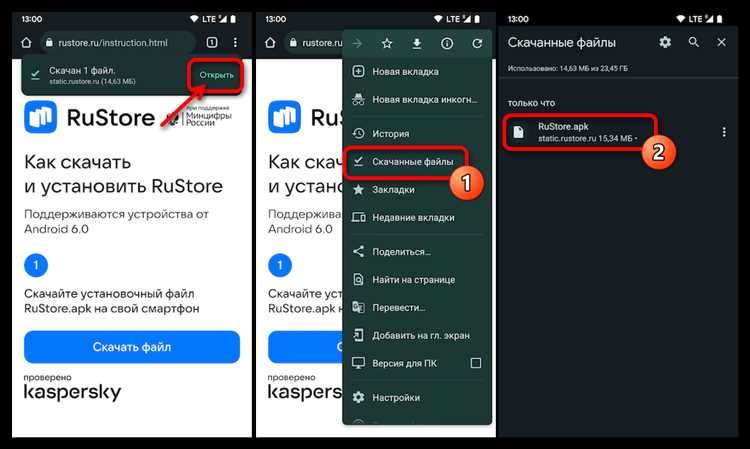
Если квитанция открыта через браузер, мобильные системы предлагают два варианта: скачать файл или открыть через просмотрщик PDF. На Android файл сохраняется по умолчанию в Загрузки, а на iOS – в «Файлы» с возможностью выбора папки. Важно помнить, что автоматического уведомления о сохранении нет, поэтому проверка директории необходима сразу после оплаты.
Для удобного управления квитанциями стоит использовать встроенные функции поиска и фильтрации по дате или номеру платежа, а также переносить файлы в облачные хранилища: Яндекс.Диск, Google Drive или iCloud. Это защищает от случайного удаления и обеспечивает быстрый доступ при необходимости предъявить документ государственным органам или банку.
Где искать квитанции в приложении Госуслуг на Android
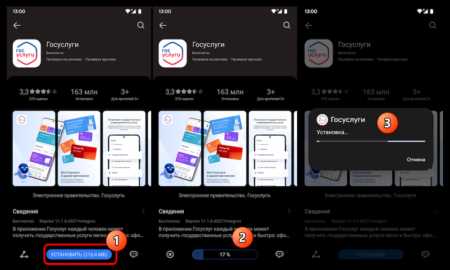
Квитанции о платежах в приложении Госуслуг на Android сохраняются в разделе, посвящённом истории операций. Чтобы их найти, выполните следующие шаги:
- Откройте приложение Госуслуг и авторизуйтесь через аккаунт.
- Перейдите в раздел «Платежи» или «История платежей» в нижнем меню.
- Выберите нужный платеж по дате или по типу услуги (например, штрафы, налоги, госпошлины).
- Нажмите на запись платежа, чтобы открыть квитанцию в формате PDF.
- Для сохранения на устройство используйте кнопку «Скачать» или «Сохранить на устройство», если такая опция доступна.
В зависимости от версии приложения и Android-категории устройства, файлы PDF могут сохраняться в одной из стандартных папок:
- Downloads – основная папка для загруженных документов.
- Documents – системная папка для официальных файлов.
- Internal Storage/Gosuslugi – отдельная директория, создаваемая приложением для квитанций.
Если квитанция не открывается напрямую из приложения, проверьте папку «Загрузки» через встроенный файловый менеджер Android. PDF-файлы можно открыть любым стандартным просмотрщиком документов.
Для быстрого поиска конкретной квитанции используйте сортировку по дате или фильтр по типу услуги внутри раздела «История платежей». Скачанные PDF-файлы можно переименовать для удобства хранения и последующего использования.
Как найти сохранённые квитанции на iPhone
Квитанции с Госуслуг на iPhone чаще всего сохраняются в формате PDF. Местоположение файла зависит от способа сохранения:
- Если квитанция была скачана через Safari или другой браузер, откройте приложение Файлы и перейдите в папку Загрузки (iCloud Drive > Загрузки или На iPhone > Загрузки).
- При сохранении через функцию «Поделиться» в Госуслугах PDF может попасть в Приложение Книги – откройте Книги > Библиотека и ищите файлы с названием, содержащим номер квитанции.
- Если был выбран вариант «Сохранить в Файлы» при открытии квитанции, она окажется в выбранной вами папке. Проверить можно через Файлы > На iPhone или iCloud Drive.
Для быстрого поиска используйте встроенную строку поиска в приложении Файлы:
- Откройте Файлы и проведите пальцем вниз, чтобы показать строку поиска.
- Введите номер квитанции, дату или слово «квитанция».
- Файлы PDF будут отображены сразу, с возможностью открыть, поделиться или сохранить копию.
Также можно проверить папку Загрузки Safari через настройки Safari:
- Откройте Настройки > Safari > Загрузки.
- Убедитесь, что файлы сохраняются на iPhone или iCloud, чтобы точно знать, где искать квитанции.
Если квитанция была отправлена по электронной почте, откройте приложение Почта и используйте поиск по отправителю или слову «квитанция», затем сохраните PDF в Файлы для удобного доступа в будущем.
Сохранение квитанций в галерею телефона

Чтобы квитанция с Госуслуг появилась в галерее телефона, откройте приложение и перейдите в раздел «История платежей». Выберите нужную квитанцию и нажмите «Сохранить как изображение» или «Скачать». На Android файл автоматически сохраняется в папку «Загрузки» или «Pictures/Gosuslugi», на iOS – в «Фото».
Для быстрого доступа рекомендуют включить опцию «Сохранять копию в галерею» в настройках приложения. При этом каждая квитанция сохраняется в формате JPEG с именем, содержащим дату и номер платежа, что упрощает поиск по времени и сумме.
Если квитанция открыта через уведомление на телефоне, используйте кнопку «Поделиться» и выберите «Сохранить изображение». После этого файл появится в стандартной галерее, и его можно будет переименовать или переместить в отдельный альбом для удобного хранения.
Для пользователей, которым важна систематизация, рекомендуются папки с именами месяца или категории платежей. Это позволяет быстро находить квитанции без дополнительных приложений и обеспечивает резервное копирование через стандартные облачные сервисы телефона.
Использование папки «Загрузки» для квитанций
На большинстве смартфонов Android и iOS файлы, загруженные из приложений, включая Госуслуги, автоматически сохраняются в системной папке «Загрузки». Квитанции формата PDF или изображения попадают туда сразу после подтверждения оплаты или оформления услуги.
Чтобы быстро найти нужный документ, откройте файловый менеджер и перейдите в директорию Downloads. На Android путь обычно выглядит как /storage/emulated/0/Download/, на iOS доступ к загруженным файлам можно получить через приложение Файлы, выбрав папку На моем iPhone → Загрузки.
Рекомендуется проверять дату и название файла: система сохраняет квитанции с форматом «Gosuslugi_YYYYMMDD_номер.pdf». Для удобства поиска можно переименовать файл, добавив ключевые данные, например, услугу или сумму платежа.
Если приложение Госуслуги не предлагает опцию прямого скачивания, файл временно хранится в кэше браузера. После сохранения в папку «Загрузки» можно перенести квитанцию на облако или в отдельную папку для упрощённого архивации и последующего использования при отчетах или возвратах.
Синхронизация квитанций с облачными сервисами
Квитанции с Госуслуг можно автоматически сохранять в облачные сервисы для удобного доступа с любых устройств. На Android и iOS рекомендуется использовать Google Диск, Яндекс.Диск или iCloud, так как они поддерживают прямую загрузку PDF-файлов из системы «Файлы» или приложения Госуслуг.
Для синхронизации необходимо включить функцию автозагрузки в выбранном облачном сервисе. В Google Диске это выполняется через «Настройки → Резервное копирование и синхронизация → Автозагрузка PDF». На iOS через «Настройки → iCloud → Документы и данные → iCloud Drive». Яндекс.Диск позволяет привязать папку на устройстве для автоматического копирования квитанций.
После активации автозагрузки новые квитанции, созданные в приложении Госуслуг, будут автоматически появляться в облаке в формате PDF. Для упрощения поиска рекомендуется создать отдельную папку, например Госуслуги/Квитанции, и настроить сортировку по дате создания.
Облачные сервисы также обеспечивают защиту файлов: Google Диск и iCloud поддерживают двухфакторную аутентификацию, Яндекс.Диск позволяет устанавливать отдельные пароли на папки. Это снижает риск потери или несанкционированного доступа к квитанциям.
Для быстрого доступа к квитанциям на нескольких устройствах используйте официальные приложения облачных сервисов. Все изменения, включая удаление или перемещение файлов, синхронизируются мгновенно, что исключает рассинхронизацию между телефоном и ПК.
Экспорт квитанций в PDF и другие форматы
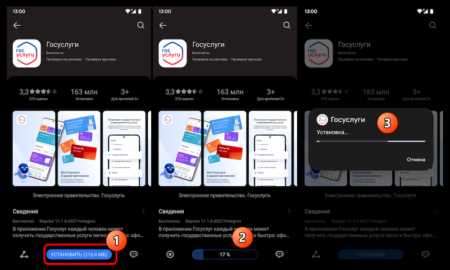
На телефоне квитанции с портала Госуслуг можно сохранять в формате PDF напрямую через мобильное приложение или веб-версию сайта. Для этого откройте квитанцию, нажмите кнопку «Сохранить» или «Экспорт», затем выберите «PDF». Документ сохраняется в стандартной папке загрузок устройства или в директории, указанной в настройках приложения.
Для пользователей Android файлы PDF обычно попадают в папку «Download» или «Загрузки» в файловом менеджере. В приложении «Файлы» Google PDF-документы отображаются сразу после сохранения. На iPhone при экспорте через Safari или приложение Госуслуг PDF автоматически добавляется в «Файлы» с возможностью выбора папки на iCloud или локально на устройстве.
Помимо PDF, квитанции можно экспортировать в формате изображения PNG или JPEG. Для этого используйте функцию «Сохранить как изображение» внутри квитанции или сделайте скриншот с последующим сохранением. PNG предпочтителен для четкости текста, JPEG – для уменьшения размера файла.
Если требуется массовый экспорт нескольких квитанций, приложение Госуслуг позволяет выделить сразу несколько платежей и создать единый PDF-документ с несколькими страницами. На iOS такой файл можно сразу отправить в почту или мессенджер, на Android – через стандартный диалог «Поделиться» или сохранить в облачное хранилище Google Drive, Яндекс.Диск или Dropbox.
Для контроля хранения рекомендуется создавать отдельную папку «Госуслуги» и внутри нее подразделы по типу услуг или датам платежей. Это упрощает поиск и резервное копирование, особенно если квитанции нужны для бухгалтерии или отчетности.
При экспорте PDF можно сразу проверить наличие всех реквизитов: номер квитанции, дата, сумма и уникальный идентификатор платежа. Если какой-либо элемент отсутствует, лучше повторно сохранить квитанцию через официальный портал, чтобы исключить ошибки при дальнейшем использовании документа.
Поиск квитанций через файловый менеджер телефона
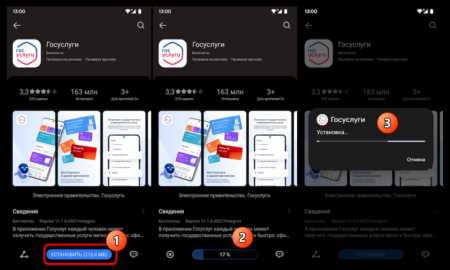
Для поиска квитанций с Госуслуг на телефоне откройте стандартный файловый менеджер или стороннее приложение, например, Total Commander или ES File Explorer. Квитанции обычно сохраняются в формате PDF. На Android их чаще всего можно найти в папке Download, Documents или в директории, указанной в настройках приложения Госуслуг.
Используйте функцию поиска по ключевым словам: «gosuslugi», «квитанция», «receipt» или «оплата». Поиск по расширению файла .pdf позволит отфильтровать другие типы документов. Если приложение Госуслуг настроено на автоматическое сохранение в облако, проверьте папки Google Drive или Яндекс.Диск с синхронизацией на телефон.
На iPhone доступ к файлам осуществляется через приложение «Файлы». Откройте вкладку «На моем iPhone» и используйте поиск по имени документа или формату PDF. Если квитанции открывались через Safari или другое приложение, они могут находиться в папке «Загрузки» внутри приложения «Файлы» или в локальной папке конкретного приложения.
Для систематизации сохраняйте найденные квитанции в отдельную папку, например, «Госуслуги», и присваивайте файлам понятные имена с датой и типом услуги. Это упростит быстрый доступ и последующий поиск через файловый менеджер.
Вопрос-ответ:
Где на телефоне сохраняются квитанции с Госуслуг после оплаты?
Квитанции, которые вы получаете после оплаты через Госуслуги, обычно сохраняются в формате PDF. Если вы открываете их через приложение, они могут сохраняться во внутренней памяти телефона в папке, связанной с приложением «Госуслуги» или «Downloads». На Android это чаще всего путь типа «Внутренняя память → Download», на iOS — в приложении «Файлы» или в «Загрузках» браузера.
Можно ли изменить место сохранения квитанций с Госуслуг на телефоне?
Да, в большинстве случаев место сохранения можно изменить через настройки браузера или приложения, которое вы используете для скачивания. Например, в браузере на Android вы можете выбрать другую папку для загрузок в настройках, а на iPhone файлы обычно сохраняются в «Файлы», но можно указать конкретное облачное хранилище, например iCloud или Google Drive.
Почему я не могу найти квитанцию после оплаты через Госуслуги на телефоне?
Чаще всего причина в том, что файл сохраняется автоматически в папку, которую пользователь не проверяет, например в «Загрузки» или «Download». Иногда квитанция открывается сразу в браузере или приложении без сохранения на устройстве. В таких случаях можно повторно скачать документ из истории операций в приложении Госуслуги или проверить раздел «Мои платежи» на сайте.
Можно ли сразу отправить квитанцию с Госуслуг на почту или мессенджер с телефона?
Да, после загрузки или открытия квитанции на телефоне вы можете воспользоваться функцией «Поделиться» или «Отправить» в PDF-просмотрщике. Это позволяет отправить файл на электронную почту, в мессенджер или сохранить в облачное хранилище. Если квитанция открылась в браузере, обычно доступна кнопка «Скачать» или «Поделиться», после чего выбирается нужный способ передачи.
Влияет ли тип телефона на место хранения квитанций с Госуслуг?
Да, тип устройства и операционная система определяют, где сохраняется файл. На Android файлы чаще всего попадают в папку «Download» или внутреннюю память приложения, на iOS — в «Файлы» или выбранное облачное хранилище. Кроме того, разные браузеры могут использовать собственные папки загрузки, поэтому важно проверить настройки конкретного приложения, через которое происходит скачивание.
Где на телефоне можно найти квитанции, которые я получил через Госуслуги?
Квитанции с портала Госуслуг обычно сохраняются в памяти телефона в папке, которая зависит от того, каким приложением вы открывали документ. Если вы скачивали PDF-файл через браузер, его можно найти в стандартной папке «Загрузки» или «Download». При использовании мобильного приложения Госуслуг документы могут храниться во внутреннем разделе приложения, доступном через его интерфейс в разделе «История операций» или «Мои документы». Также стоит проверить облачные хранилища, если включена синхронизация.
Можно ли автоматически сохранять все квитанции с Госуслуг на смартфоне, чтобы не искать их вручную?
Да, такая возможность есть, но она зависит от настроек телефона и приложения. В мобильном приложении Госуслуг можно настроить уведомления о новых документах и скачивание файлов. На Android или iOS при включении автоматического сохранения файлов из браузера новые квитанции будут попадать в папку «Загрузки». Дополнительно можно использовать облачные сервисы вроде Google Диск или iCloud, чтобы все квитанции сразу сохранялись в облаке, что упрощает доступ с разных устройств и защищает документы от случайного удаления с телефона.

 Загрузка...