Содержание статьи
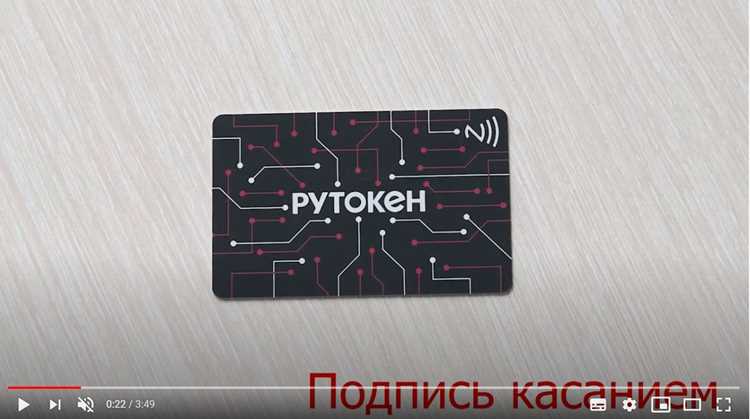
Рутокен – это аппаратный токен для двухфакторной аутентификации, хранения криптографических ключей и цифровых сертификатов. Стандартные модели стоят от 1 500 до 5 000 рублей, но при необходимости можно использовать обычную USB-флешку в качестве альтернативы. Для этого потребуется программное обеспечение, поддерживающее эмуляцию PKCS#11 или CryptoAPI, например, OpenSC, SafeNet Authentication Client или Rutoken Plugin.
Минимальные требования к флешке: объём от 8 ГБ (для хранения сертификатов и ключей) и поддержка USB 2.0 или выше. Важно: флешка будет работать только на тех устройствах, где установлено соответствующее ПО. Без него данные останутся недоступными. Также учтите, что программная эмуляция уступает аппаратным токенам в безопасности – ключи хранятся в незашифрованном виде, если не использовать дополнительные меры защиты.
Процесс включает три ключевых этапа: форматирование флешки в файловую систему FAT32 (для совместимости с большинством ОС), установку эмулятора рутокена и генерацию или импорт сертификатов. Для Windows потребуется Rutoken Driver версии 4.5 и выше, для Linux – пакеты libccid и pcscd. На macOS поддерживаются только отдельные модели флешек из-за ограничений драйверов.
Не используйте этот метод для хранения критически важных данных, таких как корневые сертификаты удостоверяющих центров или ключи электронной подписи для юридически значимых документов. В таких случаях рекомендуется приобрести сертифицированный аппаратный токен, например, Рутокен ЭЦП 2.0 или JaCarta ГОСТ, которые соответствуют требованиям ФСБ и ФСТЭК.
Какие флешки подходят для переделки в рутокен
Для переделки в рутокен годятся только флешки с контроллерами, поддерживающими режим USB CCID (Chip Card Interface Device). Это стандартный протокол для смарт-карт, без которого эмуляция токена невозможна. Проверьте наличие чипов от производителей: Alcor Micro (AU6989, AU6998), Phison (PS2251-03, PS2251-07), Silicon Motion (SM3257, SM3267) или Realtek (RTL9210). Модели с этими контроллерами чаще всего встречаются в флешках объёмом от 4 до 32 ГБ – больший объём не нужен, так как рутокен хранит только сертификаты и ключи.
Избегайте флешек с аппаратным шифрованием (например, Kingston DataTraveler Locker+ или SanDisk SecureAccess). Такие устройства используют собственные драйверы, блокирующие перепрошивку контроллера. Также не подойдут флешки с интерфейсом USB 3.0 и выше, если их контроллер не имеет обратной совместимости с USB 2.0 – часть ПО для рутокенов работает только с устаревшими спецификациями.
Флешки с многоуровневой ячейкой памяти (MLC) предпочтительнее одноуровневых (SLC) из-за большей надёжности при частых перезаписях. Однако для рутокена критична не скорость, а стабильность работы контроллера. Проверьте отзывы на форумах 4PDA или Habr – пользователи часто делятся опытом успешной переделки конкретных моделей. Если флешка после перепрошивки начинает «отваливаться» при подключении или не определяется как смарт-карта, контроллер несовместим.
Не используйте флешки с дополнительными функциями: Wi-Fi, NFC, OLED-дисплеями. Такие устройства (например, Kingston IronKey или Apricorn Aegis) имеют защищённые прошивки, которые невозможно заменить. Для рутокена достаточно базовой модели без излишеств – чем проще конструкция, тем выше шансы на успешную переделку.
Необходимые программы и инструменты для создания рутокена

Для преобразования обычной флешки в аналог Рутокена потребуется набор специализированного ПО и аппаратных компонентов. Основу составляют утилиты для работы с криптографией и форматированием носителей. Без них невозможно обеспечить требуемый уровень безопасности и совместимости с государственными стандартами.
Ключевым инструментом является Rutoken SDK – официальный пакет разработчика от компании «Актив». В него входят библиотеки для работы с криптопровайдерами, драйверы и примеры кода на C++, Python и Java. Версия 4.5.1 поддерживает алгоритмы ГОСТ Р 34.10-2012 и ГОСТ Р 34.11-2012, что критично для интеграции с ЕГАИС и ФНС. Скачивать SDK следует только с официального сайта rutoken.ru, так как сторонние сборки могут содержать уязвимости.
Для низкоуровневого форматирования флешки под формат Рутокена понадобится TrueCrypt или его форк VeraCrypt. Эти программы позволяют создавать зашифрованные контейнеры с поддержкой алгоритмов AES-256, Serpent и Twofish. Важно: для корректной работы с Рутокеном выбирайте режим «Том без заголовка» и файловую систему FAT32. Альтернатива – DiskCryptor, но он не поддерживает динамическое изменение размера контейнеров.
| Программа | Назначение | Минимальные требования |
|---|---|---|
| Rutoken Plugin | Интеграция с браузерами для работы с ЭЦП | Windows 7+, Chrome 80+, Firefox 78+ |
| CryptoPro CSP | Криптопровайдер для генерации и проверки подписей | 1 ГБ ОЗУ, 500 МБ на диске, .NET Framework 4.5 |
| USB Image Tool | Создание и восстановление образов флешки | Windows XP+, 10 МБ свободного места |
Не обойтись без CryptoPro CSP – криптопровайдера, сертифицированного ФСБ. Он необходим для генерации ключевых пар, подписания документов и проверки ЭЦП. Версия 5.0 поддерживает работу с токенами через PKCS#11, что позволяет использовать флешку как аппаратный носитель. Установка требует прав администратора и лицензии, которую можно получить на сайте cryptopro.ru.
Для тестирования работоспособности созданного Рутокена используйте OpenSC – кроссплатформенный набор инструментов для работы со смарт-картами. Команда pkcs11-tool --list-slots позволяет проверить обнаружение устройства, а pkcs15-tool --dump – просмотреть содержимое токена. На Linux и macOS OpenSC часто устанавливается через пакетные менеджеры: apt install opensc или brew install opensc. Для Windows доступны бинарные сборки на GitHub.
Подготовка флешки: форматирование и проверка на ошибки
Перед началом преобразования флешки в рутокен убедитесь, что накопитель отформатирован в файловой системе FAT32 или exFAT. Для Windows используйте встроенную утилиту «Управление дисками» (diskmgmt.msc) или командную строку: format X: /FS:FAT32 /Q, где X – буква диска. На Linux выполните команду sudo mkfs.vfat -F32 /dev/sdX1, заменив sdX1 на фактическое имя устройства. Избегайте NTFS – она не поддерживается большинством криптографических приложений для рутокенов.
Проверьте флешку на наличие битых секторов и логических ошибок. В Windows запустите chkdsk X: /f /r через командную строку с правами администратора. На macOS используйте diskutil verifyVolume X и diskutil repairVolume X. Для Linux подойдет sudo fsck.vfat -a /dev/sdX1. Если утилита обнаружит более 5% поврежденных блоков, замените накопитель – восстановление данных с него будет ненадежным.
Отключите автозапуск и индексацию содержимого флешки. В Windows откройте «Параметры автозапуска» (gpedit.msc → «Конфигурация компьютера» → «Административные шаблоны» → «Компоненты Windows» → «Политики автозапуска») и выберите «Отключить автозапуск». Для отключения индексации щелкните правой кнопкой по диску в «Проводнике», выберите «Свойства» и снимите флажок «Разрешить индексировать содержимое файлов». Это снизит риск случайного повреждения данных при подключении к зараженным системам.
Запишите на флешку тестовый файл размером 100–200 МБ и проверьте его целостность после копирования. Используйте утилиту md5sum (Linux/macOS) или CertUtil -hashfile (Windows) для сравнения хеш-сумм оригинала и копии. Если значения не совпадают, накопитель неисправен – не используйте его для хранения ключей.
Установка и настройка ПО для эмуляции рутокена
Для эмуляции Рутокен на флешке потребуется специализированное ПО, например, Rutoken Plugin или OpenSC. Начните с загрузки последней версии Rutoken Plugin с официального сайта производителя (rutoken.ru). Убедитесь, что выбираете версию, совместимую с вашей ОС – доступны сборки для Windows (x86/x64), Linux (DEB/RPM) и macOS. Установка выполняется стандартным мастером, но важно отметить ключевые параметры: при запросе компонентов выберите «Драйверы для эмуляции токена» и «Средства разработки», если планируете интеграцию с приложениями.
После установки подключите флешку и откройте Rutoken Tool – утилиту для управления токенами. В разделе «Устройства» выберите ваш накопитель и нажмите «Инициализировать». Здесь потребуется задать PIN-коды: пользовательский (по умолчанию 12345678) и администраторский (87654321). Измените их сразу – стандартные значения уязвимы. Для Linux-систем дополнительно установите пакеты libccid и pcscd через менеджер пакетов: sudo apt install libccid pcscd или sudo dnf install pcsc-lite-ccid.
Если планируется использование эмулированного токена в браузере (например, для Госуслуг), установите расширение Rutoken Browser Plugin из магазина Chrome или Firefox. В настройках расширения укажите путь к PKCS#11-модулю и выберите флешку как активное устройство. Для тестирования откройте сайт gosuslugi.ru и выполните вход – система должна запросить PIN-код вашего эмулированного токена.
В случае ошибок проверьте журналы: в Windows – «Просмотр событий → Журналы Windows → Система», в Linux – journalctl -u pcscd. Распространённые проблемы: отсутствие прав на запись на флешку (решается командой chmod 666 /dev/bus/usb/*/* в Linux) или конфликт с другими криптопровайдерами (отключите их в «Панель управления → Криптография → Поставщики услуг»). Для продвинутых сценариев используйте OpenSC – установите через brew install opensc (macOS) или sudo apt install opensc (Linux), затем инициализируйте токен командой pkcs15-init --create-pkcs15.
Создание защищенного раздела на флешке для хранения ключей
Для формирования зашифрованного раздела на USB-накопителе используйте VeraCrypt или LUKS (Linux). Версия VeraCrypt 1.26.7 поддерживает алгоритмы AES-256, Serpent и Twofish с режимом XTS. Минимальный рекомендуемый размер раздела – 100 МБ, но для хранения ключей достаточно 10–50 МБ. При создании контейнера выберите опцию «Скрытый том» (Hidden Volume), чтобы добавить второй уровень защиты: основной раздел будет содержать маскировочные данные, а скрытый – ключи.
Настройте параметры шифрования следующим образом:
- Алгоритм: AES-256 (для баланса скорости и безопасности).
- Хеш-функция: SHA-512 (устойчивее к коллизиям, чем SHA-256).
- Файловая система: FAT32 (совместимость с большинством ОС) или NTFS (если размер раздела >4 ГБ).
- Пароль: не менее 20 символов с использованием верхнего/нижнего регистра, цифр и спецсимволов. Избегайте словарных слов.
После монтирования раздела скопируйте ключи в корневую директорию и отключите автозапуск для флешки в настройках ОС, чтобы предотвратить автоматическое выполнение потенциально вредоносного кода.
Для дополнительной защиты используйте аппаратное шифрование флешки (например, Kingston DataTraveler Locker+ G3) или создайте резервную копию зашифрованного раздела на отдельном носителе. Храните резервную копию в физически изолированном месте. При работе с ключами на публичных ПК применяйте Tails OS с загрузкой с флешки – это исключит утечку данных через временные файлы или кейлоггеры.
Импорт сертификатов и ключей в эмулированный рутокен
Для импорта сертификатов в эмулированный Рутокен используйте утилиту pkcs11-tool из пакета OpenSC. Подключите флешку с эмулятором и выполните команду:
pkcs11-tool --module /usr/lib/librtpkcs11ecp.so -l --pin ваш_пин --write-object сертификат.crt --type cert --id 01- Замените
ваш_пинна PIN-код токена (по умолчанию12345678), асертификат.crt– на путь к файлу сертификата в формате DER или PEM. - Для ключей используйте флаг
--type privkeyи укажите файл с закрытым ключом (например,key.pem).
Проверьте успешность импорта командой pkcs11-tool --list-objects. Если сертификат не отображается, убедитесь, что:
- Формат файла поддерживается (PEM/DER).
- Идентификатор (
--id) уникален и не конфликтует с существующими объектами. - Библиотека
librtpkcs11ecp.soдоступна в системе (для Linux путь может отличаться, например,/usr/local/lib/).
При ошибках доступа проверьте права на файлы и корректность PIN-кода. Для Windows используйте rtAdmin или pkcs11-tool через WSL.
Проверка работоспособности рутокена в различных системах
После преобразования флешки в рутокен первым шагом станет проверка в Windows. Откройте «Диспетчер устройств» через Win + X, найдите раздел «Считыватели смарт-карт» – там должен отображаться ваш токен (например, «Рутокен ЭЦП 2.0»). Если устройство помечено восклицательным знаком, установите драйверы с официального сайта rutoken.ru. Для теста запустите certmgr.msc, перейдите в «Личные → Сертификаты» и убедитесь, что сертификат отображается без ошибок. В случае проблем проверьте службу «Служба смарт-карт» – она должна быть запущена.
В Linux проверка начинается с команды lsusb – в списке должно появиться устройство с идентификатором производителя 0a89 (для Рутокен) или 234b (для JaCarta). Установите пакеты pcscd и libccid через менеджер пакетов вашего дистрибутива (например, sudo apt install pcscd libccid для Debian/Ubuntu). Запустите pcsc_scan – если токен распознан, вы увидите его серийный номер и статус «Card inserted». Для работы с ЭЦП используйте pkcs11-tool --list-slots из пакета opensc; если слоты пусты, проверьте права доступа к устройству (/dev/bus/usb/) и добавьте пользователя в группу pcscd.
На macOS подключите токен и откройте «Информация о системе» (Об этом Mac → Отчет о системе → USB). Найдите устройство в списке – для Рутокен это будет «Rutoken» или «Aktiv Co. Rutoken». Установите драйверы с сайта производителя (например, RutokenDrivers.pkg) и перезагрузите систему. Проверьте работу через Keychain Access: в разделе «Login» должен появиться сертификат. Если токен не определяется, сбросьте SMC (Shift + Control + Option + Power на Intel-маках) и проверьте порты USB на предмет физических повреждений.
Для проверки в браузерах откройте сайт тестирования ЭЦП, например Госуслуги или test.rutoken.ru. В Chrome/Edge перейдите в chrome://settings/certificates и убедитесь, что сертификат отображается в разделе «Ваши сертификаты». В Firefox настройте модуль PKCS#11: Настройки → Конфиденциальность и защита → Сертификаты → Устройства безопасности → Загрузить, укажите путь к библиотеке (например, /usr/lib/librtpkcs11ecp.so для Linux). Если браузер не видит токен, очистите кэш сертификатов и перезапустите сессию.
При работе с виртуальными машинами (VMware, VirtualBox) включите USB-контроллер в настройках ВМ и передайте токен в гостевую ОС. В VirtualBox используйте фильтр USB: Устройства → USB → [Ваш токен]. В VMware добавьте устройство через VM → Removable Devices. Если токен не передается, обновите дополнения гостевой ОС (VMware Tools или VirtualBox Guest Additions) и проверьте поддержку USB 2.0/3.0 в настройках виртуализации. Для Docker используйте параметр --device=/dev/bus/usb при запуске контейнера, но учтите, что большинство контейнеров не поддерживают PKCS#11 без дополнительной настройки.
Типичные ошибки и способы их устранения при настройке
| Ошибка | Причина | Исправление |
|---|---|---|
| «Не удалось инициализировать токен» | Повреждены служебные области флешки или неверно записан загрузчик | Используйте Rutoken Tool для низкоуровневого форматирования (опция «Очистить носитель»). Альтернатива – запись прошивки через dd в Linux: dd if=rutoken_boot.bin of=/dev/sdX bs=512 count=1 |
| Сбои при записи сертификатов | Недостаточно свободного места или конфликт с антивирусом | Освободите минимум 10 МБ на флешке. Отключите антивирус на время записи (особенно Kaspersky или Dr.Web) – они блокируют доступ к USB-устройствам на уровне драйверов |
| Ошибка «Неподдерживаемый токен» в браузере | Отсутствуют или устарели плагины Рутокен (например, Rutoken Plugin для Chrome) | Установите последнюю версию плагина с официального сайта. Для Firefox дополнительно настройте about:config: параметр security.webauth.u2f должен быть true |
При работе с криптопровайдерами (КриптоПро CSP) часто возникает ошибка «0x80090006» – это указывает на неверные права доступа к ключевому контейнеру. Решение: запустите certmgr.msc, найдите контейнер на флешке, щелкните правой кнопкой → «Все задачи» → «Управление закрытыми ключами». Добавьте текущего пользователя с правами «Полный доступ». Если контейнер не отображается, проверьте его наличие через csptest -keyset -enum_cont -verifycontext -fqcn.

 Загрузка...